Dopo che uno studente invia un file Canvas Studio come consegna di un compito in Canvas, è possibile visualizzare la consegna in SpeedGrader.
Il tipo di invio determina la visualizzazione mostrata in SpeedGrader: inserimento testo o caricamento file.
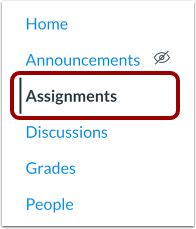
Assegnazioni aperte
Nella Navigazione del corso, fare clic sul collegamento Compiti .
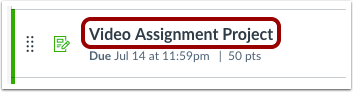
Assegnazione aperta
Fare clic sul nome dell'incarico.
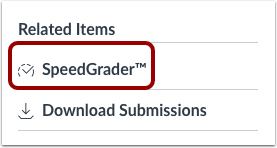
Apri SpeedGrader
Fare clic sul collegamento SpeedGrader .
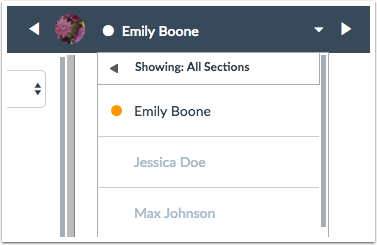
Presentazione aperta degli studenti
Utilizzare l'elenco degli studenti per individuare l'invio di un elaborato da parte di uno studente.
Visualizza invio
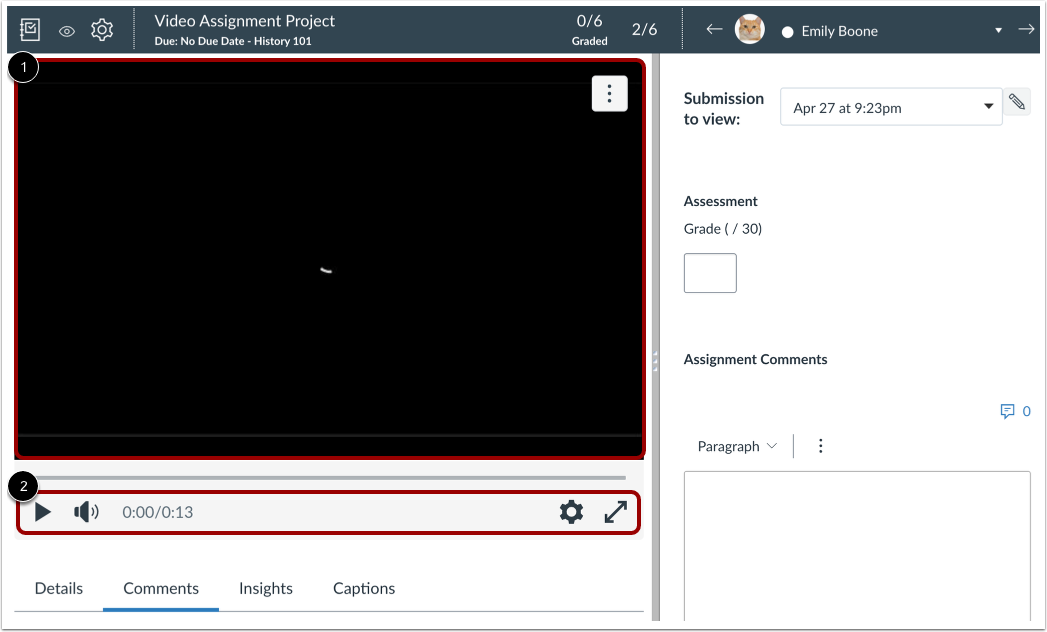
Visualizza l'invio dello studente nella finestra di visualizzazione di SpeedGrader [1]. Puoi gestire i controlli del lettore e il volume, la velocità e i sottotitoli dei contenuti multimediali nella timeline del video [2].
È possibile lasciare commenti sui media.
Per lasciare commenti in linea direttamente correlati ai contenuti multimediali, aggiungi commenti nel visualizzatore multimediale di Studio [1]. I commenti in linea sui contenuti multimediali possono essere utilizzati per commentare momenti specifici dei contenuti multimediali. Questi commenti vengono conservati nel video e non vengono inviati tramite notifiche o pubblicati altrove in Canvas.
Per aggiungere commenti all'invio dei compiti, aggiungi un commento nella barra laterale [2]. I commenti all'invio nella barra laterale dovrebbero essere utilizzati per commenti di alto livello che si desidera visualizzare nei commenti di valutazione degli studenti. Gli studenti possono visualizzare i commenti nella pagina Dettagli invii e nel filtro Commenti conversazioni, oltre a eventuali notifiche esterne.
Nota: i commenti sono immediatamente visibili agli studenti, anche se i voti non sono stati pubblicati.
Assegnazione del voto
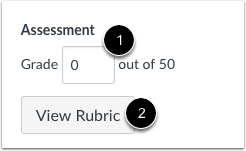
Per valutare il compito, immettere il voto nel campo Voto [1].
Se hai aggiunto una rubrica all'incarico per la valutazione, clicca sul pulsante Visualizza rubrica [2].
Valuta con la rubrica
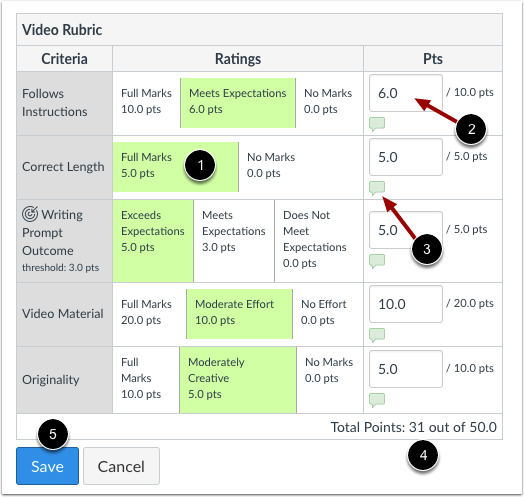
Per ogni elemento del criterio, seleziona la valutazione che soddisfa i criteri [1]. Il numero di punti verrà aggiornato nel campo punti [2]. Se desideri aggiungere un commento per un elemento del criterio, fai clic sull'icona del commento [3].
Una volta terminato, la rubrica mostra i punti totali nella parte inferiore della finestra [4]. Fare clic sul pulsante Salva [5].
Visualizza il grado
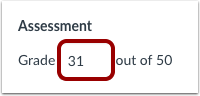
Visualizza il voto del compito.
Nota: se hai valutato il tuo compito con una griglia ma il campo Valutazione non si aggiorna, la griglia non è stata impostata per la valutazione e dovrai inserire il punteggio manualmente.