I quiz video di Canvas Studio possono essere aggiunti a un compito Canvas e i risultati dei quiz vengono pubblicati nel registro dei voti di Canvas.
Per pubblicare automaticamente i risultati del videoquiz di Canvas Studio nel registro, il videoquiz deve essere configurato come assegnazione di uno strumento esterno seguendo le istruzioni fornite in questa lezione. L'incorporamento di un videoquiz nell'editor di contenuti avanzati non pubblicherà i voti nel registro.
Note:
- Lo studio deve essere abilitato.
- I quiz devono essere creati dalla pagina I miei caricamenti.
- Una volta incorporata o completata una versione di un quiz, non è più possibile modificarla.
- Quando copi il contenuto del corso Canvas, i quiz creati in Studio non verranno copiati e dovranno essere reimportati nel nuovo corso.
- Se l'opzione di creazione del quiz non viene visualizzata in Studio, questa funzionalità non è stata abilitata nel tuo account. Contatta l'amministratore per ulteriori informazioni.
- Al momento, non è possibile limitare i tentativi nei quiz di Studio, anche quando il numero di tentativi di invio nelle impostazioni dell'attività è impostato su Limitato .
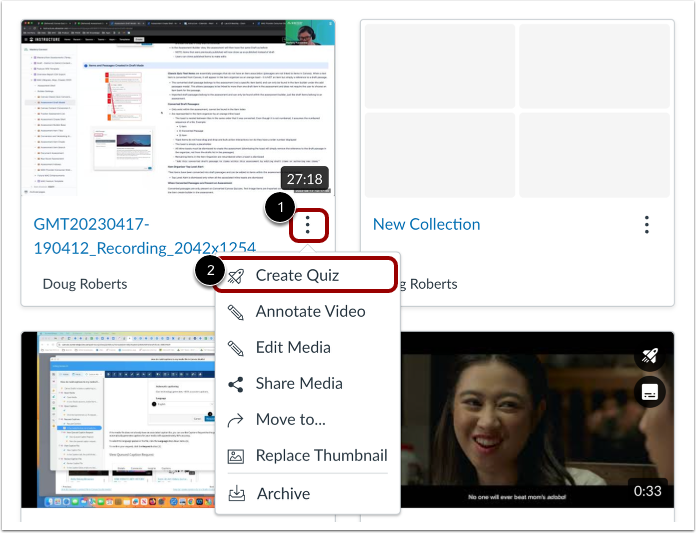
Apri Crea quiz
Nella miniatura del contenuto multimediale che include il quiz, fare clic sull'icona Opzioni [1]. Quindi, fare clic sul collegamento Crea quiz [2].
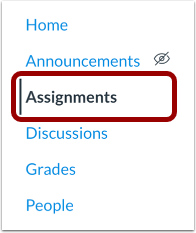
Assegnazioni Open Canvas
Nella navigazione del corso Canvas, fare clic sul collegamento Compiti .
Crea un'attività su Canvas
Nella pagina Assegnazioni, fare clic sul pulsante Aggiungi assegnazione .
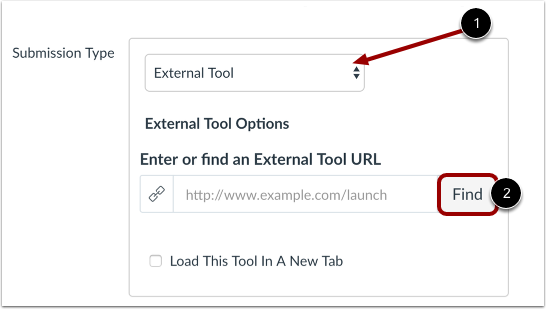
Aggiungi dettagli all'incarico
Compila i dettagli dell'incarico. Nel menu a discesa Tipo di invio, seleziona l'opzione Strumento esterno [1]. Per aggiungere un videoquiz all'incarico, clicca sul pulsante Trova [2].
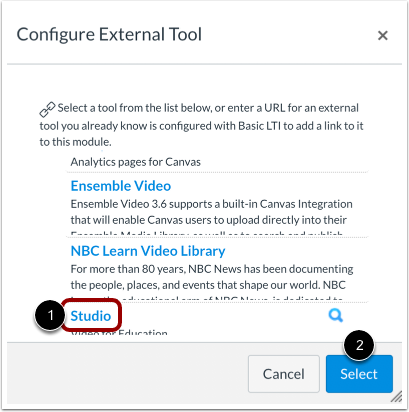
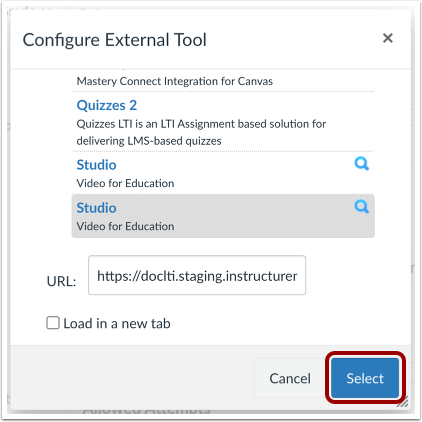
Nella finestra Configura strumento esterno, fare clic sul collegamento Studio [1] e fare clic sul pulsante Seleziona [2].
Trova Studio Video Quiz
Individua il contenuto multimediale contenente il videoquiz, quindi fai clic sulla miniatura del contenuto multimediale.
Seleziona il quiz
Fare clic sul menu a discesa Incorpora quiz [1]. Selezionare il quiz che si desidera incorporare con i contenuti multimediali nell'assegnazione [2], quindi fare clic sul pulsante Incorpora contenuto multimediale [3].
Nota: una volta selezionato un quiz dal menu a discesa Incorpora quiz, i campi Visualizza schede multimediali e Avvia contenuto multimediale incorporato a non vengono visualizzati.
Conferma il quiz
Fare clic sul pulsante Seleziona .
Salva e pubblica
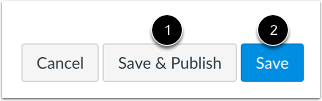
Se sei pronto a pubblicare il tuo compito, clicca sul pulsante Salva e pubblica [1]. Se vuoi creare una bozza del tuo compito e pubblicarla in seguito, clicca sul pulsante Salva [2].
Nota: al momento, non è possibile limitare i tentativi nei quiz di Studio, anche quando il numero di tentativi di invio nelle impostazioni dell'attività è impostato su Limitato .
Visualizza l'assegnazione
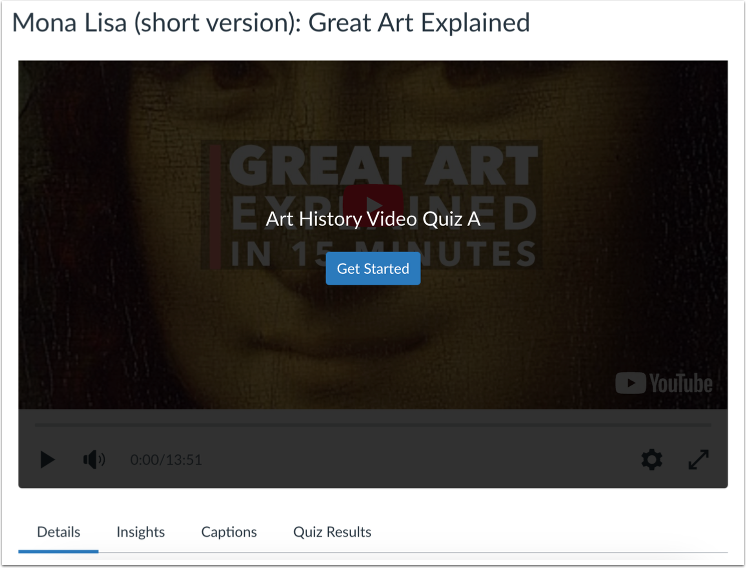
Visualizza il compito con il videoquiz aggiunto. Una volta che uno studente ha completato il quiz , i voti associati al quiz vengono visualizzati nel registro di Canvas.
Visualizza il registro dei voti
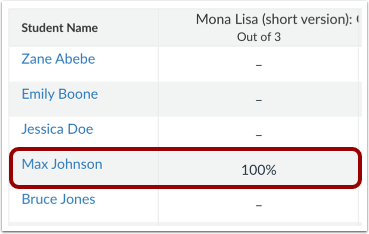
Visualizza i risultati del quiz degli studenti nel registro dei voti. I voti vengono calcolati in base al numero di domande del quiz Studio e al punteggio assegnato all'attività Canvas.