Se il tuo distretto ha un contratto per i sottotitoli professionali, gli amministratori possono creare e gestire ruoli di sottotitoli aggiuntivi per gli utenti di Studio nelle Impostazioni di Studio.
Note:
- Per impostazione predefinita, gli amministratori hanno accesso a tutti i tipi di servizio e a tutti gli istruttori del distretto viene automaticamente assegnato il ruolo di Insegnante.
- I sottotitoli professionali sono disponibili solo se il tuo distretto ha stipulato un contratto con i servizi di sottotitoli professionali Verbit o Cielo24.
Servizi di sottotitoli aperti
Nel menu Impostazioni, fare clic sulla scheda Servizi di sottotitoli .
Apri Crea ruolo
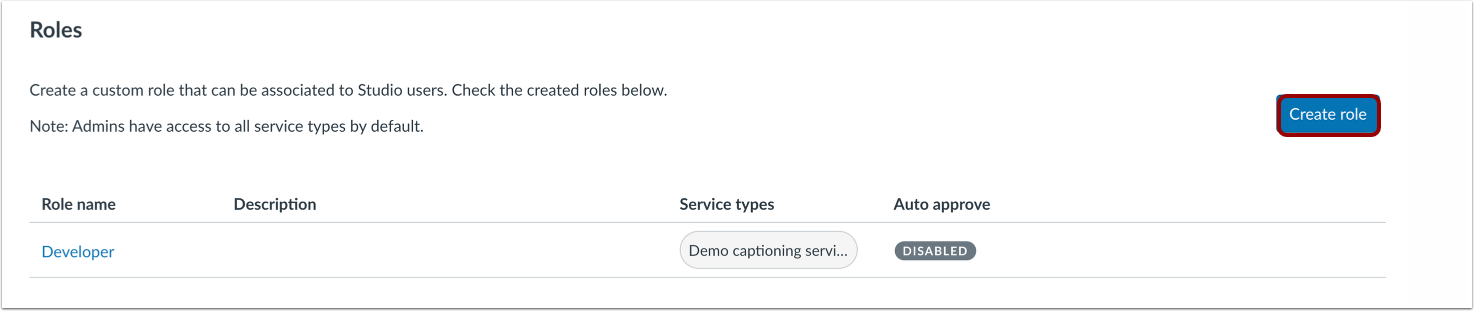
Nei servizi di sottotitolazione di Canvas Studio, i ruoli sono definiti in base ai tipi di servizio a cui possono accedere. Per impostazione predefinita, gli amministratori di Studio hanno accesso a tutti i tipi di ruolo e a tutti i docenti è assegnato il ruolo di Insegnante.
Per creare ruoli utente aggiuntivi, fare clic sul pulsante Crea ruolo .
Crea ruolo
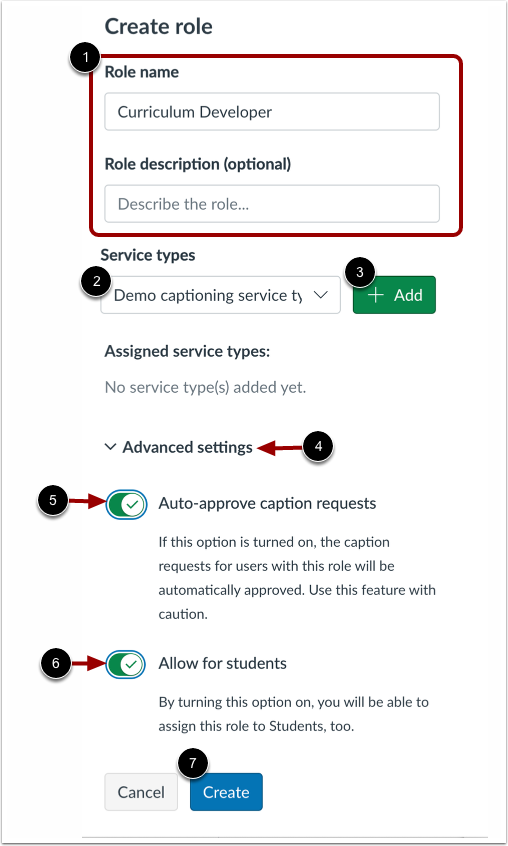
Inserire un nome di ruolo e una descrizione facoltativa del ruolo nei campi appropriati [1].
Per selezionare un tipo di servizio consentito per il ruolo, fare clic sul menu a discesa Tipi di servizio [2]. Quindi, per aggiungere il tipo di servizio, fare clic sul pulsante Aggiungi [3].
Per visualizzare impostazioni aggiuntive, fare clic sul menu a discesa Impostazioni avanzate [4].
Per consentire agli utenti con il ruolo di approvare automaticamente le loro richieste di sottotitoli, fare clic sull'interruttore Approva automaticamente le richieste di sottotitoli per attivarlo [5].
Per consentire agli studenti di essere assegnati al ruolo, fare clic sul pulsante Consenti agli studenti per attivarlo [6].
Per salvare le modifiche e creare il nuovo ruolo, fare clic sul pulsante Crea [7].
Visualizza e gestisci i ruoli
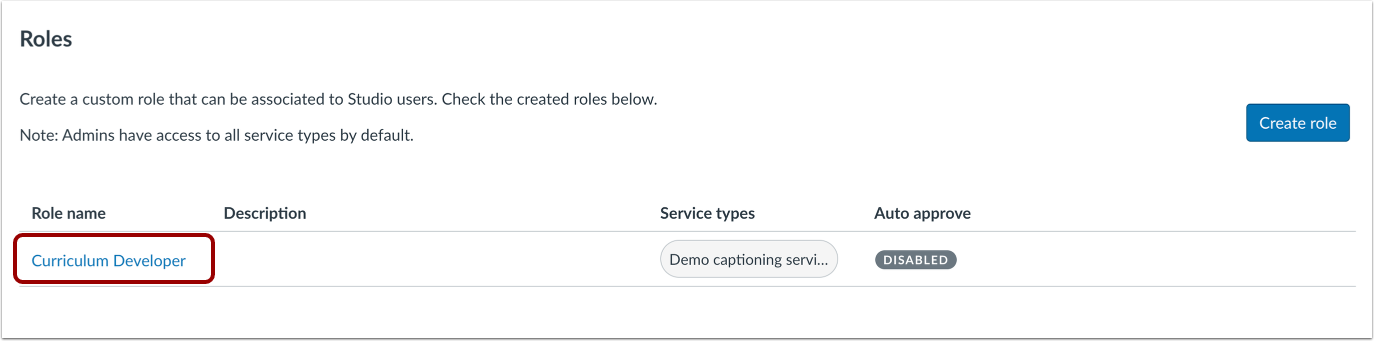
Il ruolo creato viene visualizzato nell'elenco Ruoli. Per apportare modifiche a un ruolo creato, fare clic sul collegamento al nome del ruolo.
Assegna ruolo
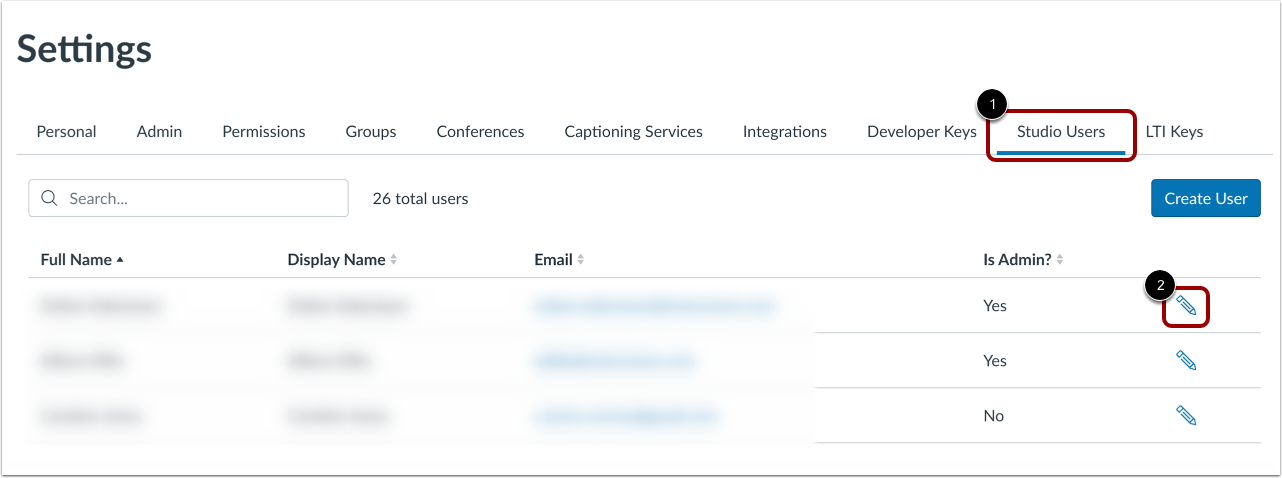
Per assegnare un ruolo, fare clic sul collegamento Utenti Studio [1].
Individuare l'utente nell'elenco e fare clic sul pulsante Modifica [2].
Modifica utente
Nella finestra Modifica utente, per selezionare un ruolo di didascalia aggiunto per l'utente, fare clic sul menu a discesa Ruolo didascalia [1]. Quindi, selezionare il ruolo che si desidera aggiungere dall'elenco [2].
Per aggiungere il ruolo, fare clic sul pulsante Salva [3].