Dopo aver caricato un file multimediale nella tua libreria multimediale, puoi utilizzare l'editor multimediale di Studio per tagliare e rimuovere le sezioni indesiderate del file multimediale.
Dopo aver tagliato il file multimediale, puoi sostituire il file originale con la versione modificata oppure puoi salvare la versione modificata come nuovo file.
Note:
- Puoi modificare solo i contenuti multimediali a cui accedi tramite la libreria multimediale di Studio.
- Non è possibile modificare un file multimediale in un corso incorporato al suo interno.
- Per aggiornare e visualizzare la versione modificata di un file multimediale già incorporato in un corso, è necessario aggiornare manualmente la posizione del corso incorporato.
- Puoi modificare solo i file multimediali che hai caricato e archiviato in Studio.
- Non è possibile modificare i video importati da YouTube o Vimeo in Studio.
- Se si taglia un file multimediale con sottotitoli, questi vengono tagliati insieme al video il più fedelmente possibile. Dopo aver effettuato eventuali tagli, controllare l'allineamento del file e dei sottotitoli.

Nella pagina La mia libreria, individua il supporto e fai clic sull'icona Opzioni [1]. Quindi fai clic sul collegamento Modifica supporto [2].
Nota: per modificare i contenuti multimediali condivisi con te, devi copiarli nella tua libreria .
Modalità Open Cut
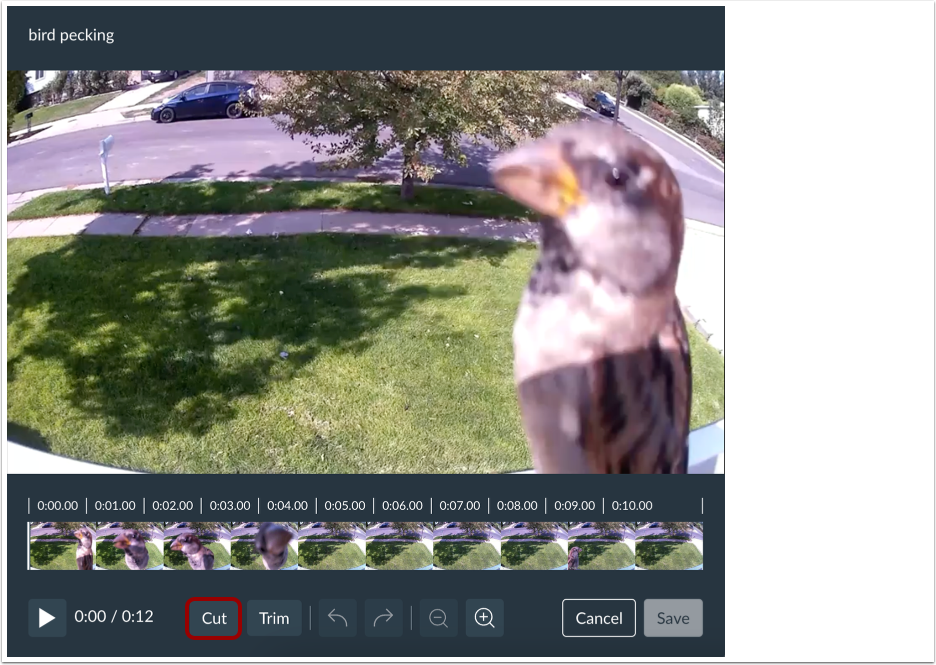
Per selezionare una sezione del supporto da rimuovere, fare clic sul pulsante Taglia .
Nota: la timeline multimediale non visualizzerà le anteprime dei fotogrammi nell'editor video sui dispositivi mobili.
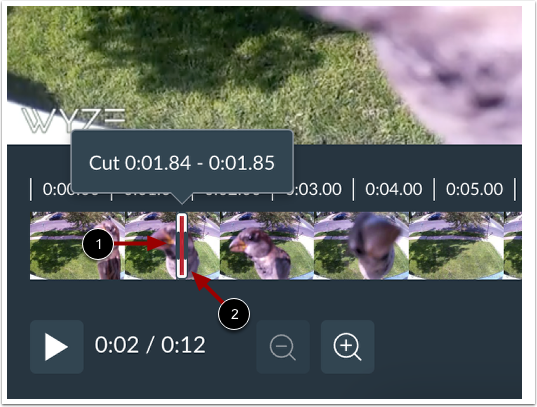
Visualizza cursore di selezione
Passa il cursore sopra il cursore di selezione per visualizzare il cursore a freccia doppia [1].
Il cursore di selezione viene visualizzato sulla timeline multimediale nell'ultima posizione in cui la testina di riproduzione è stata messa in pausa [2].
Nota: se non hai riprodotto il file multimediale prima di fare clic sul pulsante Taglia, il cursore di selezione si troverà all'inizio della timeline del file multimediale.
Trascina e ridimensiona il cursore di selezione
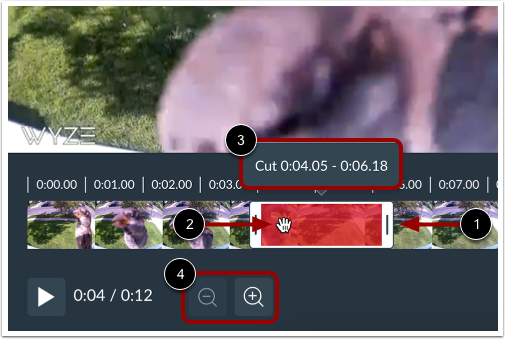
Quindi, fare clic e trascinare il cursore a freccia doppia per allargare o restringere il cursore di selezione [1]. La sezione contrassegnata per la rimozione è evidenziata in rosso e ombreggiata.
È possibile spostare l'area di taglio pianificata facendo clic e trascinando il cursore di selezione in una parte diversa della sequenza temporale [2].
Mentre si regola il cursore di selezione, sopra di esso viene visualizzato il timestamp dell'area di taglio pianificata [3].
Nota: per ingrandire o rimpicciolire la timeline e creare un taglio più preciso, fare clic sui pulsanti Zoom [4].
Conferma o scarta il taglio
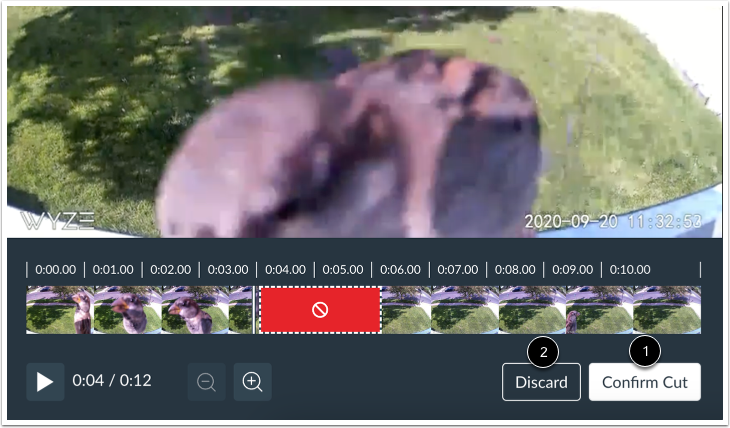
Per tagliare il supporto, fare clic sul pulsante Conferma taglio [1].
In alternativa, per annullare la selezione e ricominciare, fare clic sul pulsante Ignora [2].
Nota: se confermi il taglio, puoi comunque annullarlo non salvando il file multimediale.
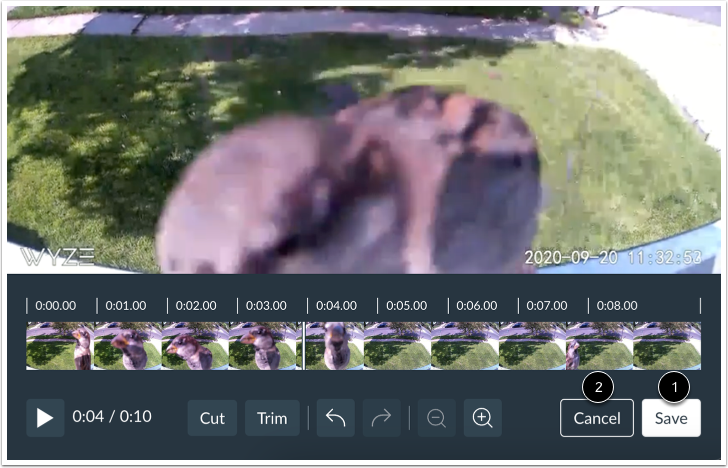
Per salvare il file multimediale tagliato come copia o per sostituire l'originale, fare clic sul pulsante Salva [1].
In alternativa, è possibile annullare il taglio cliccando sul pulsante Annulla [2].
Conferma Ignora
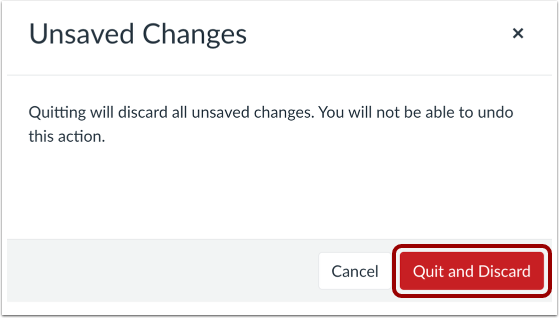
Per annullare tutte le modifiche e tornare alla libreria multimediale, fare clic sul pulsante Esci e annulla .
Salva modifiche
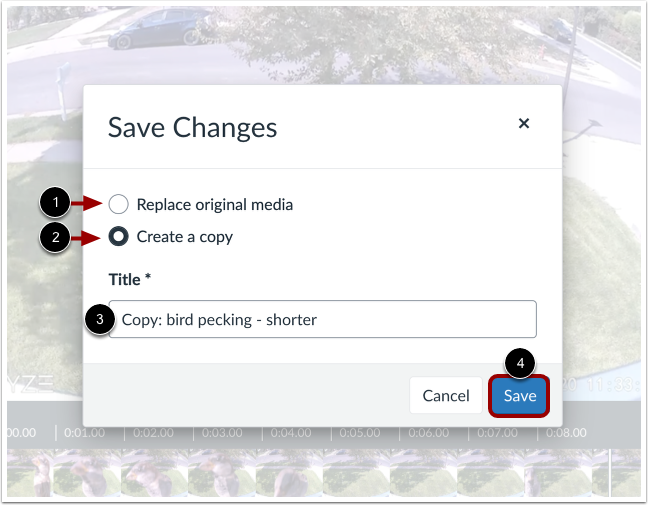
Nella finestra Salva modifiche puoi sostituire il file multimediale originale o crearne una copia.
Per sostituire il file multimediale originale con il file multimediale modificato, fare clic sul pulsante di opzione Sostituisci file multimediale originale [1].
Per creare una copia modificata del supporto originale, fare clic sul pulsante di opzione Crea una copia [2]. Per impostazione predefinita, il titolo della copia tagliata è Copia: [titolo originale] . Per modificare il titolo della copia, immettere un nuovo titolo nel campo Titolo [3].
Per salvare le modifiche e tornare alla pagina La mia libreria, fare clic sul pulsante Salva [4].
Nota: se crei una copia di un file multimediale che hai condiviso con altri utenti o gruppi, la copia non verrà condivisa automaticamente.