Se necessario, è possibile archiviare un file video o audio da Canvas Studio. È anche possibile ripristinare il file multimediale.
Note:
- L'archiviazione degli elementi multimediali li rimuove dalle librerie condivise e li scollega da tutti i corsi associati.
- A meno che agli utenti non venga concessa l'autorizzazione Consenti agli utenti di eliminare definitivamente gli elementi multimediali archiviati, solo gli amministratori possono eliminare definitivamente i contenuti multimediali archiviati.
Trova supporto
Accedi a Canvas Studio e individua il contenuto multimediale che desideri eliminare.
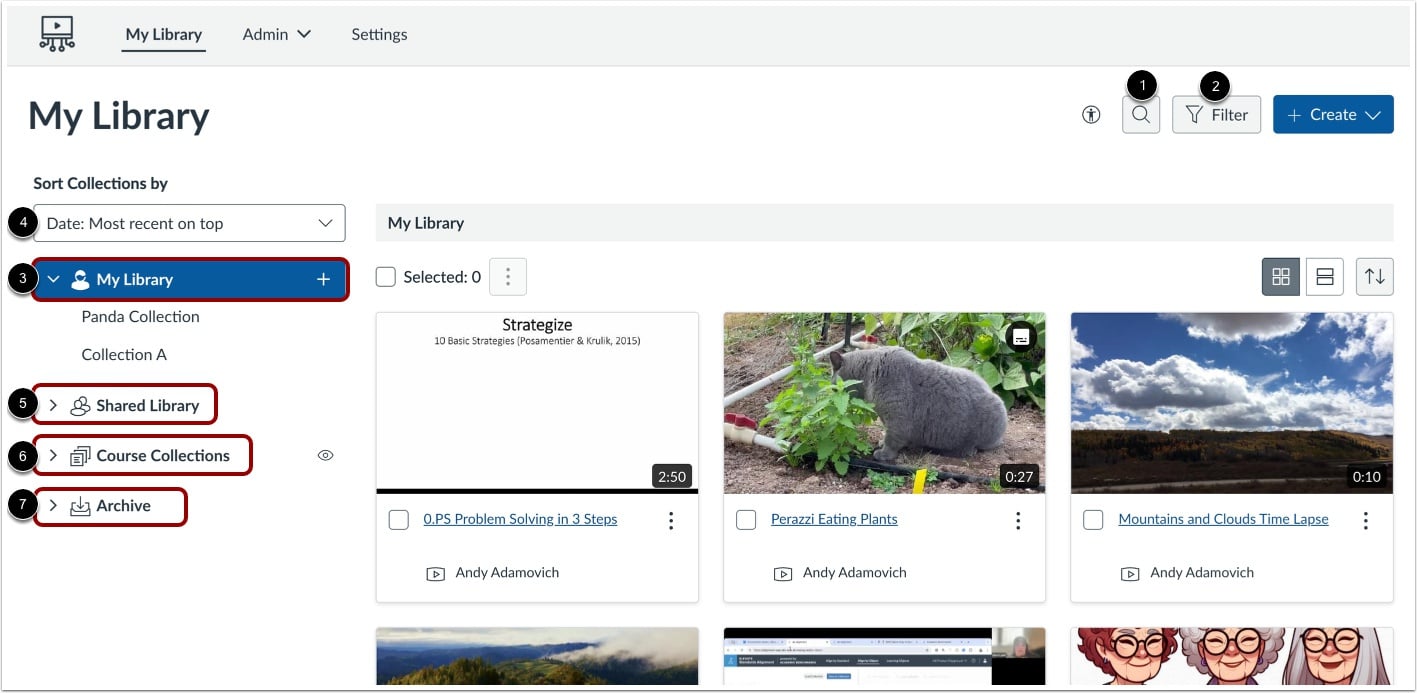
Per cercare un elemento multimediale specifico, fare clic sull'icona Cerca [1].
Per applicare i filtri alla tua ricerca , clicca sul pulsante Filtro [2].
Per visualizzare e ordinare i contenuti multimediali nella tua libreria, fai clic sul menu a discesa La mia libreria [3].
Per impostazione predefinita, i contenuti multimediali aggiunti più di recente vengono visualizzati per primi. Quindi, per ordinare i contenuti multimediali nella libreria, fare clic sul menu a discesa Ordina raccolte per [4].
Per visualizzare i contenuti multimediali condivisi, fare clic sul menu a discesa Libreria condivisa [5].
Per visualizzare i contenuti multimediali nelle raccolte dei corsi, fare clic sul menu a discesa Raccolte dei corsi [6].
Per visualizzare i contenuti multimediali nella raccolta di archivio, fare clic sul collegamento Raccolta di archivio [7].
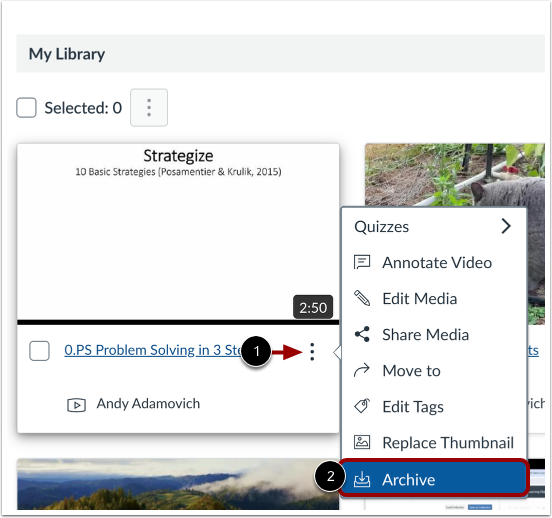
Fare clic sull'icona Opzioni [1]. Quindi, fare clic sul collegamento Archivio [2].
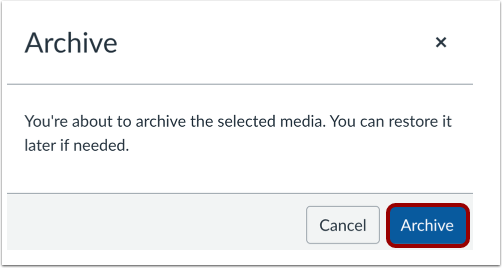
Conferma archivio
Fare clic sul pulsante Archivia .
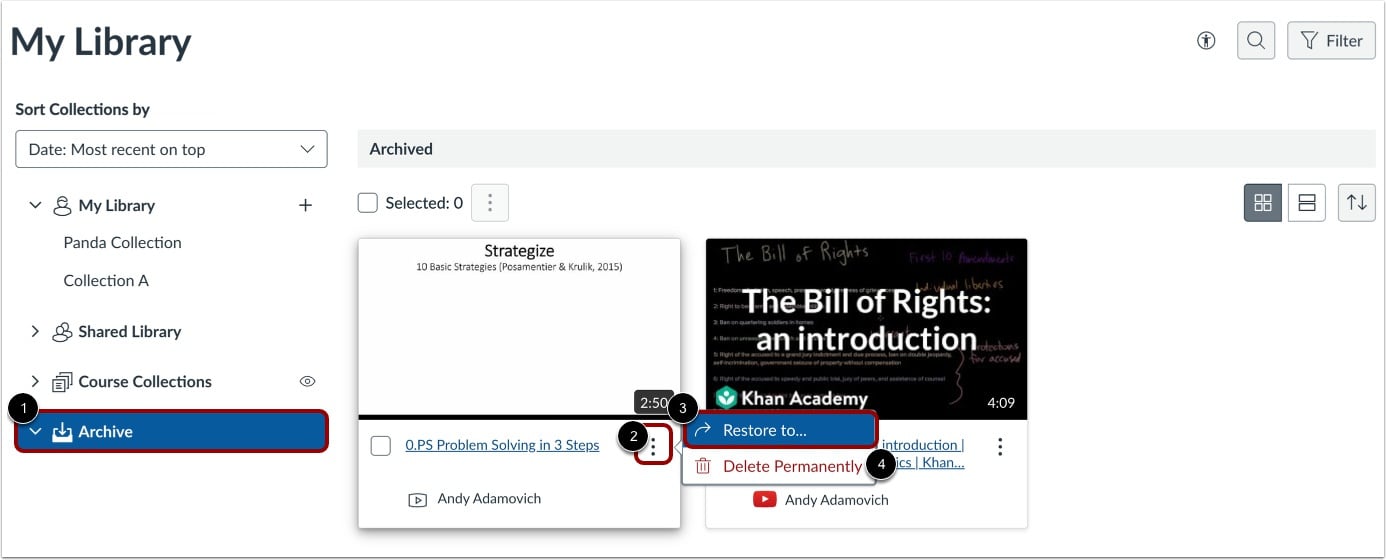
Raccolta di archivi aperti
Per visualizzare gli elementi archiviati, fare clic sul collegamento Raccolta archivi [1].
Fare clic sull'icona Opzioni [2] e quindi fare clic sul collegamento Ripristina in... [3] o sul collegamento Elimina definitivamente [4].
Nota: se non si dispone dell'autorizzazione Consenti agli utenti di eliminare definitivamente gli elementi multimediali archiviati, l'eliminazione definitiva è riservata agli amministratori.
Ripristina elemento archiviato
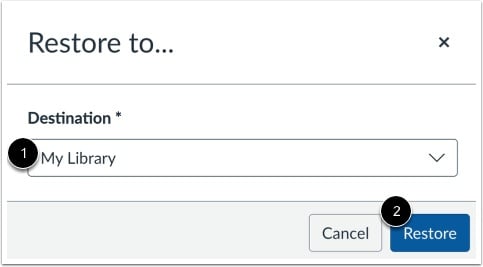
Per ripristinare i contenuti multimediali, gli utenti possono selezionare la Destinazione [1] e fare clic sul pulsante Ripristina [2]. I video ripristinati vengono riportati nella loro posizione originale nella libreria multimediale, a meno che non venga selezionata una nuova destinazione.