Come docente, se Canvas Studio è stato abilitato a livello di corso o di account, puoi visualizzare la tua libreria di Studio tramite il link Studio nella Navigazione Corsi. Questo link ti consente di visualizzare e gestire le raccolte dei tuoi corsi. Puoi utilizzare Canvas Studio come faresti dal link Studio nel Menu di Navigazione Globale.
Note:
- Gli studenti non possono visualizzare il collegamento Studio nella navigazione del corso, ma possono comunque accedere ai contenuti multimediali di Studio ovunque siano incorporati nel contenuto del corso o tramite Rich Content Editor .
- Puoi scoprire altri modi per accedere a Canvas Studio .
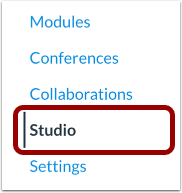
Nella Navigazione del corso, fare clic sul collegamento Studio .
Nota: il collegamento Studio viene visualizzato solo se Studio è stato abilitato per il tuo corso.
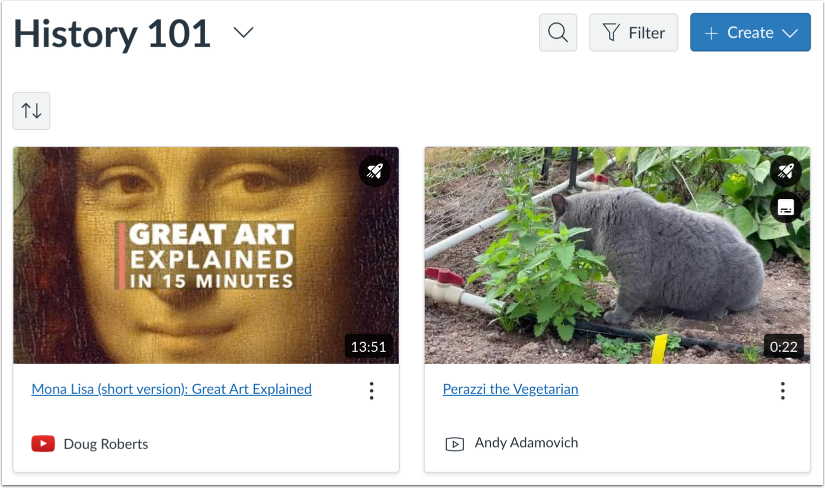
Visualizza la raccolta dei corsi
Viene visualizzata la pagina della raccolta dei corsi.
Aggiungi contenuti multimediali del corso
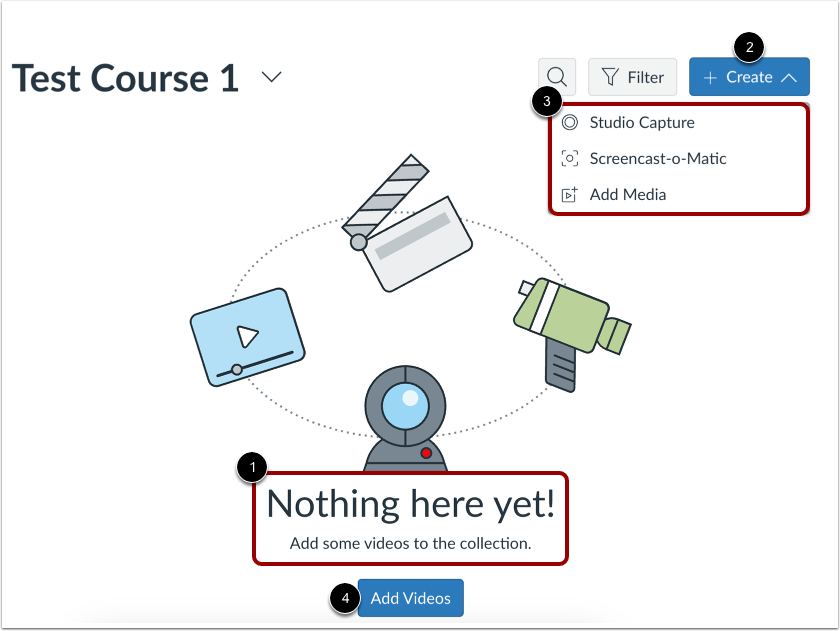
Se non sono presenti caricamenti multimediali del corso, Studio visualizza un messaggio che indica che non ci sono video nel corso [1]. Per aggiungere contenuti multimediali al corso, fare clic sul pulsante Crea [2]. Quindi, selezionare una fonte di creazione dall'elenco [3].
In alternativa, puoi cliccare sul pulsante Aggiungi video [4].
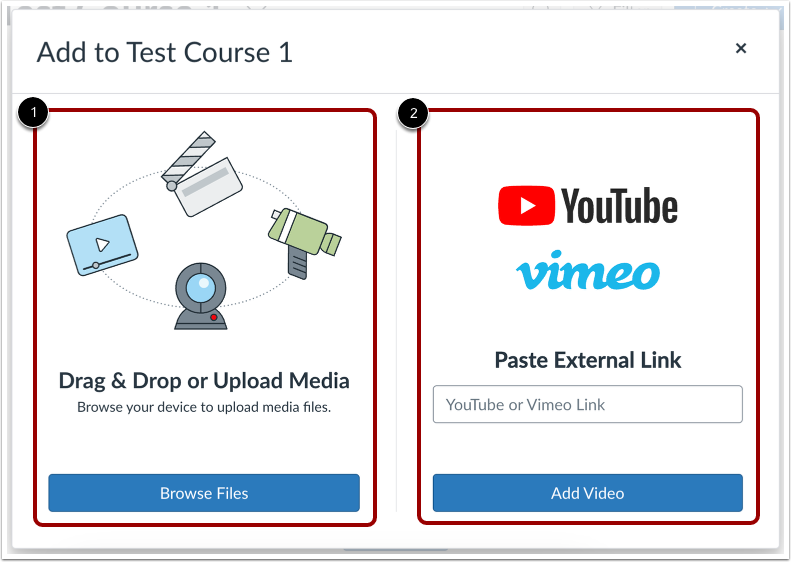
È possibile trascinare e rilasciare o sfogliare i file multimediali [1], oppure incollare un collegamento da Youtube o Vimeo [2].
Nota: quando aggiungi contenuti multimediali a una raccolta di corsi, questi vengono automaticamente aggiunti alla libreria di Studio.