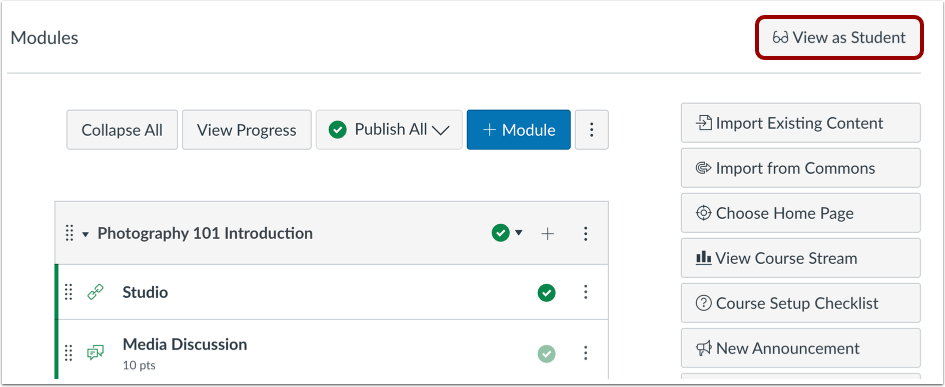
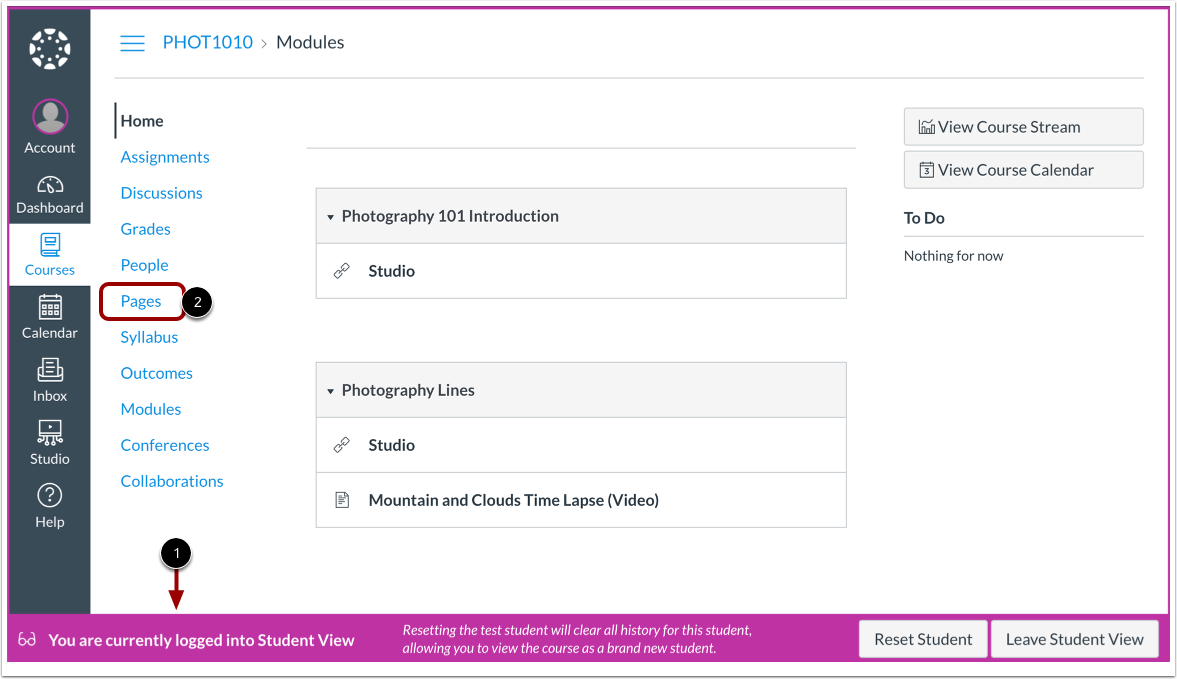
In Canvas, puoi visualizzare i contenuti multimediali di Studio nello stesso modo in cui i tuoi studenti visualizzano i contenuti multimediali in un corso tramite la Vista Studente. Abilitando la Vista Studente, crei uno Studente di Prova nel tuo corso e crei automaticamente un account Studio. Puoi attivare la Vista Studente nelle Impostazioni del Corso.
Per vedere la prospettiva dello studente su Canvas, usa la Vista studente per visualizzare il corso, pubblicare e rispondere alle discussioni, inviare compiti, visualizzare i voti, visualizzare le persone, visualizzare le pagine, visualizzare il programma, visualizzare i quiz, visualizzare il calendario e visualizzare il pianificatore (se abilitato).
Presenze, conferenze, conversazioni, collaborazioni, compiti differenziati, gruppi, revisioni tra pari e profili non sono disponibili per lo studente in prova. Vedrai solo ciò che tu, in qualità di docente, consenti ai tuoi studenti di vedere.
Note:
- Ogni corso Canvas ha un account Test Student separato. Ogni volta che passi a un nuovo corso, dovrai abilitare la Visualizzazione Studente per quel corso.
- Gli invii e i punteggi per lo studente di prova non influiscono sull'analisi del corso.
- Puoi visualizzare solo il layout del corso così come viene visualizzato dai tuoi studenti. Non puoi visualizzare informazioni specifiche per ogni studente, come le conversazioni tra studenti.
- Una volta attivata la Vista Studente, lo Studente Test viene visualizzato alla fine del Registro Valutazioni e aggiunto automaticamente a ogni sezione del corso. Tuttavia, lo Studente Test non viene visualizzato nel conteggio delle iscrizioni alla sezione.