In qualità di amministratore di Canvas Studio, puoi aggiungere e gestire gli utenti di Canvas Studio nella pagina Gestione media.
È possibile aggiungere manualmente gli utenti e assegnare loro un ruolo, oppure aggiungerli automaticamente e assegnare loro un ruolo in base al loro ruolo utente quando accedono ai link di Studio o ai contenuti in Canvas LMS. Nella maggior parte dei casi, gli utenti amministratori vengono aggiunti manualmente.
Al momento non è possibile rimuovere utenti dall'account Studio.
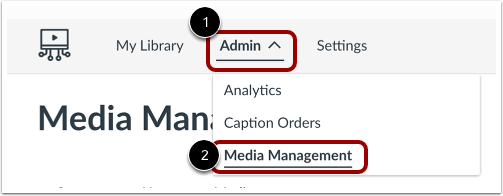
Nel menu di navigazione dello Studio, fare clic sul menu a discesa Amministrazione [1]. Quindi, fare clic sull'opzione Gestione multimediale [2].
Visualizza gli utenti dello studio
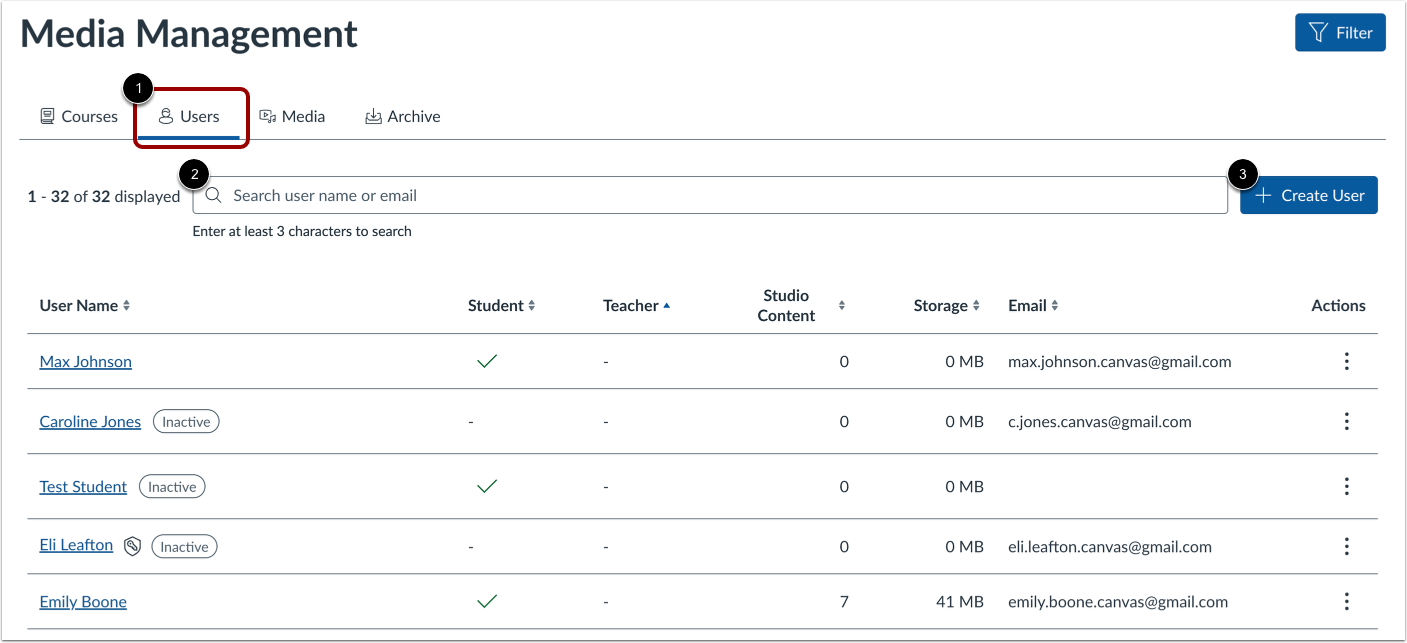
Per visualizzare gli utenti nel tuo account Studio, fai clic sulla scheda Utenti [1].
È possibile cercare un utente per nome completo, nome visualizzato o indirizzo e-mail digitando nel campo Cerca [2].
Per aggiungere manualmente un nuovo utente , fare clic sul pulsante Crea utente [3].
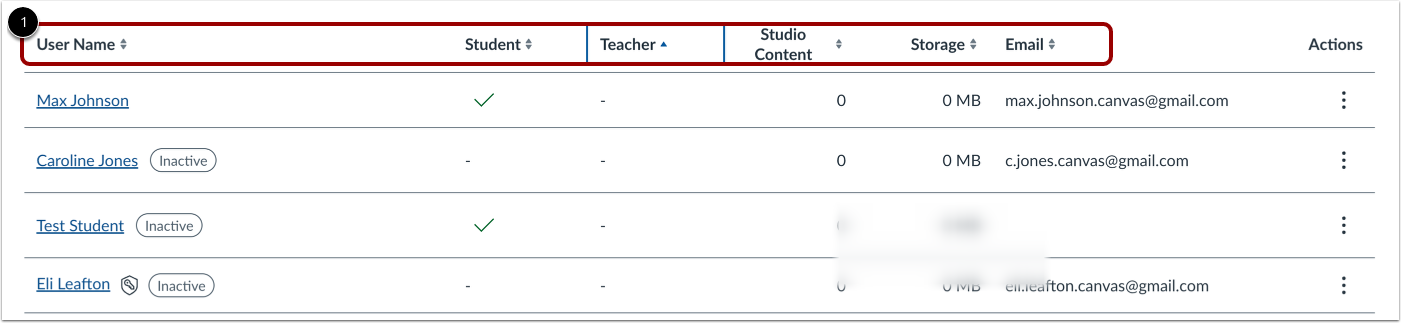
Nell'elenco Utenti, puoi visualizzare e ordinare gli utenti in base al nome completo, allo stato di studente o insegnante, al numero di elementi posseduti in Studio, all'utilizzo dello spazio di archiviazione o all'indirizzo e-mail.
Nota: Studio non richiede indirizzi email per gli account utente. Se il tuo istituto utilizza un sistema di autenticazione Single Sign-On (SSO) che non si basa sugli indirizzi email, alcuni utenti che accedono a Studio direttamente tramite Canvas LMS potrebbero non visualizzare un indirizzo email associato.
Gestisci utenti
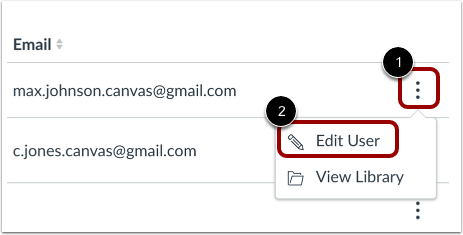
Per modificare le informazioni di un utente esistente, fare clic sull'icona Opzioni [1]. Quindi, fare clic sul pulsante Modifica utente [2].
Al momento non è possibile rimuovere un utente dal proprio account.
Modifica i dettagli dell'utente
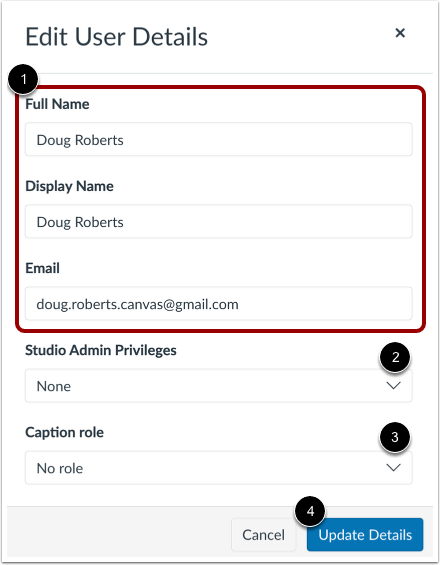
Per modificare il nome dell'utente, il nome visualizzato o l'indirizzo e-mail come mostrato per l'account Studio dell'utente, immettere il testo nei campi appropriati [1].
Per modificare l'accesso di un utente allo stato di amministratore o viceversa, fare clic sul menu a discesa Privilegi amministratore studio [2]. Se l'utente non dispone di privilegi di amministratore, è possibile selezionare un ruolo di didascalia. Per selezionare un ruolo di didascalia, fare clic sul menu a discesa Ruolo didascalia [3].
Per salvare le modifiche, fare clic sul pulsante Aggiorna dettagli [4].
Note:
- Canvas Studio non invia automaticamente notifiche via email agli utenti in merito all'aggiornamento del loro ruolo di amministratore. Quando si aggiorna un utente come amministratore, è necessario informarlo dell'aggiornamento del suo ruolo di Canvas Studio. L'utente può convalidare il proprio account amministratore utilizzando il link per la reimpostazione della password nella pagina di accesso al sito Canvas Studio del proprio istituto.
- La modifica dei campi utente non influisce sull'account Canvas dell'utente.