Apri Acquisizione Schermo
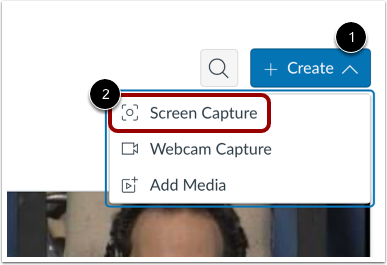
Fare clic sul menu a discesa Crea [1]. Quindi, fare clic sul collegamento Acquisizione schermata [2].
Scarica e installa l'applicazione di acquisizione dello schermo
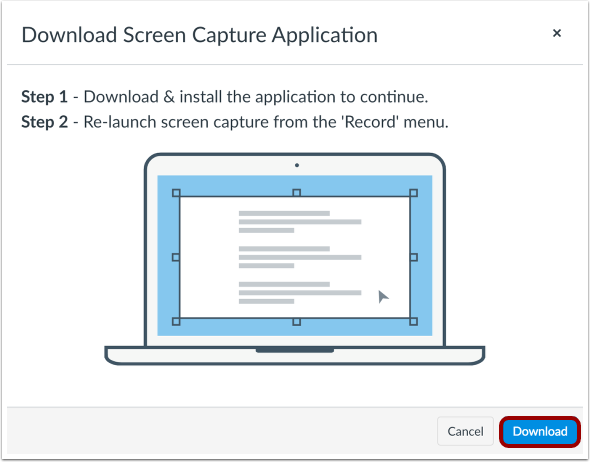
Per registrare lo schermo, scarica e installa l'applicazione di cattura schermo. Per scaricare l'applicazione, clicca sul pulsante Scarica .
Nota: se hai scaricato una versione diversa dell'applicazione di acquisizione dello schermo, disinstalla la versione precedente e scarica la versione più recente da Studio.
Consenti avvio di Screen Recorder
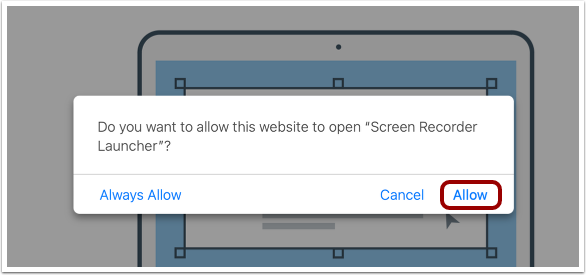
Per avviare il registratore dello schermo, fare clic sul collegamento Consenti .
Visualizza impostazioni di acquisizione
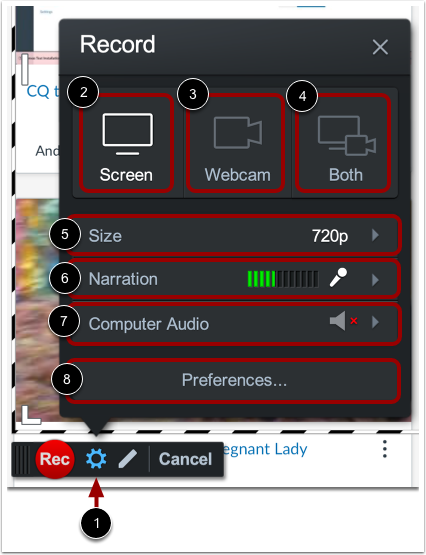
Per gestire le impostazioni di acquisizione dello schermo, fare clic sull'icona Impostazioni [1].
Per impostazione predefinita, è selezionata l'opzione di registrazione dello schermo [2]. Per registrare tramite webcam, fare clic sull'opzione Webcam [3]. Per registrare tramite acquisizione schermo e webcam, fare clic sull'opzione Entrambi [4].
È possibile impostare una dimensione personalizzata per l'immagine registrata oppure registrare a schermo intero. Per scegliere la dimensione dell'immagine registrata, fare clic sul pulsante Dimensione [5]
Per impostazione predefinita, per registrare l'audio viene utilizzata l'impostazione predefinita del microfono. Per cambiare il microfono, fare clic sul pulsante Narrazione [6].
Per impostazione predefinita, l'audio del computer è disattivato. Per abilitare la registrazione dei suoni di sistema, fare clic sul pulsante Audio del computer [7].
Per gestire ulteriori preferenze di registrazione, inclusi i controlli della tastiera, i tasti di scelta rapida e le impostazioni del cursore, fare clic sul pulsante Preferenze [8].
Gestisci i controlli di disegno e zoom
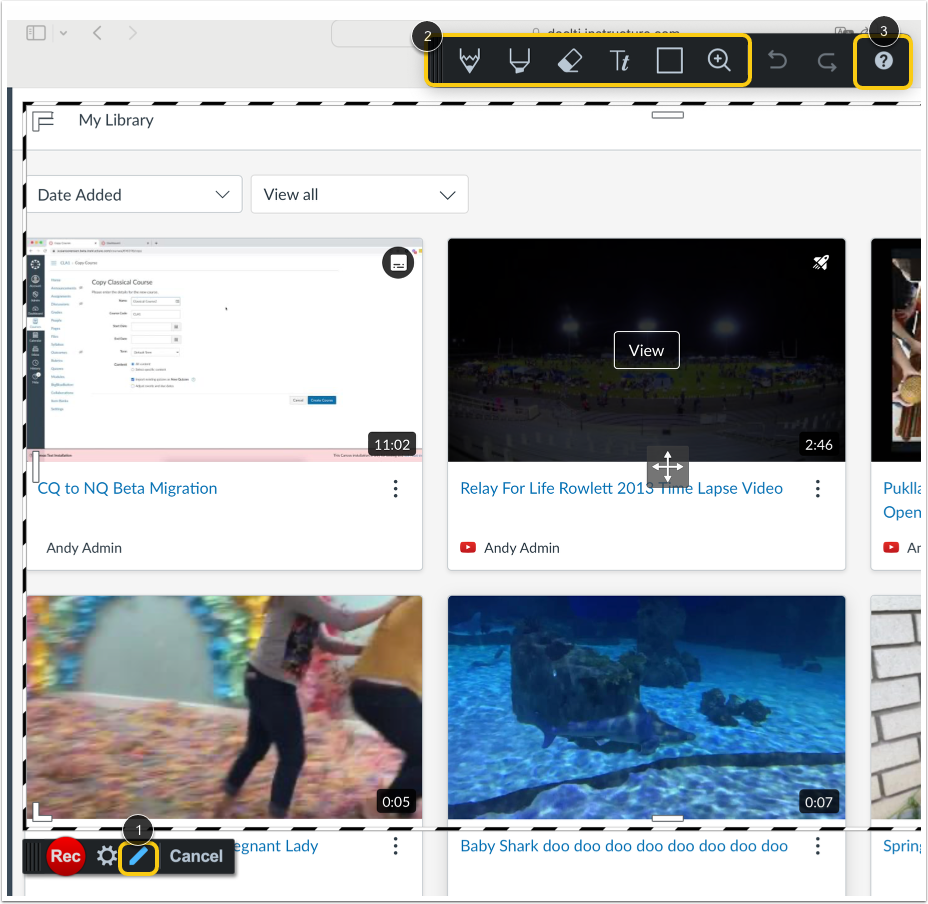
Per aprire la barra degli strumenti di disegno e zoom, fare clic sull'icona Disegna [1].
Per utilizzare gli strumenti di disegno e zoom, utilizzare le icone nella barra degli strumenti [2].
Per ulteriori informazioni sugli strumenti di disegno e zoom e per un elenco delle scorciatoie da tastiera, fare clic sull'icona Informazioni [3].
Acquisizione record
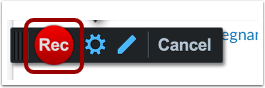
Fare clic sul pulsante Registra .
Metti in pausa la registrazione
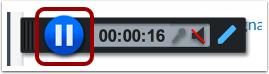
Fare clic sul pulsante Pausa .
Anteprima e gestione della registrazione
Per visualizzare in anteprima la schermata catturata, fare clic sul pulsante Riproduci [1].
Il timestamp visualizza [2]. Per andare avanti e indietro nel video, fare clic sui pulsanti Avanti e Indietro [3].
Per riprendere la registrazione, fare clic sul pulsante Registra [4].
Per caricare la cattura dello schermo, fare clic sul pulsante Fine [5].
Per eliminare la cattura dello schermo e ricominciare, fare clic sul pulsante Elimina [6].
Carica cattura schermo
Immettere un nome per l'acquisizione nel campo Titolo [1] e una breve descrizione dell'acquisizione nel campo Descrizione [2]. Quindi, fare clic sul pulsante Carica [3].
Per modificare la cattura fare clic sul collegamento Modifica [4].
Per eliminare il file e iniziare una nuova acquisizione, fare clic sul collegamento Ripeti [5].
Per annullare l'acquisizione, fare clic sul pulsante Annulla [6].
Torna ai caricamenti
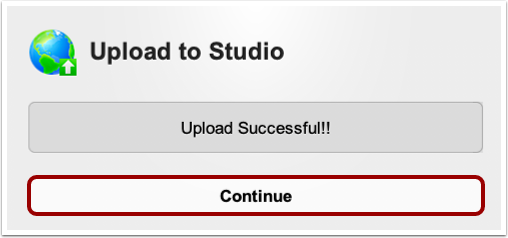
Fare clic sul pulsante Continua .
Visualizza acquisizione schermo
Nella pagina "La mia libreria" viene visualizzata la schermata catturata. Al termine dell'elaborazione, è possibile gestire tutti i controlli e le impostazioni.