Canvas Studio supporta un'integrazione per le conferenze che consente a Zoom di caricare automaticamente le riunioni registrate in Studio tramite l'autenticazione utente. Tuttavia, prima di configurare l'integrazione in Canvas Studio, è necessario creare un'integrazione dell'app Zoom per l'account Zoom del proprio istituto. È possibile creare l'integrazione dell'app Zoom nello Zoom App Marketplace.
Guarda un tutorial video su come aggiornare la configurazione di Zoom .
Accedi a Zoom App Marketplace
In un browser Internet, vai su https://marketplace.zoom.us/ [1]. Quindi clicca sul link Accedi [2].
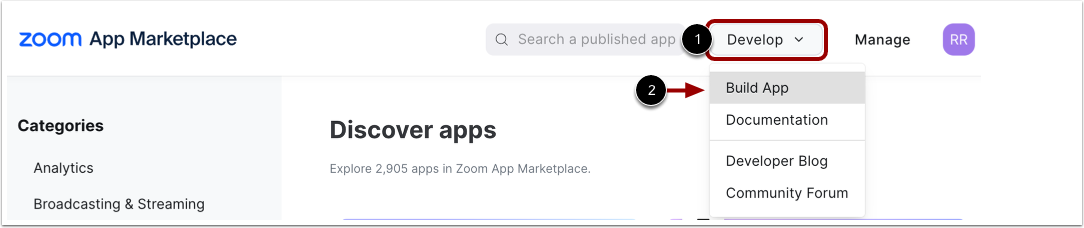
Opzioni di tipo di sviluppo di app aperte
Nell'intestazione di Zoom App Marketplace, passa il mouse sul menu a discesa Sviluppa [1] e seleziona l'opzione Crea app [2].
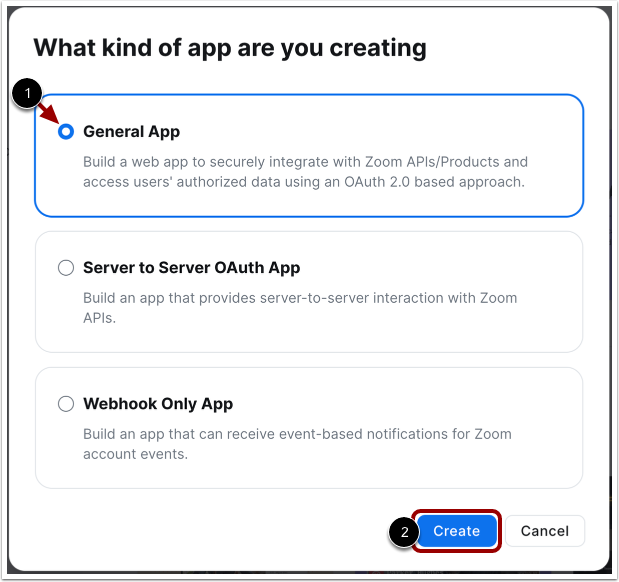
Seleziona il tipo di app
Nella finestra Tipo di app, seleziona il tipo di app generale [1] e fai clic sul pulsante Crea [2].
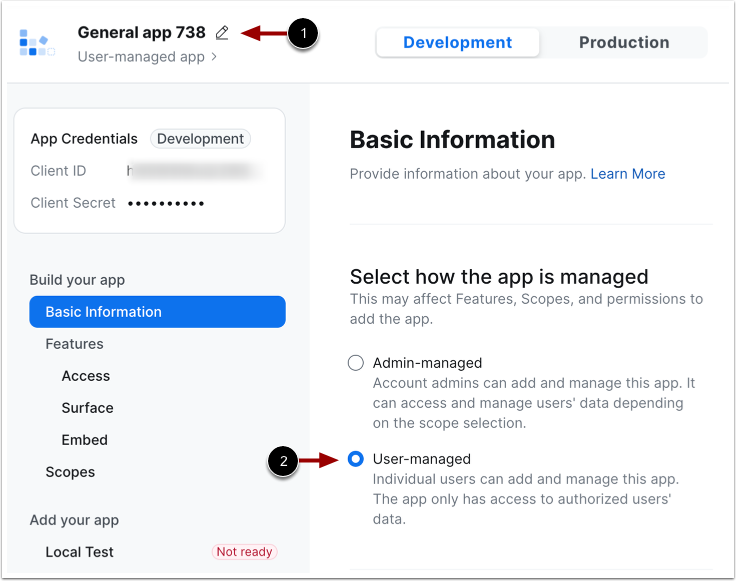
Seleziona l'opzione gestita dall'utente
Zoom assegnerà all'app un nome generico predefinito. Per modificare il nome dell'app, fare clic sull'icona Modifica [1].
Fare clic sul pulsante di opzione Gestito dall'utente [2].
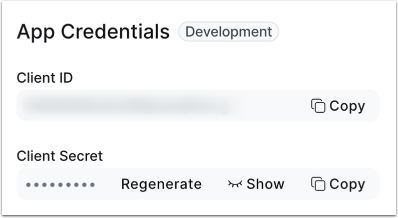
Visualizza le credenziali dell'app
Visualizza le credenziali dell'app. Utilizza le credenziali dell'app per connettere Zoom al tuo account Studio .
Aggiungi reindirizzamento e consenti URL
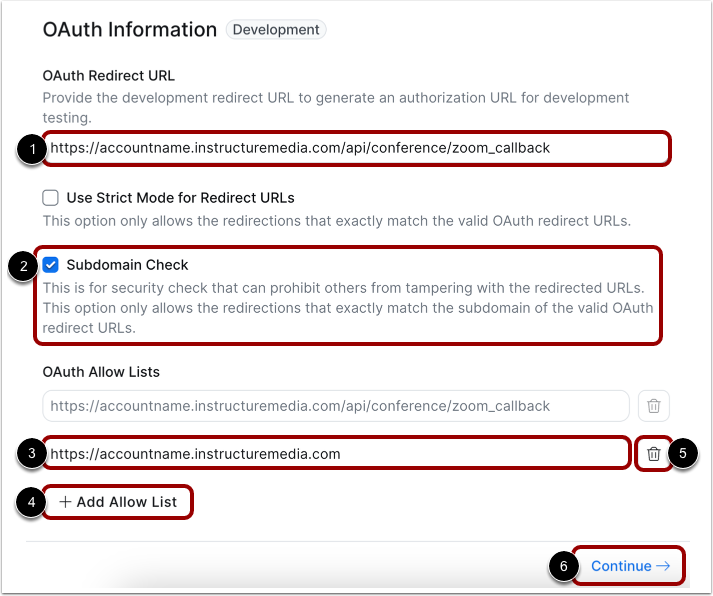
Per consentire a Zoom di caricare le registrazioni cloud su Studio, è necessario immettere un URL di reindirizzamento nel campo URL di reindirizzamento per OAuth [1]. Configurare questo URL come [your institution's Canvas Studio].instructuremedia.com/api/conference/zoom_callback .
Fare clic sulla casella di controllo Controllo sottodominio [2].
È inoltre necessario aggiungere l'URL di Canvas Studio all'elenco di siti consentiti OAuth. Inserire l'URL nel campo Aggiungi elenchi consentiti [3]. Configurare questo URL come [your institution's Canvas Studio].instructuremedia.com .
Per aggiungere altri URL all'elenco Consenti, fare clic sul pulsante Aggiungi elenco Consenti [4]. Per rimuovere un URL dall'elenco, fare clic sul pulsante Rimuovi [5].
Al termine, fare clic sul pulsante Continua [6].
Aggiungi token
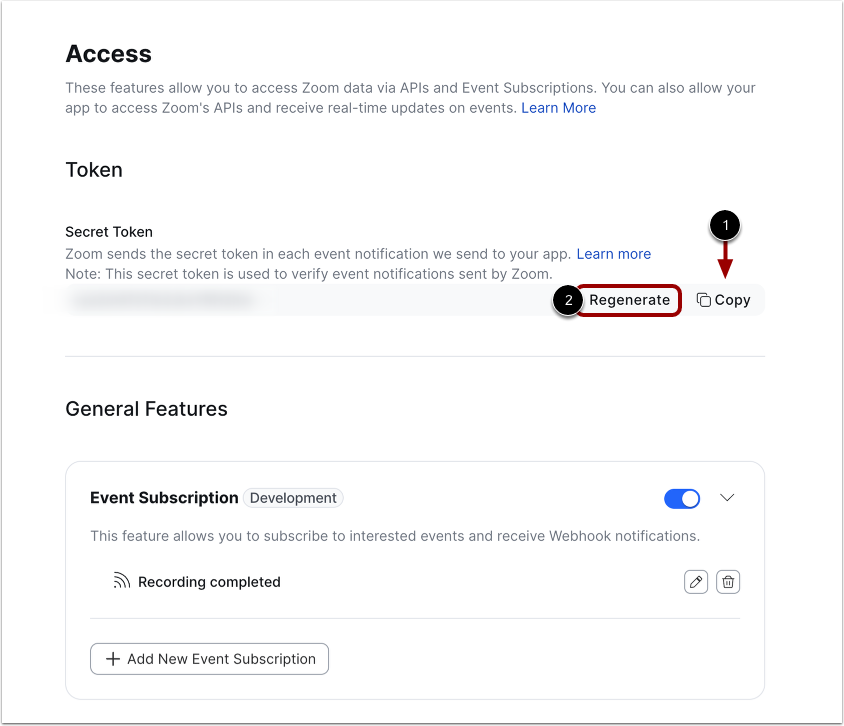
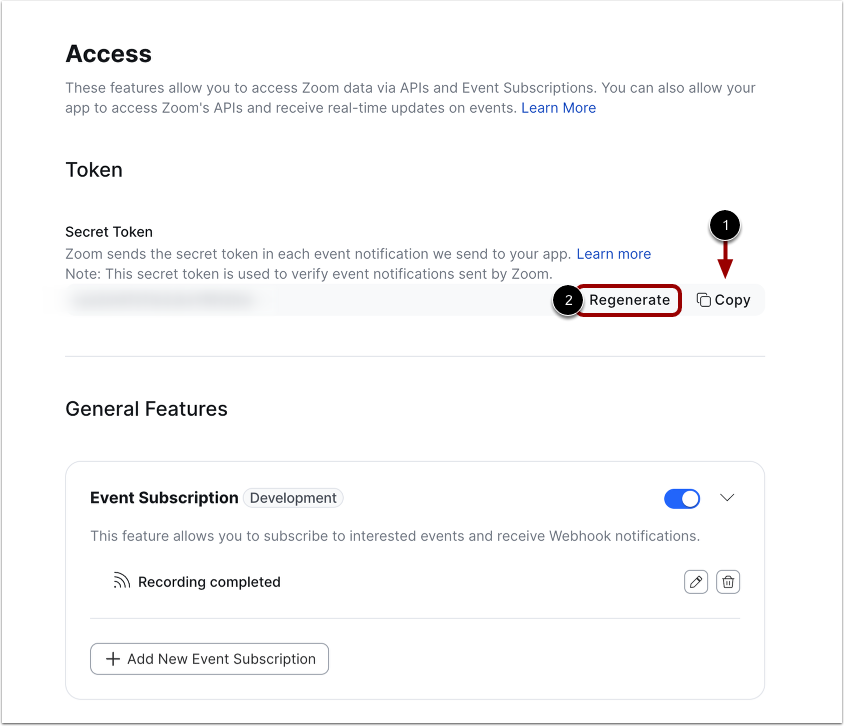
Nella pagina Accesso, Zoom genera un token segreto per il tuo account Studio.
Prima che Zoom possa utilizzare i token, è necessario copiarli e incollarli in Studio. Per farlo, fare clic sul collegamento Copia per il token segreto di Zoom [1].
Se per qualsiasi motivo hai bisogno di rigenerare il tuo token, clicca sul pulsante Rigenera [2].
Incolla il token Zoom
Apri una nuova finestra del browser e vai alla pagina Impostazioni Studio .
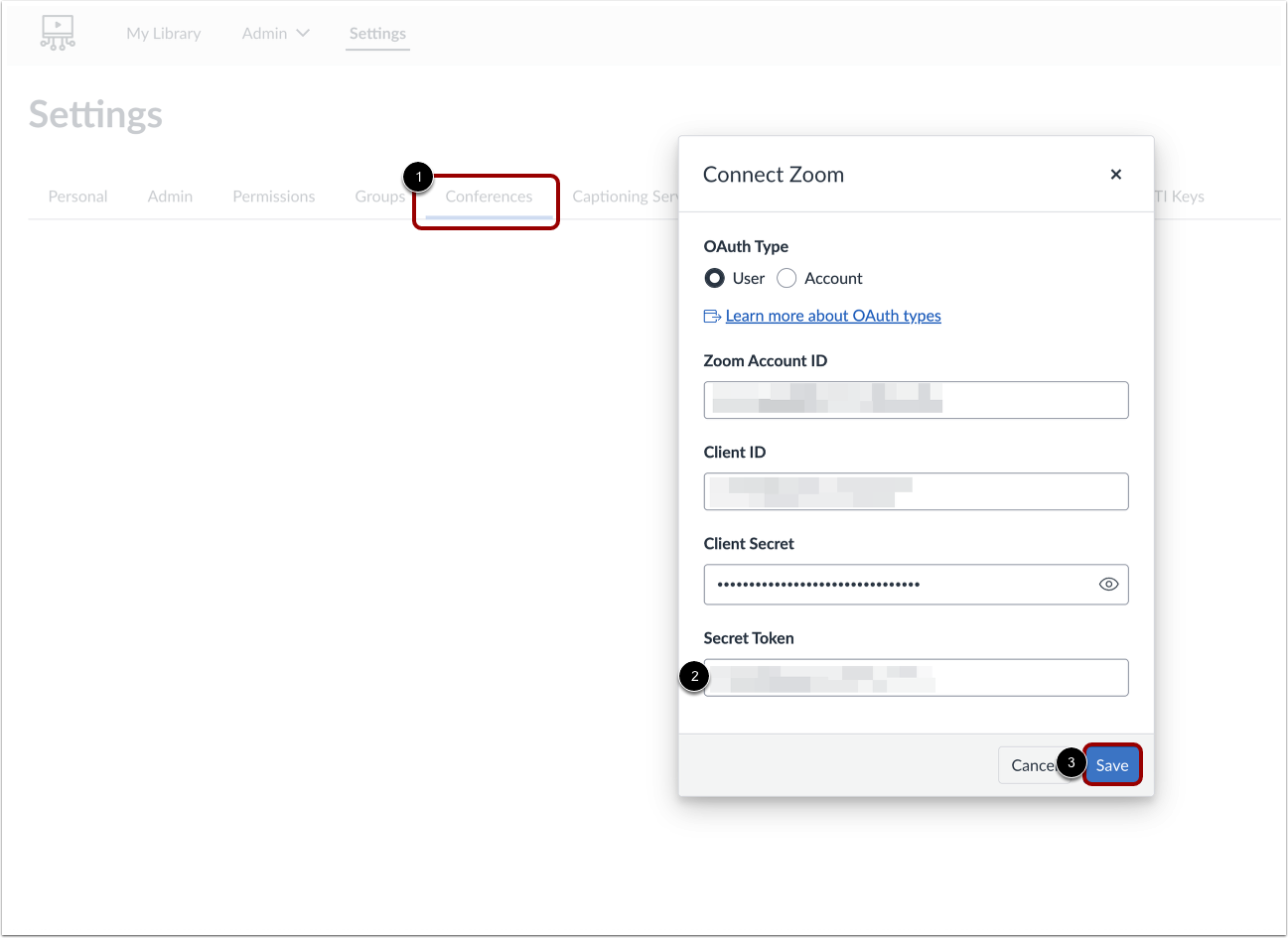
Fare clic sulla scheda Conferenze [1]. Quindi fare clic sul pulsante Connetti Zoom .
Incolla il token segreto Zoom appena copiato nel campo Token segreto [2].
Puoi trovare informazioni aggiuntive sui campi nel tuo account Zoom.
Al termine, fare clic sul pulsante Salva [3].
Aggiungi abbonamenti agli eventi
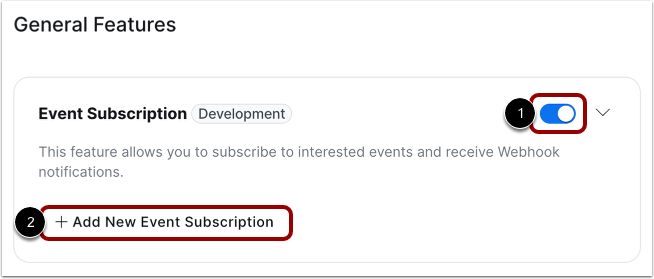
Fare clic per attivare l'opzione Abbonamento evento [1]. Quindi, fare clic sul pulsante Aggiungi nuovo abbonamento evento [2].
Inserisci i dettagli dell'abbonamento all'evento
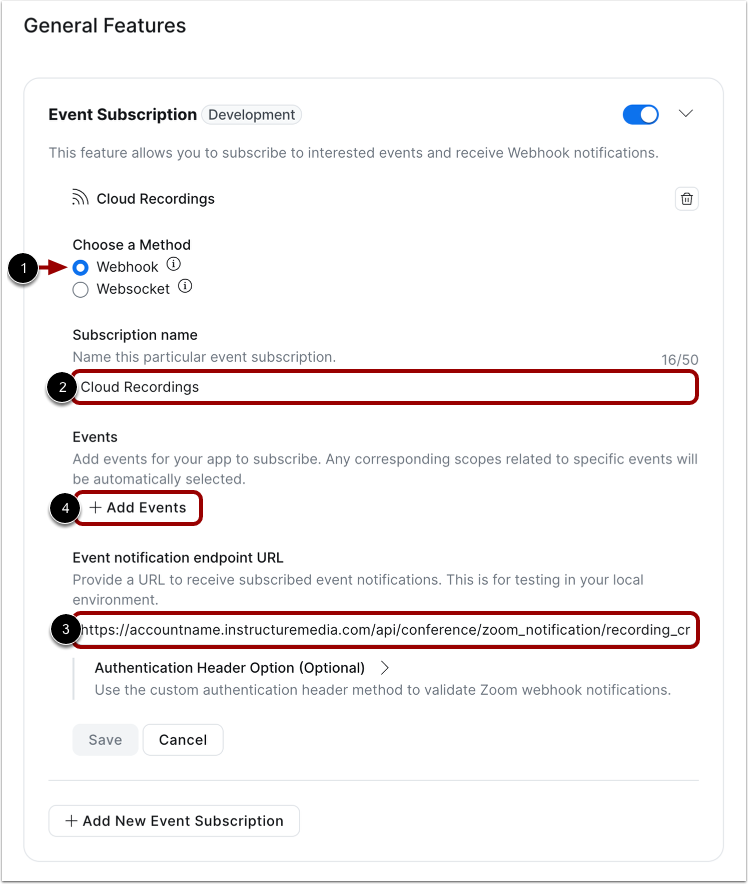
Fare clic sul pulsante di opzione Webhook [1].
Immettere un nome per l'abbonamento nel campo Nome abbonamento [2].
Quindi aggiungere l'URL di destinazione dell'abbonamento nel campo URL endpoint di notifica evento [3]. Configurare l'URL come [your institution's Canvas Studio].instructuremedia.com/api/conference/zoom_notification/recording_completed .
Quindi, nella sezione Eventi, fare clic sul pulsante Aggiungi eventi [4].
Aggiungi eventi
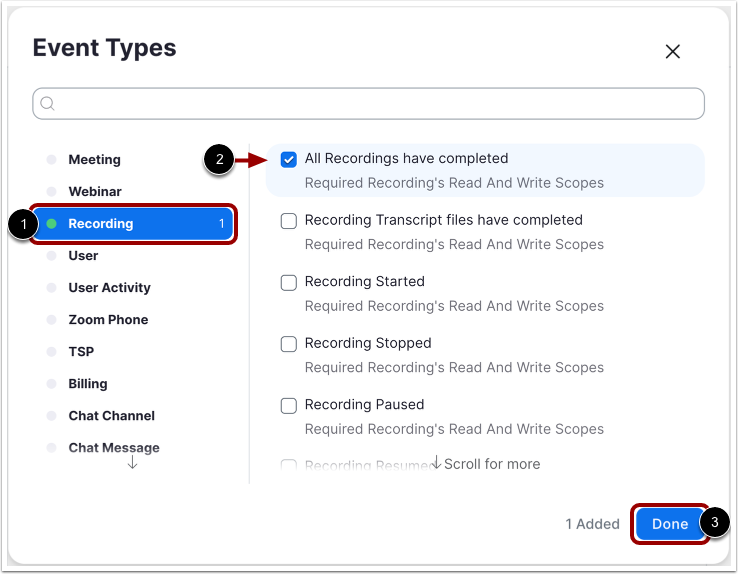
Nella barra laterale della finestra Tipi di evento, fare clic sul collegamento Registrazione [1].
Fare clic sulla casella di controllo Tutte le registrazioni sono state completate [2]. Quindi, fare clic sul pulsante Fine [3].
Salva l'iscrizione all'evento
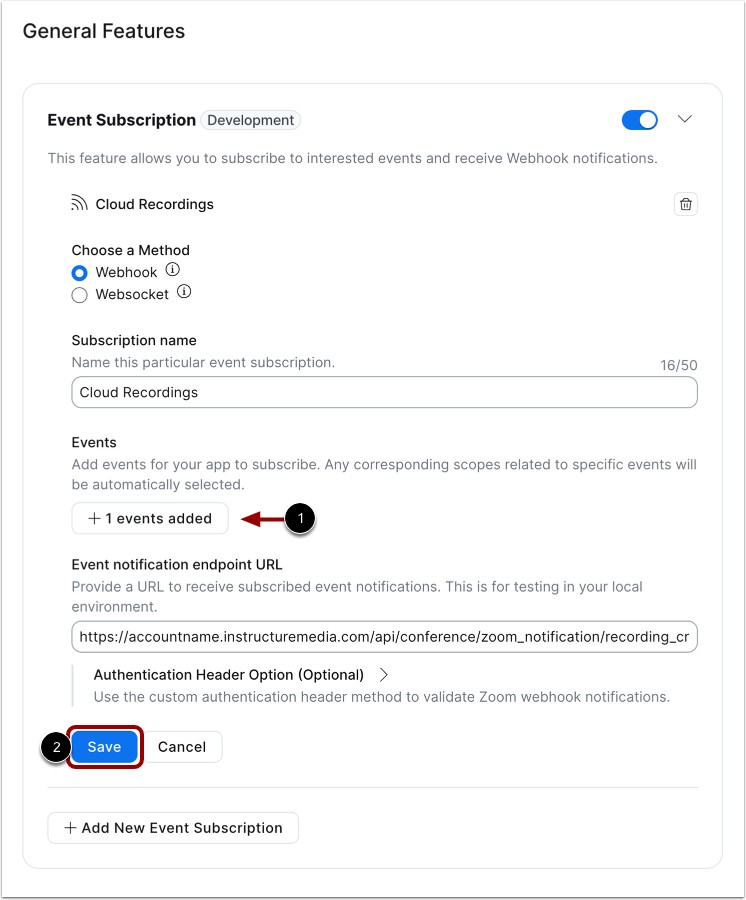
Visualizza l'evento aggiunto [1].
Fare clic sul pulsante Salva [2].
Visualizza il token di verifica dell'evento
Il salvataggio dell'abbonamento all'evento genera un token di verifica dell'evento necessario per configurare l'integrazione di Studio. Visualizza il token di verifica dell'evento [1].
Per copiare il token, clicca sul link Copia [2]. Per maggiori dettagli, visita la nostra guida su come collegare Zoom al tuo account Studio .
Fare clic sul pulsante Continua [3].
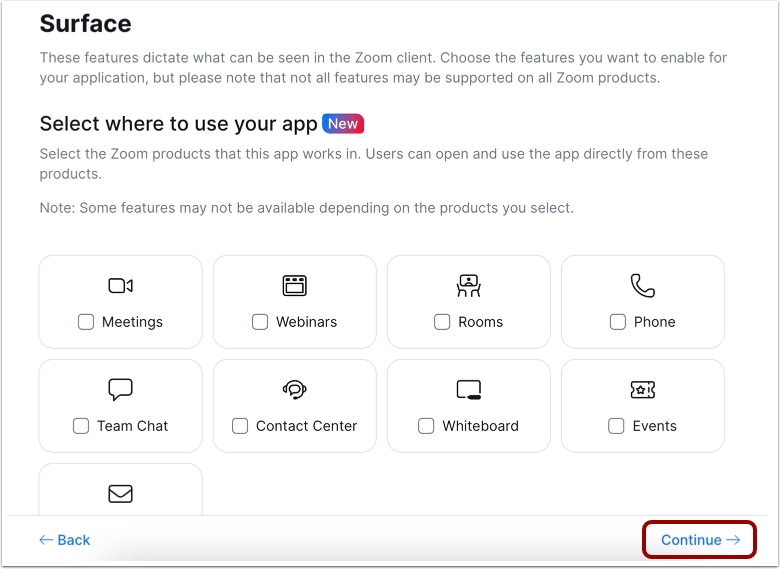
Visualizza la pagina di superficie
Non è necessario inserire alcuna informazione nella pagina Surface. Fai clic sul pulsante Continua .
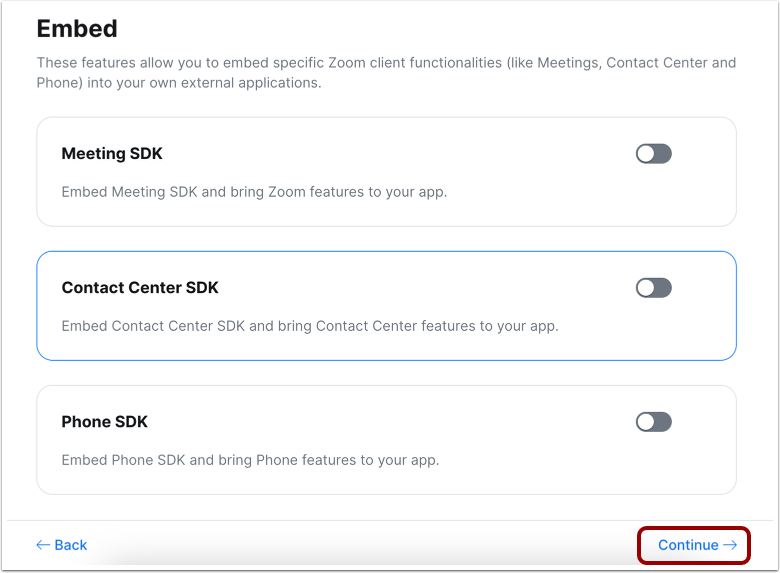
Visualizza la pagina incorporata
Non è necessario inserire alcuna informazione nella pagina Incorpora. Fai clic sul pulsante Continua .
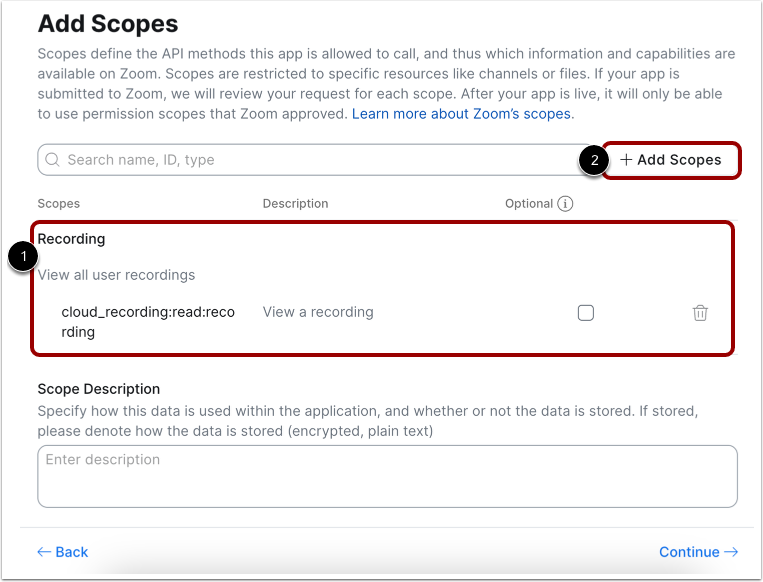
Aggiungi ambiti
La pagina Ambiti visualizza l'ambito aggiunto con la sottoscrizione dell'evento webhook [1].
Per una corretta configurazione è necessario aggiungere più ambiti. Fare clic sul pulsante Aggiungi ambiti [2].
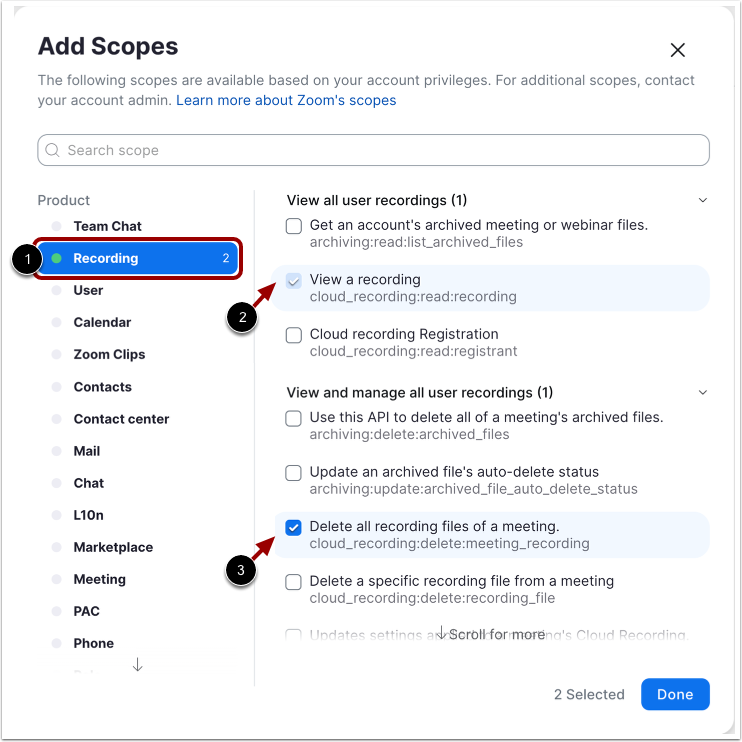
Seleziona ambiti
Nella barra laterale della finestra Aggiungi ambiti, fare clic sul collegamento Registrazione [1].
Per impostazione predefinita, la casella di controllo per Visualizza una registrazione [2] dovrebbe essere selezionata.
Fare clic sulla casella di controllo per Elimina tutti i file di registrazione di una riunione [3].
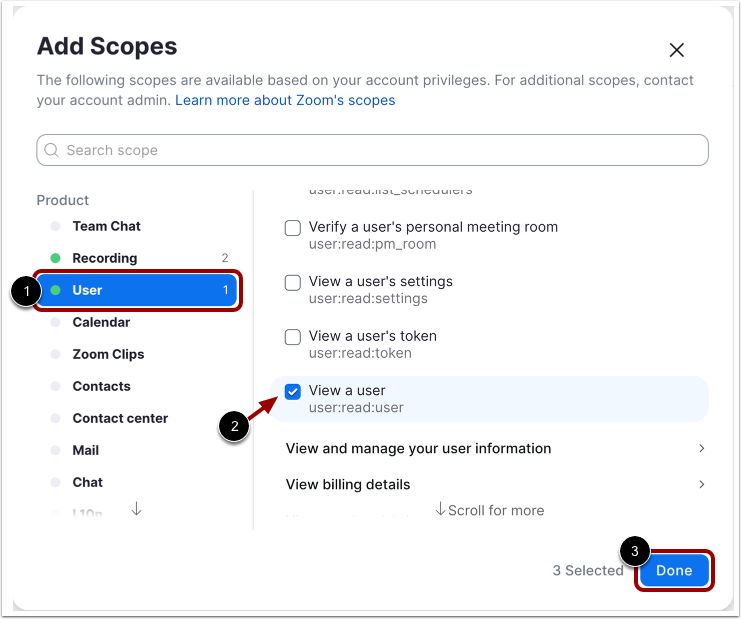
Quindi, nella barra laterale, scorri verso il basso e fai clic sul collegamento Utente [1]. Fai clic sulla casella di controllo Visualizza un utente [2].
Al termine, fare clic sul pulsante Fine [3].
Visualizza ambiti aggiunti
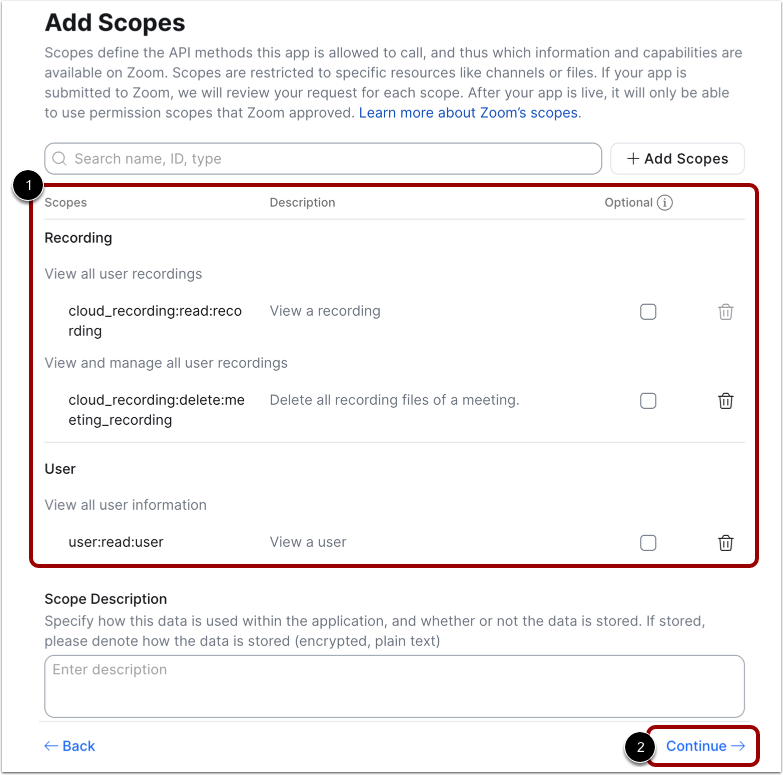
Visualizza gli ambiti aggiunti [1].
Al termine, fare clic sul pulsante Continua [2].