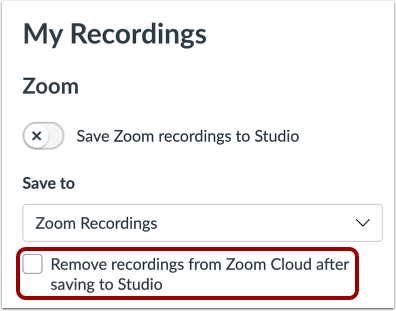
Una volta configurato e autorizzato Zoom nel tuo account Studio, puoi gestire le opzioni di caricamento delle registrazioni. Puoi attivare e disattivare l'opzione di caricamento automatico su Zoom. Puoi anche specificare la posizione in cui i tuoi caricamenti vengono visualizzati in Studio. Una volta caricata una registrazione su Studio, puoi designare il video per l'eliminazione automatica nel tuo account cloud Zoom.
Note:
- I sottotitoli e le trascrizioni di Zoom non vengono salvati automaticamente in Canvas Studio insieme alle registrazioni Zoom. Tuttavia, è possibile scaricare manualmente i sottotitoli e le trascrizioni da Zoom e caricarli in Studio, oppure richiederli in Canvas Studio.
- Le miniature Zoom non vengono utilizzate da Canvas Studio. Tuttavia, è possibile sostituire la miniatura predefinita per la registrazione Zoom.
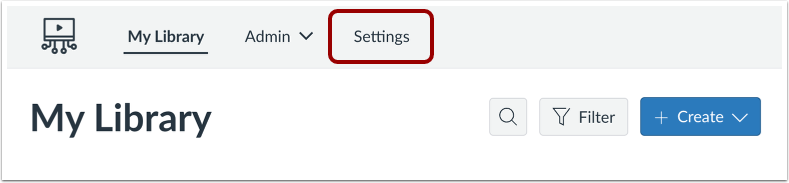
Apri le impostazioni dello studio
Nel menu Navigazione globale, fare clic sulla scheda Impostazioni .
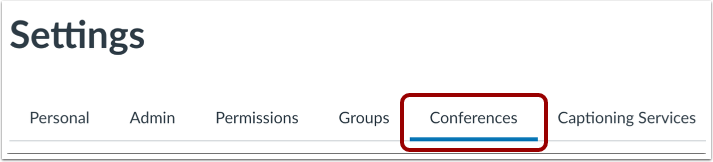
Conferenze aperte
Fare clic sulla scheda Conferenze .
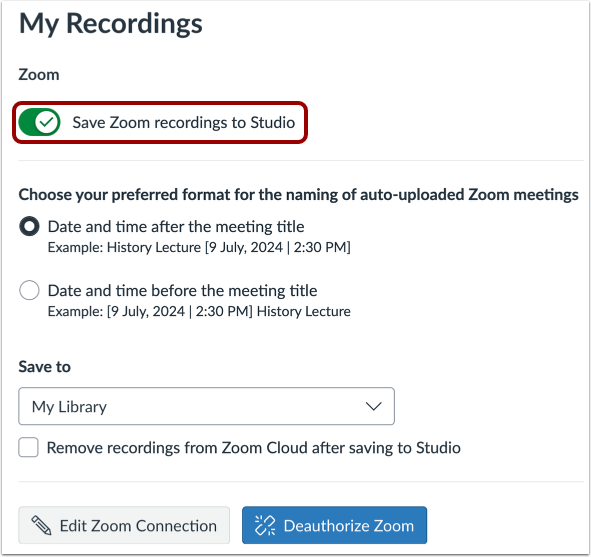
Gestisci i caricamenti automatici di Zoom
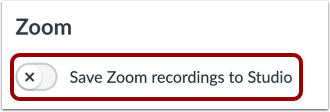
Per impostazione predefinita, tutte le registrazioni Zoom vengono caricate automaticamente sul tuo account Canvas Studio e l'opzione Salva registrazioni Zoom in Studio è attivata.
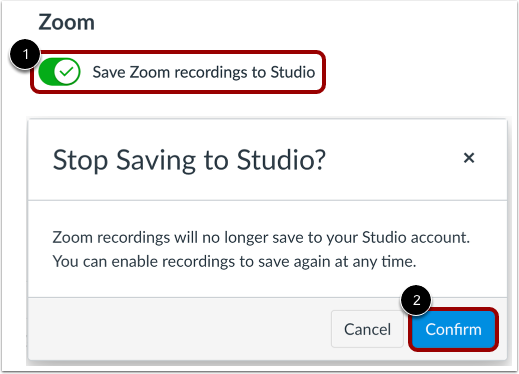
Disattiva i caricamenti automatici
Per disattivare i caricamenti automatici, fare clic sul pulsante Salva registrazioni Zoom in Studio [1]. Quindi, fare clic sul pulsante Conferma [2].
Nota: prima che le registrazioni Zoom possano essere caricate sul tuo account Studio, devi riattivare l'opzione di caricamento automatico.
Attiva i caricamenti automatici
Per attivare i caricamenti automatici, fai clic sul pulsante Salva registrazioni Zoom in Studio .
Gestisci posizione caricamenti
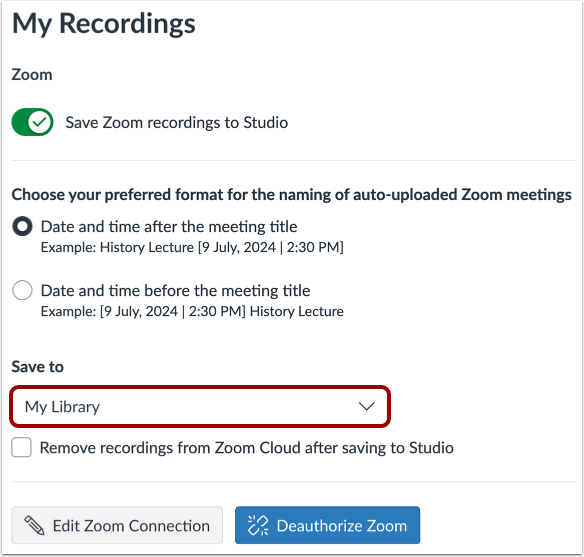
Per impostazione predefinita, tutte le registrazioni Zoom vengono visualizzate nella pagina La mia libreria.
Seleziona la raccolta per i caricamenti Zoom
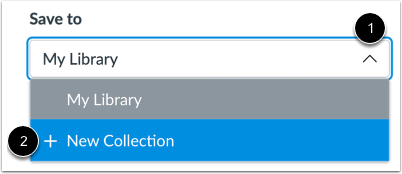
Per specificare una raccolta per le registrazioni Zoom, fare clic sul menu a discesa Salva in [1]. È possibile selezionare un'opzione dall'elenco delle raccolte oppure selezionare l'opzione Aggiungi nuova raccolta [2].
Crea nuova raccolta
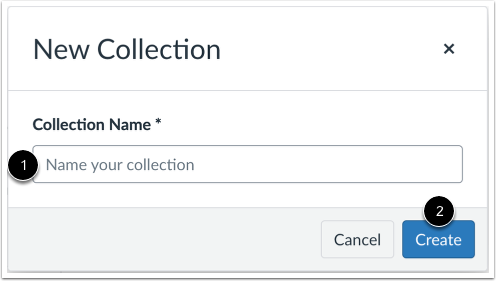
Immettere un nome per la raccolta nel campo Nome raccolta [1]. Quindi fare clic sul pulsante Crea [2].
Gestisci le registrazioni su Zoom Cloud
Per impostazione predefinita, tutte le registrazioni Zoom vengono conservate nel tuo account Zoom Cloud. Tuttavia, una volta caricate le registrazioni Zoom su Studio, puoi designare i video nel tuo account Zoom Cloud per l'eliminazione automatica. Per impostare Zoom in modo che elimini automaticamente le registrazioni dopo il caricamento su Studio, seleziona la casella di controllo " Rimuovi registrazioni da Zoom Cloud dopo il salvataggio su Studio" .