In qualità di amministratore, puoi aggiungere manualmente utenti all'account Canvas Studio del tuo istituto. Puoi anche gestire gli account utente e assegnare loro il ruolo di amministratore di Canvas Studio.
Se devi aggiungere un utente specifico a Studio, in particolare se sei un amministratore, dovresti creare manualmente il suo account in Canvas Studio.
Se il tuo istituto utilizza Canvas Studio LTI in Canvas, la prima volta che un utente accede a Studio in Canvas, Studio crea automaticamente un account, aggiunge l'utente all'elenco degli utenti di Studio e gli assegna un ruolo di Studio in base al suo ruolo utente in Canvas.
Quando aggiungi un utente al tuo account Studio, l'utente riceve un invito via e-mail per creare una password per accedere al sito Canvas Studio del tuo istituto.
Nota: al momento, una volta creato un utente, non è possibile rimuoverlo dall'account Studio.
Crea utente
Nel menu Impostazioni, fare clic sulla scheda Utenti Studio [1]. Quindi, fare clic sul pulsante Crea utente [2].
Inserisci i dettagli dell'utente
Inserisci le informazioni dell'utente per l'account. Le informazioni dell'utente influiscono solo sulla visualizzazione dell'utente nell'account Studio e non hanno alcun effetto sull'account Canvas dell'utente. Tuttavia, per risultati ottimali, le informazioni dell'account Studio dell'utente devono corrispondere alle informazioni dell'utente su Canvas.
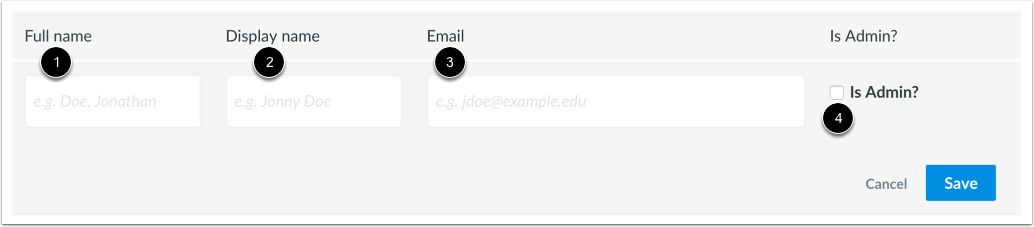
Nel campo Nome completo [1], immettere il nome completo dell'utente.
Nel campo Nome visualizzato [2], immettere il nome che deve essere visualizzato dagli altri utenti dell'account.
Nel campo Email [3], inserisci l'indirizzo email dell'utente. All'utente verrà inviato un indirizzo email per creare una password per l'account.
Se si desidera concedere diritti di amministratore all'utente, fare clic sulla casella di controllo È amministratore? [4].
Salva utente
Fare clic sul pulsante Salva .