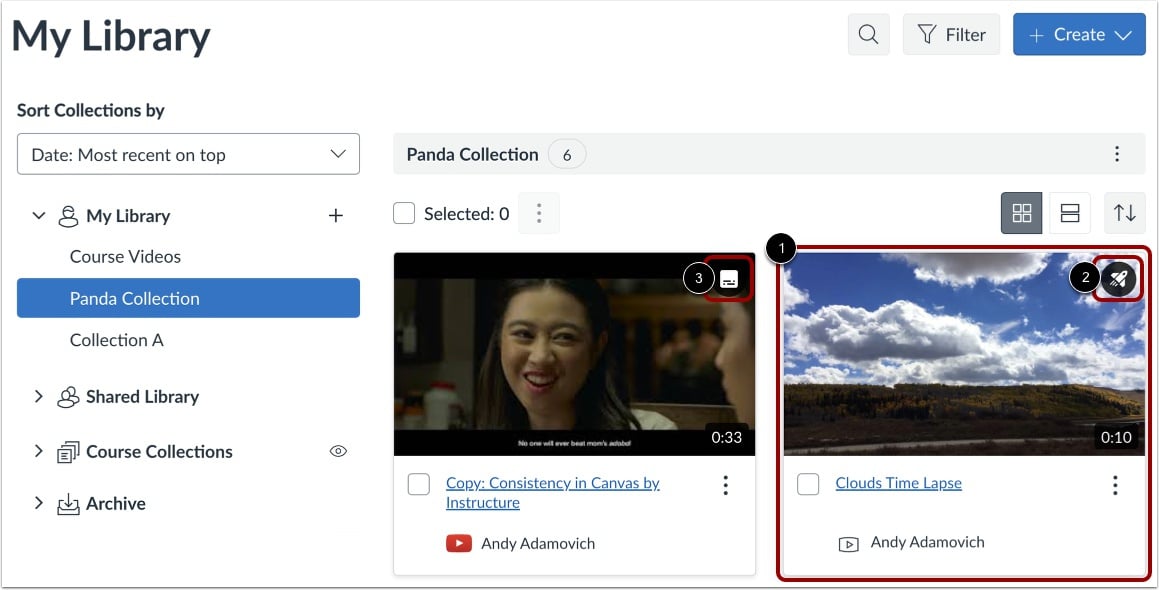
In Studio, la pagina La mia libreria si apre per impostazione predefinita. La libreria visualizza riquadri di anteprima dei contenuti multimediali, con i contenuti multimediali aggiunti più di recente visualizzati per primi.
Per aprire un file multimediale, fare clic in un punto qualsiasi del riquadro di anteprima [1].
I media che includono un quiz video mostrano l'icona Quiz [2].
I media che includono sottotitoli visualizzano un'icona Didascalia [3].
Apri le opzioni di ricerca e filtro
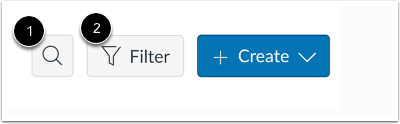
Per visualizzare il campo di ricerca, fare clic sul pulsante Cerca [1]. Quindi, immettere un termine di ricerca nel campo.
Per aprire il vassoio Filtri, fare clic sul pulsante Filtro [2].
Per filtrare i media in base al tipo, fare clic sul menu a discesa Tipo di media [1].
Per visualizzare solo i media con tag specifici, fare clic sul menu a discesa Tag media [2].
Per visualizzare solo i contenuti multimediali con o senza sottotitoli, fare clic sul menu a discesa Didascalie [3].
Per visualizzare i contenuti multimediali in base alla data di caricamento, immettere le date nei campi Dopo o Prima [4].
Per salvare le selezioni, fare clic sul pulsante Applica [5].
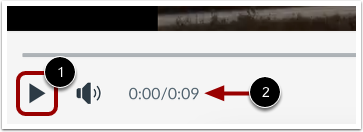
Per riprodurre il file video o audio, fare clic sul pulsante Riproduci [1]. È anche possibile visualizzare la lunghezza totale del file multimediale nella timeline [2].
Visualizza la cronologia
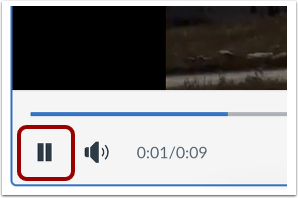
Per mettere in pausa la riproduzione del contenuto multimediale, fare clic sul pulsante Pausa .
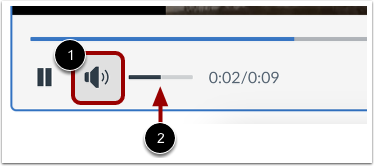
Imposta volume
Per impostare il volume di riproduzione del contenuto multimediale, fare clic sull'icona Volume [1], quindi fare clic e trascinare l'indicatore del volume [2]. Per diminuire il volume, spostare l'indicatore verso sinistra. Per aumentare il volume, spostare l'indicatore verso destra.
Nota: il volume di riproduzione si basa sul volume attualmente impostato sul computer. Potrebbe essere necessario regolare anche il volume dell'uscita audio del computer.
Imposta la velocità di riproduzione
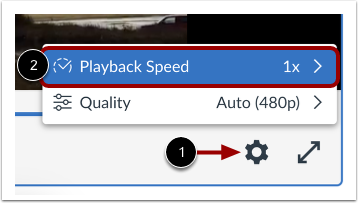
Per impostare la velocità di riproduzione del supporto, fare clic sull'icona Impostazioni supporto [1]. Quindi, fare clic sul collegamento Velocità di riproduzione [2].
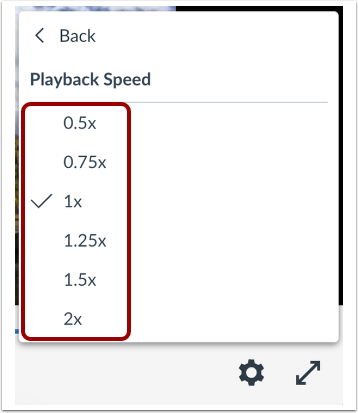
Per impostazione predefinita, il contenuto multimediale viene riprodotto alla velocità originale impostata (1x). È possibile rallentare la riproduzione del contenuto multimediale (0,5x o 0,75x) o aumentarla (1,25x, 1,5x o 2x). Per gestire la velocità di riproduzione, selezionare un'opzione.
Cambia la qualità del video
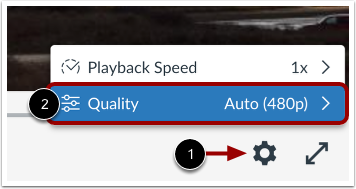
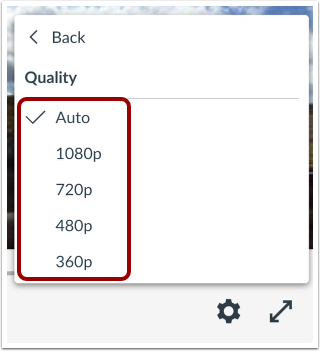
La qualità video si regola automaticamente in base alla larghezza di banda disponibile. Per modificare la qualità video, fare clic sull'icona Impostazioni multimediali [1]. Quindi, fare clic sul collegamento Qualità [2].
Seleziona la qualità video preferita.
Visualizza a schermo intero
Per visualizzare il video a schermo intero, fare clic sull'icona Schermo intero .
Nota: non tutti i caricamenti multimediali includono l'opzione a schermo intero.
Attiva o disattiva i sottotitoli
Se il file multimediale include una trascrizione dei sottotitoli, è possibile attivare e disattivare i sottotitoli dal lettore multimediale.
Per abilitare i sottotitoli per i contenuti multimediali, fare clic sull'icona Sottotitoli [1]. Per disattivarli, fare nuovamente clic sull'icona Sottotitoli [2].
Visualizza didascalie
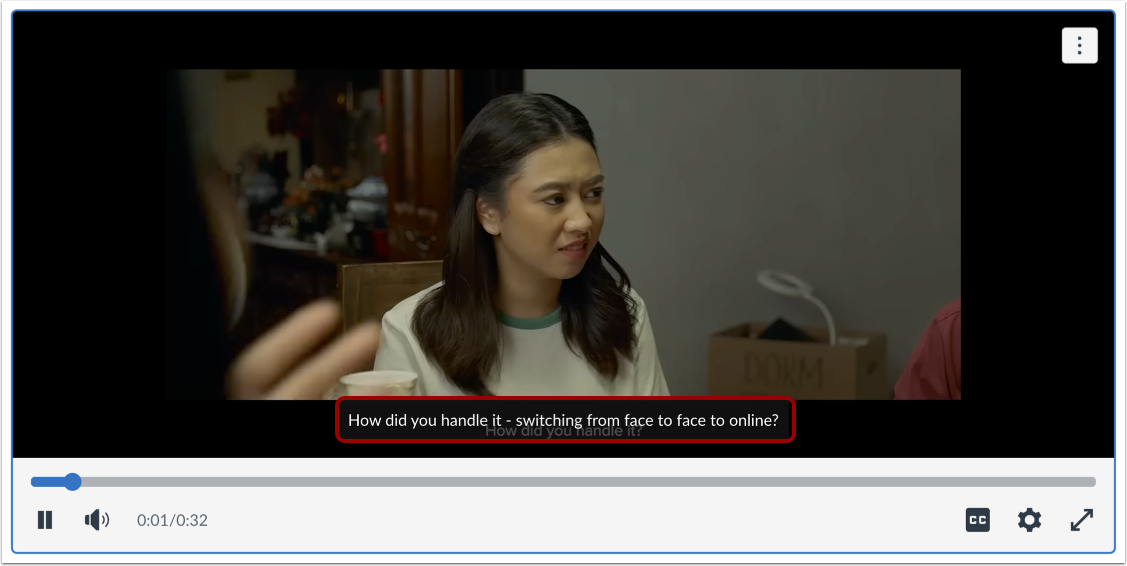
Quando i sottotitoli sono abilitati, è possibile visualizzare il testo durante la riproduzione del video. Il lettore multimediale include anche una varietà di opzioni che puoi utilizzare per personalizzare la visualizzazione dei sottotitoli .
I punti della cronologia indicano i commenti aggiunti da un utente [1].
Per visualizzare i commenti, fare clic sulla scheda Commenti [2]. Un commento viene quindi visualizzato nel lettore multimediale [3]. I commenti sono disposti cronologicamente in base al tempo e sono evidenziati man mano che appaiono nella cronologia multimediale.
I commenti possono includere anche le risposte di altri utenti [4]. Studio visualizza le prime cinque risposte. Tuttavia, se un commento include più di cinque risposte, è possibile caricare risposte aggiuntive.
Nella scheda Dettagli [1], è possibile visualizzare quanto segue:
- Nome del video [2]
- Descrizione [3]
- L'immagine del profilo (se supportata) e il nome dell'utente che ha caricato il contenuto multimediale [4]
- La data in cui il contenuto multimediale è stato caricato [5]
- Tutti i tag associati al media [6]
Se hai caricato il contenuto multimediale, puoi anche modificarne i dettagli [7].
Visualizza le scorciatoie da tastiera
È possibile navigare nel visualizzatore multimediale di Studio con la tastiera premendo consecutivamente il tasto Tab . Questa è una funzione di accessibilità per gli utenti che utilizzano solo la tastiera.
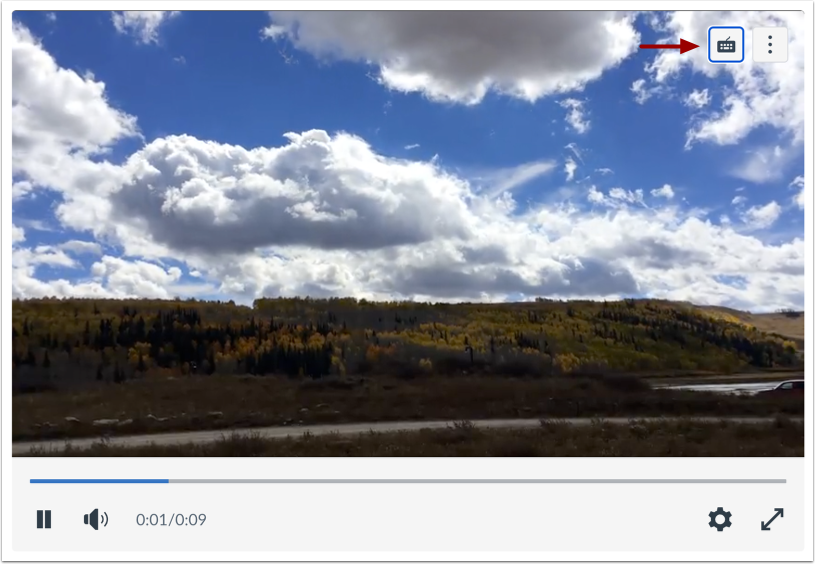
Premere il tasto Tab per scorrere gli elementi di navigazione sullo schermo finché l'icona delle scorciatoie da tastiera non viene visualizzata nel visualizzatore multimediale di Studio. Quindi, premere il tasto Invio o Return .
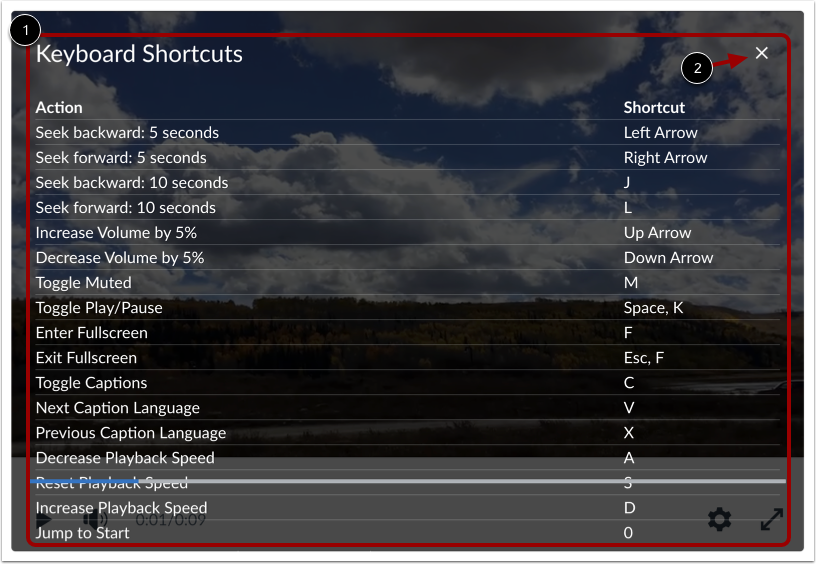
La finestra Scelte rapide da tastiera visualizza le scorciatoie da tastiera più comuni che puoi utilizzare nel visualizzatore multimediale di Studio [1].
Per chiudere la finestra Scelte rapide da tastiera, fare clic sul pulsante Chiudi [2].
Crea collegamento pubblico
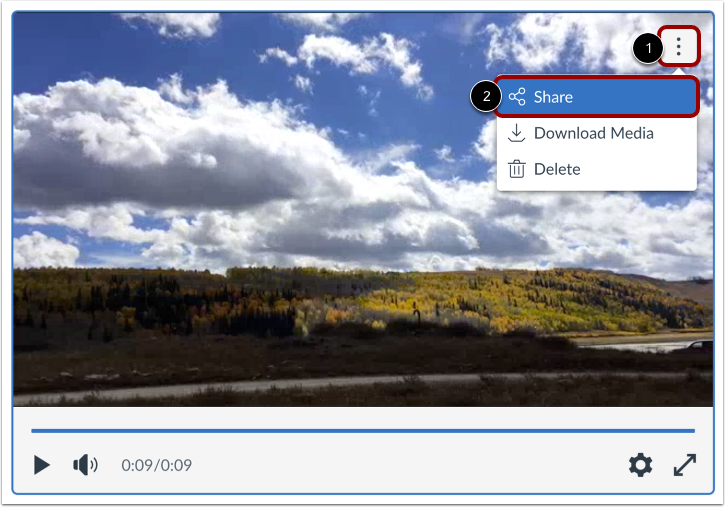
Se disponi dell'autorizzazione di modifica, puoi ottenere un collegamento pubblico o un codice di incorporamento per i contenuti multimediali in Canvas Studio. Per creare un collegamento pubblico, fai clic sull'icona Opzioni [1] e quindi sul collegamento Condividi [2].
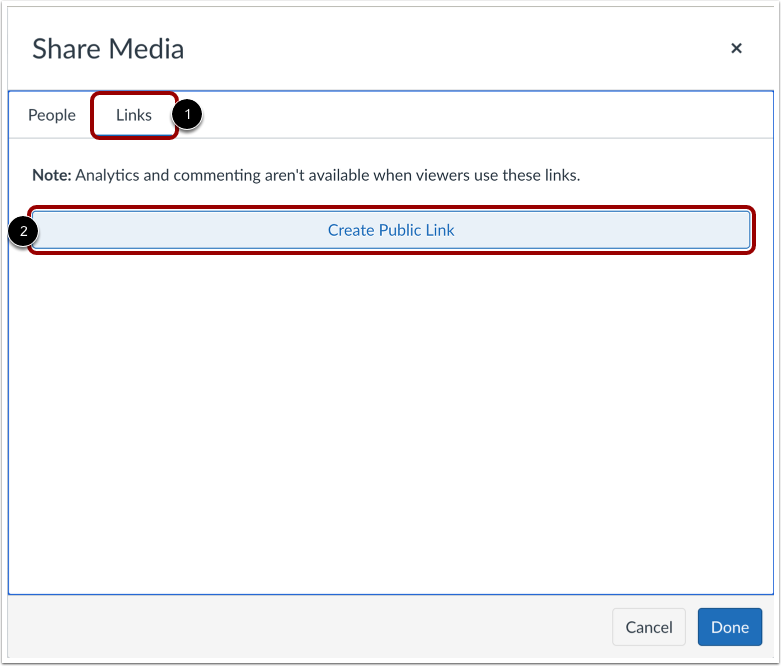
Fare clic sulla scheda Collegamenti [1] e quindi sul pulsante Crea collegamento pubblico [2]. È possibile visualizzare, condividere o eliminare il collegamento pubblico .