In qualità di amministratore dello Studio, puoi visualizzare e gestire l'intero account Studio del tuo istituto dal menu Amministrazione.
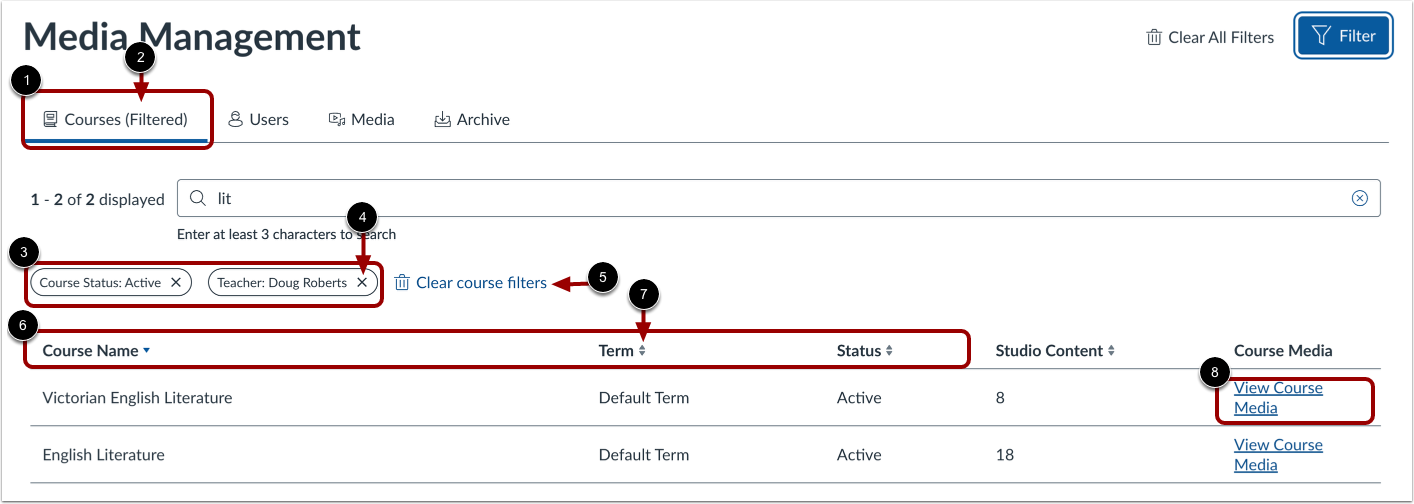
Nella scheda Corsi, i contenuti multimediali vengono visualizzati ordinati in base al corso in cui vengono utilizzati.
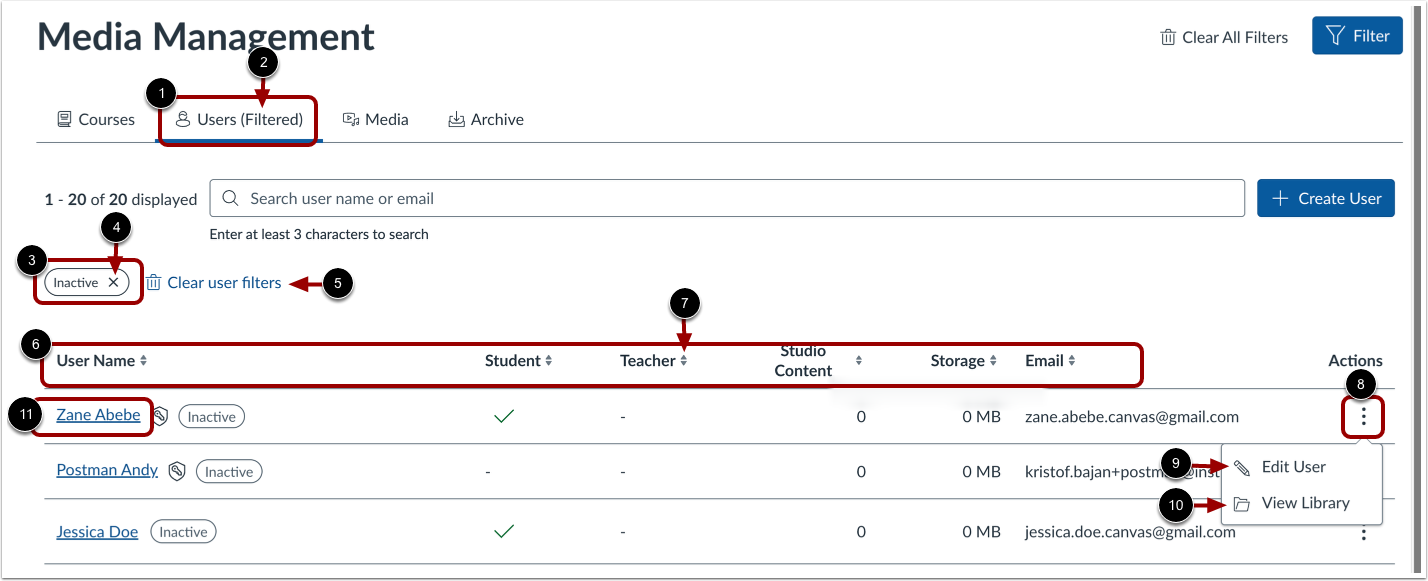
Nella scheda Utenti, i contenuti multimediali vengono visualizzati ordinati per nome utente. Dalla scheda Utenti, è possibile visualizzare e modificare i dettagli degli utenti e gestirne i privilegi di amministratore e i ruoli di sottotitolazione . È inoltre possibile visualizzare, gestire e aggiungere contenuti multimediali alle librerie utente .
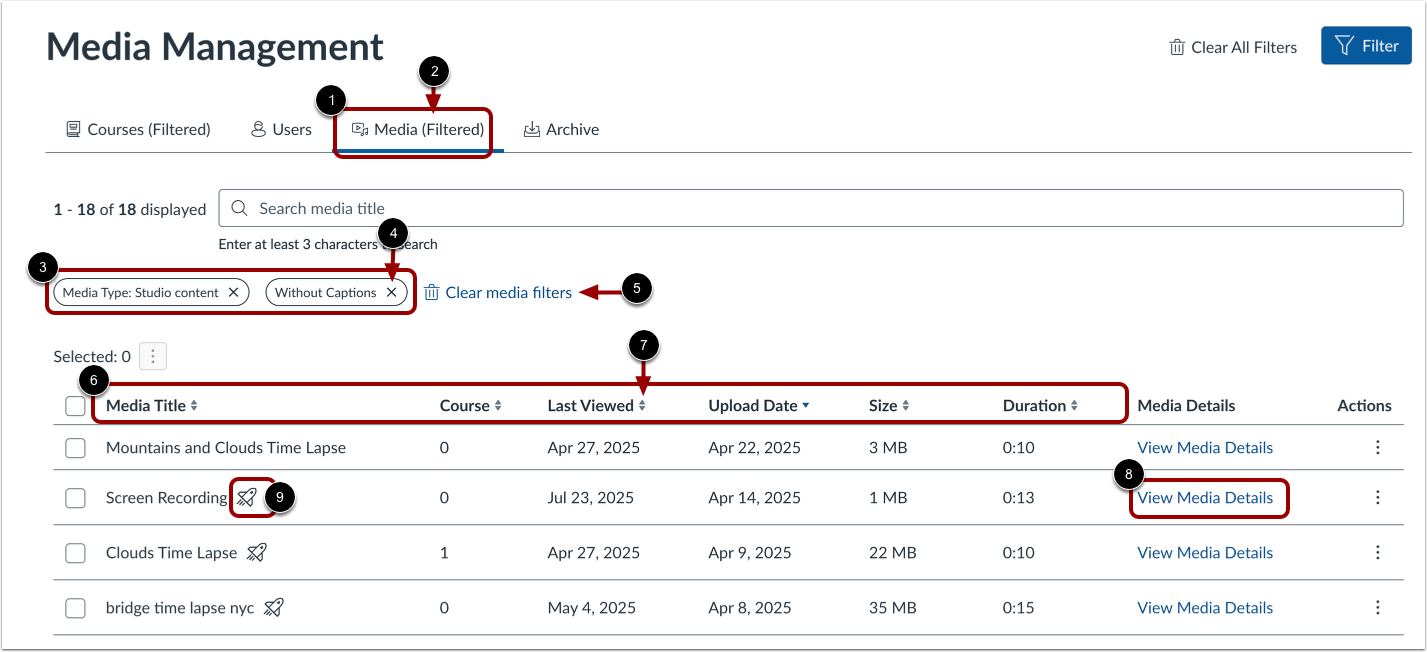
Nella scheda Media, tutti i contenuti multimediali vengono visualizzati in ordine alfabetico per impostazione predefinita. È possibile visualizzare i dettagli di utilizzo del corso, la cronologia di caricamento e visualizzazione, nonché taggare ed eliminare i contenuti multimediali.
È anche possibile utilizzare le opzioni di ricerca e filtro per individuare librerie multimediali e utenti.
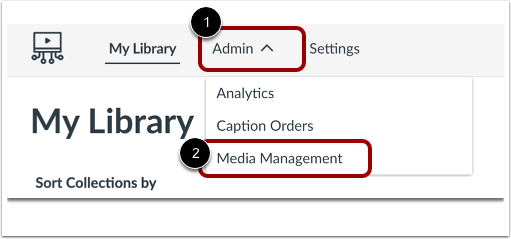
Nel menu di navigazione dello Studio, fare clic sul menu a discesa Amministrazione [1]. Quindi, fare clic sul collegamento Gestione media [2].
Visualizza i corsi
Per visualizzare i corsi, fare clic sulla scheda Corsi [1]. Se l'elenco è stato filtrato, viene visualizzata la notifica (Filtrato) [2] e vengono visualizzati i nomi dei filtri [3].
Per eliminare un singolo filtro, fare clic sull'icona Elimina [4].
Per cancellare tutti i filtri nell'elenco, fare clic sul collegamento Cancella filtri corso [5].
Per ordinare l'elenco in base al nome del corso, al termine, allo stato o al numero di elementi multimediali contenuti nel corso, fare clic sull'intestazione di colonna appropriata [6]. Per invertire l'ordine alfabetico o numerico di una colonna, fare clic sull'indicatore dell'ordine dell'intestazione [7].
Per visualizzare i contenuti multimediali di un corso, fare clic sul collegamento Visualizza contenuti multimediali del corso [8].
Nota: nei corsi che elencano Studio Content come 0 sono stati eliminati tutti i contenuti multimediali.
Visualizza utenti
Per visualizzare un elenco di tutti gli utenti e dei contenuti multimediali di loro proprietà, fare clic sulla scheda Utenti [1]. Se l'elenco è stato filtrato, viene visualizzata la notifica (Filtrato) [2] e vengono visualizzati i nomi dei filtri [3].
Per eliminare un singolo filtro, fare clic sull'icona Elimina [4].
Per cancellare tutti i filtri nell'elenco, fare clic sul collegamento Cancella filtri utente [5].
Per ordinare l'elenco in base al nome utente, al ruolo, al numero di elementi multimediali posseduti, all'utilizzo dello spazio di archiviazione o all'indirizzo e-mail, fare clic sull'intestazione di colonna appropriata [6]. Per invertire l'ordine alfabetico o numerico di una colonna, fare clic sull'indicatore dell'ordine dell'intestazione [7].
Per modificare i dettagli dell'utente o gestire la libreria di un utente, fare clic sul menu Opzioni [8]. Quindi, per modificare i dettagli dell'utente, fare clic sul collegamento Modifica utente [9].
Per visualizzare e gestire la libreria di un utente , fare clic sul collegamento Visualizza libreria [10]. In alternativa, per visualizzare la libreria di un singolo utente, è possibile fare clic sul collegamento del nome dell'utente [11].
Modifica i dettagli dell'utente
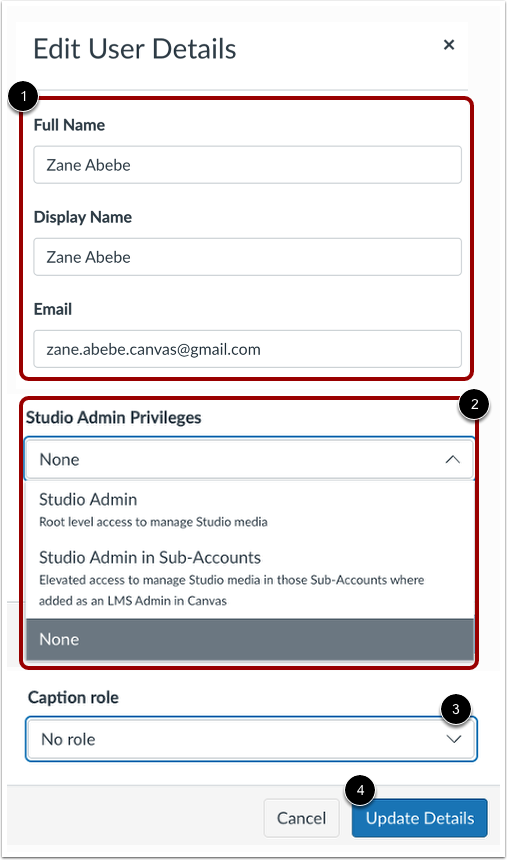
Per modificare il nome, il nome visualizzato o l'indirizzo email di un utente, immettere il testo nel campo appropriato [1].
Per modificare i privilegi di amministratore di Studio di un utente, fare clic sul menu a discesa Privilegi di amministratore di Studio [2].
Per modificare il ruolo di approvazione dei sottotitoli di un utente, fare clic sul menu a discesa Ruolo sottotitoli [3].
Per salvare le modifiche, fare clic sul pulsante Aggiorna dettagli [4].
Per visualizzare un elenco di tutti gli elementi multimediali nell'account del tuo istituto, fai clic sulla scheda Media [1]. Se l'elenco è stato filtrato, viene visualizzata la notifica (Filtrato) [2] e vengono visualizzati i nomi dei filtri [3].
Per eliminare un singolo filtro, fare clic sull'icona Elimina [4].
Per cancellare tutti i filtri nell'elenco, fare clic sul collegamento Cancella filtri multimediali [5].
Per ordinare l'elenco in base al nome utente, al ruolo, al numero di elementi multimediali posseduti, all'utilizzo dello spazio di archiviazione o all'indirizzo e-mail, fare clic sull'intestazione di colonna appropriata [6]. Per invertire l'ordine alfabetico o numerico di una colonna, fare clic sull'indicatore dell'ordine dell'intestazione [7].
Per visualizzare i dettagli del supporto, fare clic sul collegamento Visualizza dettagli del supporto [8].
Nota: i media che includono un quiz visualizzano l'icona Quiz [9].
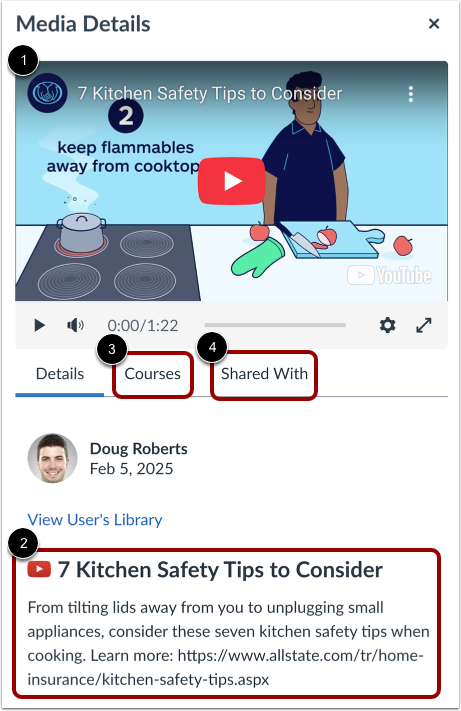
Nella finestra Dettagli media, il visualizzatore multimediale visualizza [1].
Per impostazione predefinita, la scheda Dettagli visualizza una breve descrizione del supporto [2].
Per visualizzare i corsi in cui è incorporato il contenuto multimediale, fare clic sulla scheda Corsi [3].
Per visualizzare un elenco degli utenti con cui è stato condiviso il contenuto multimediale, fare clic sulla scheda Condiviso con [4].
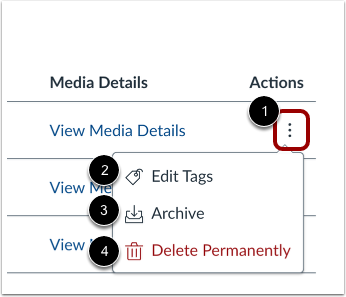
Per contrassegnare o eliminare un singolo elemento multimediale, fare clic sul menu Opzioni dell'elemento [1].
Per modificare i tag applicati all'elemento, fare clic sul collegamento Modifica tag [2]. Per archiviare l'elemento, fare clic sul collegamento Archivia [3]. Per eliminare l'elemento, fare clic sul collegamento Elimina definitivamente [4].
Per contrassegnare o eliminare più contenuti multimediali, fare clic sulle caselle di controllo degli elementi [1].
Per selezionare tutti i supporti nell'elenco, fare clic sulla casella di controllo Seleziona tutto [2].
Fare clic sul menu Opzioni [3].
Per taggare il supporto selezionato, fare clic sul collegamento Tag [4].
Per eliminare il supporto selezionato, fare clic sul collegamento Elimina definitivamente [5].
Tagga il contenuto
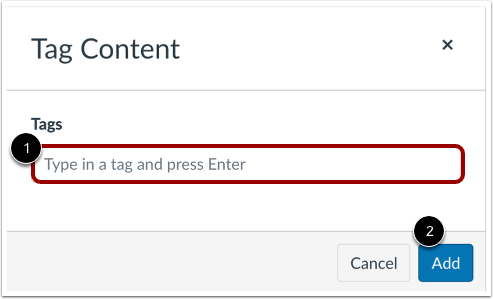
Nella finestra Contenuto tag, immettere un tag nel campo Tag [1]. Per aggiungere un tag aggiuntivo, premere Invio sulla tastiera.
Per salvare i tag, fare clic sul pulsante Aggiungi [2].
Visualizza archivio
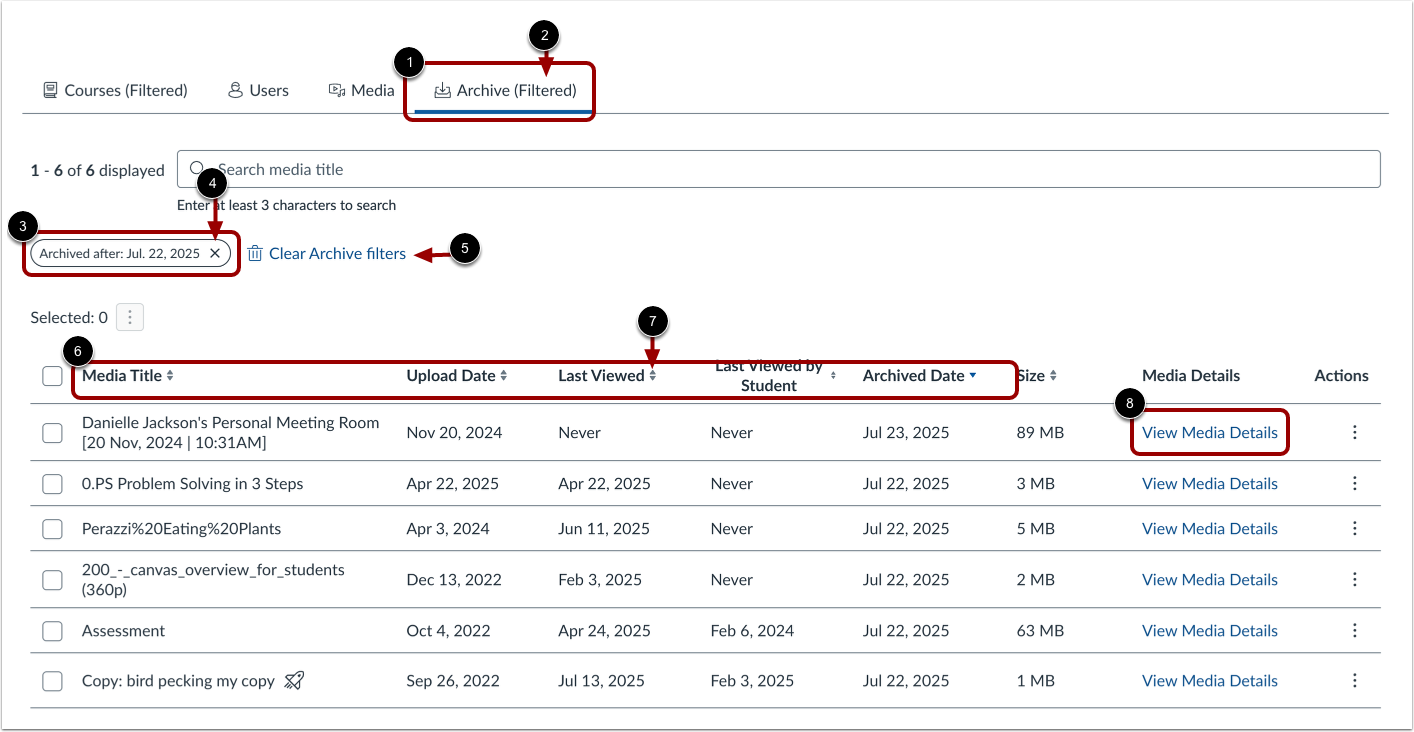
Per visualizzare i corsi, fare clic sulla scheda Archivio [1]. Se l'elenco è stato filtrato, viene visualizzata la notifica (Filtrato) [2] e vengono visualizzati i nomi dei filtri [3].
Per eliminare un singolo filtro, fare clic sull'icona Elimina [4].
Per cancellare tutti i filtri nell'elenco, fare clic sul collegamento Cancella filtri archivio [5].
Per ordinare l'elenco in base al nome del corso, al termine, allo stato o al numero di elementi multimediali contenuti nel corso, fare clic sull'intestazione di colonna appropriata [6]. Per invertire l'ordine alfabetico o numerico di una colonna, fare clic sull'indicatore dell'ordine dell'intestazione [7].
Per visualizzare i contenuti multimediali di un corso, fare clic sul collegamento Visualizza dettagli contenuti multimediali [8].
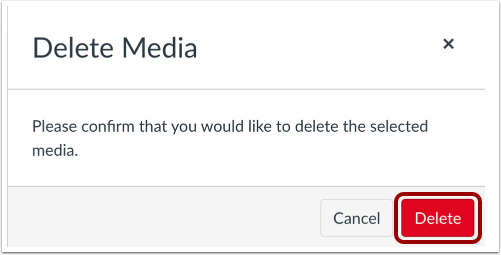
Nella finestra Elimina supporto, per confermare l'eliminazione del supporto selezionato, fare clic sul pulsante Elimina .