Studio aperto
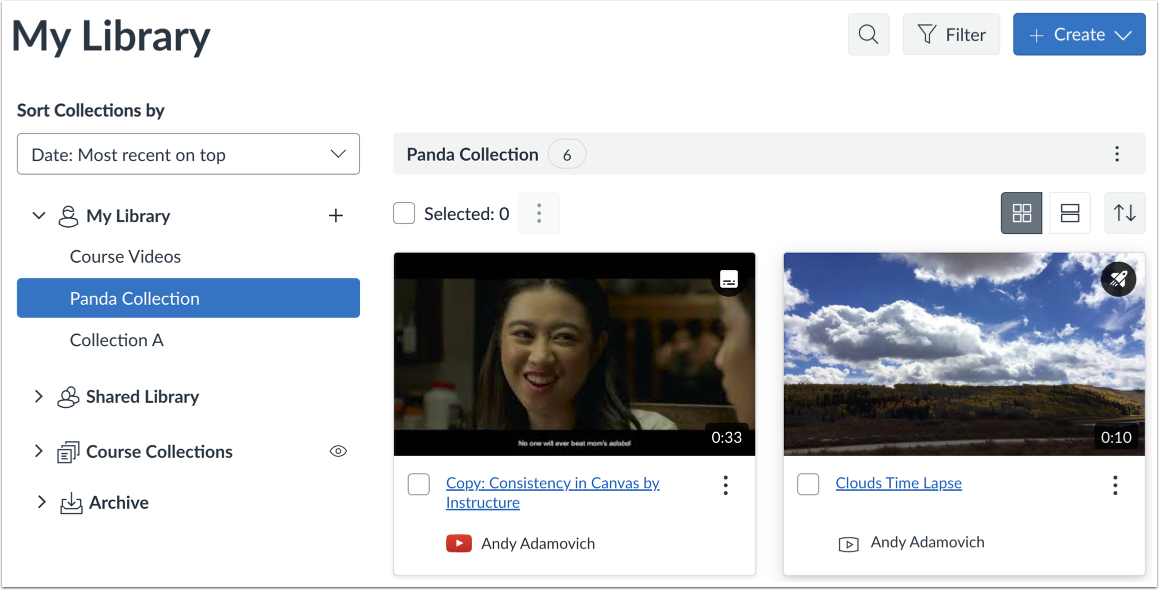
A seconda del tuo ruolo utente e/o della configurazione del tuo istituto, puoi accedere a Canvas Studio tramite il sito Studio, il menu di navigazione globale di Canvas, la navigazione dei corsi o l'editor di contenuti avanzati.
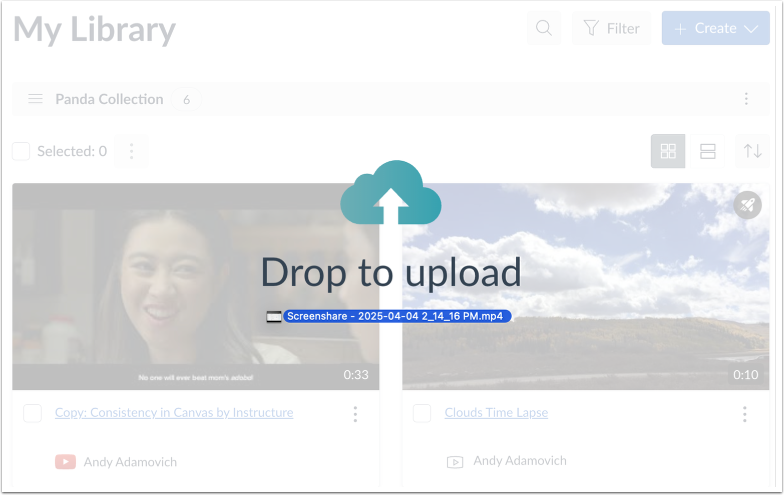
Per aggiungere un file multimediale a qualsiasi pagina di Studio, puoi trascinare e rilasciare i file dal tuo computer.
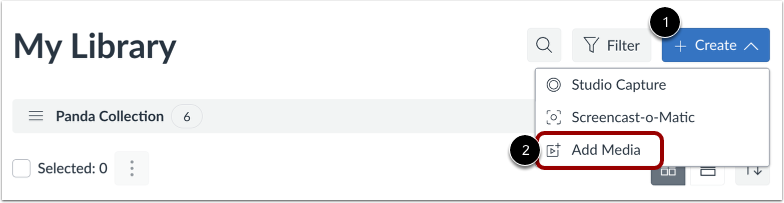
Per cercare un file multimediale nel computer, fare clic sul menu a discesa Crea [1]. Quindi fare clic sul collegamento Aggiungi file multimediale [2].
Note:
Sfoglia i file
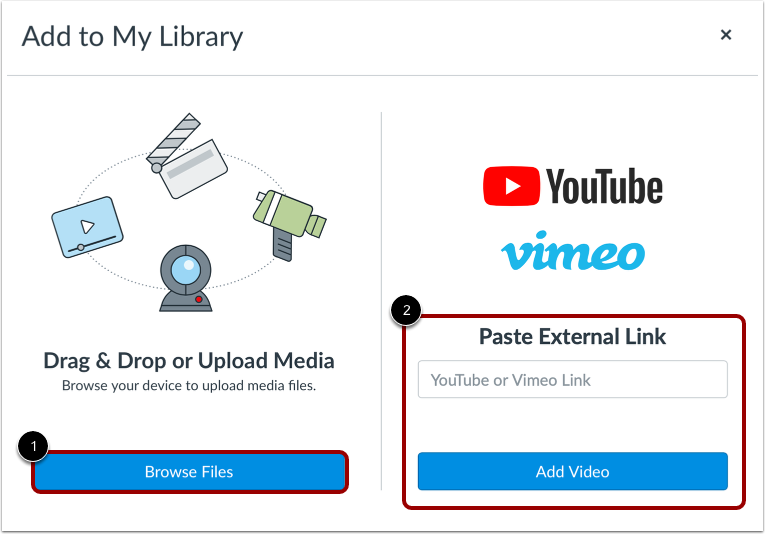
Nella finestra Aggiungi alla mia libreria, fare clic sul pulsante Sfoglia file [1]. È anche possibile aggiungere file multimediali tramite URL di YouTube o Vimeo [2].
Carica file
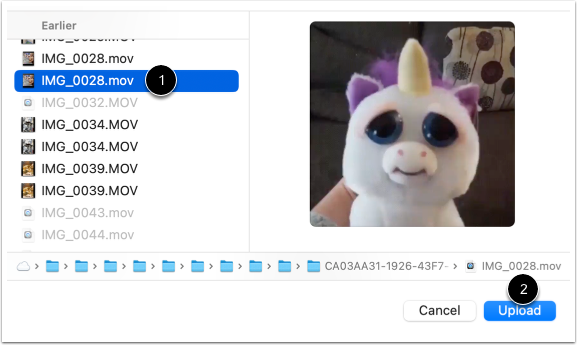
Seleziona il file multimediale che vuoi caricare [1]. Quindi clicca sul pulsante Carica [2].
Visualizza avanzamento caricamento
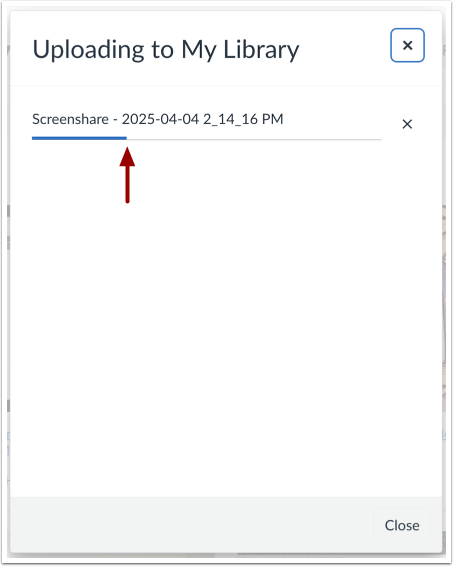
Visualizza l'avanzamento del caricamento dei tuoi contenuti multimediali.
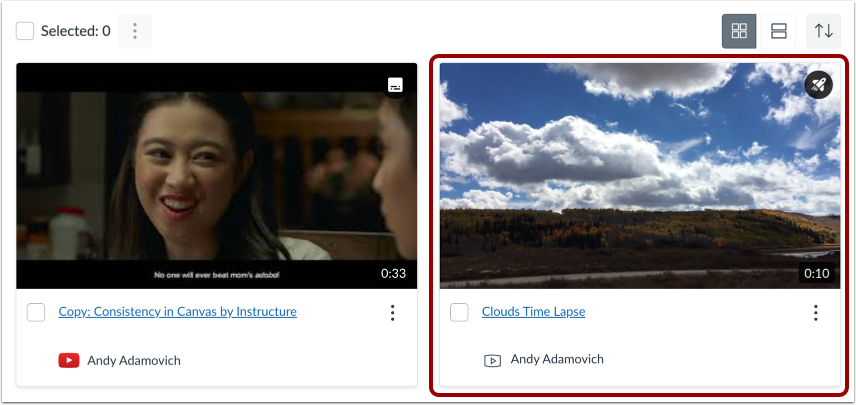
Per visualizzare i contenuti multimediali , fare clic sulla miniatura del contenuto.
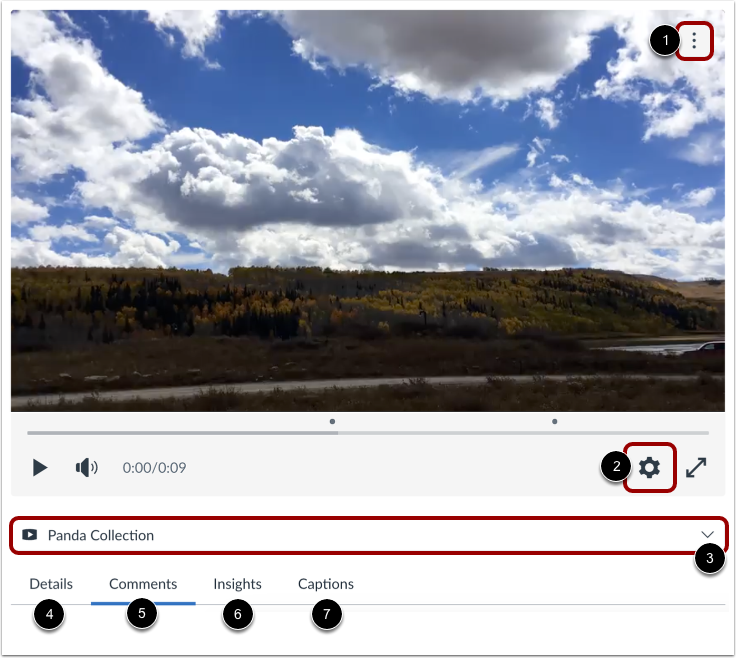
Per condividere i contenuti multimediali , scaricarli , scaricarne una trascrizione o eliminarli , fare clic sul menu Altre opzioni [1].
Per gestire la velocità di riproduzione dei contenuti multimediali e modificare la qualità video , fare clic sul menu Impostazioni multimediali [2].
Per visualizzare i contenuti multimediali in una libreria o in un corso, fare clic sul menu a discesa Posizione dei contenuti multimediali [3]. Se i contenuti multimediali vengono aggiunti a un corso, è possibile visualizzare i dettagli specifici del corso.
È inoltre possibile modificare i dettagli dei media [4], visualizzare i commenti [5], rivedere le analisi e le informazioni degli utenti [6] e aggiungere didascalie [7].
Nota: per scaricare una trascrizione del contenuto multimediale, l'opzione dei sottotitoli deve essere abilitata dal proprietario del contenuto multimediale.