In qualità di amministratore, puoi visualizzare i dati di utilizzo dell'account Studio del tuo istituto. Le analisi dei contenuti multimediali di Studio includono il numero di contenuti multimediali, la durata, lo spazio di archiviazione utilizzato e il numero di corsi con contenuti multimediali caricati.
Puoi anche visualizzare le analisi degli utenti di Studio .
Analisi Open Studio
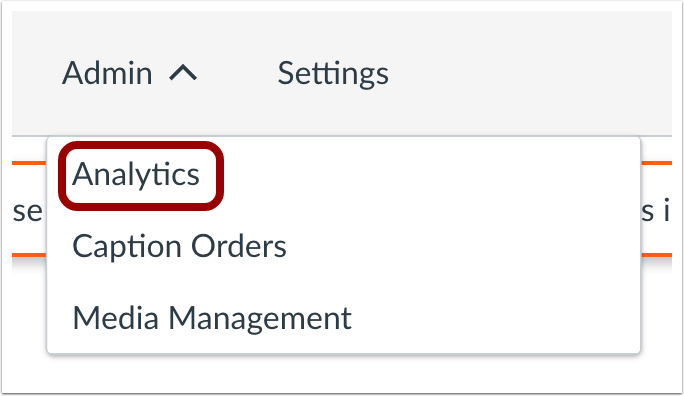
Nel menu a discesa Amministrazione, fare clic sul collegamento Analisi .
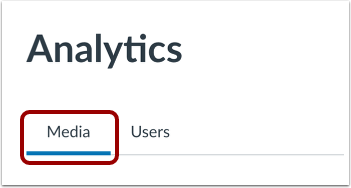
Per impostazione predefinita, Studio Analytics visualizza la scheda Media .
Seleziona intervallo di date
Per impostazione predefinita, la pagina Media visualizza i dati relativi all'intervallo di dodici mesi corrente. Tuttavia, è possibile personalizzare l'intervallo di date per i dati visualizzati.
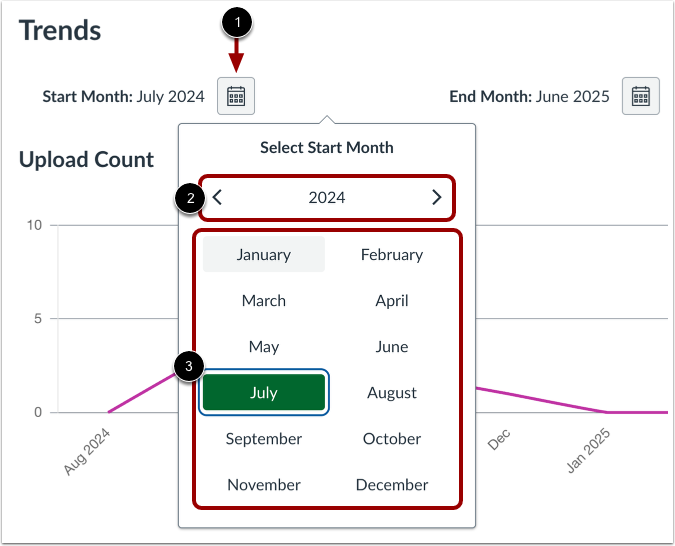
Per selezionare un mese e un anno di inizio o di fine diversi, fare clic sull'icona del calendario [1].
Per selezionare un anno diverso, fare clic sulle icone delle frecce [2].
Per selezionare un mese, fare clic sul pulsante corrispondente al mese desiderato [3].
Visualizza il grafico del conteggio dei caricamenti
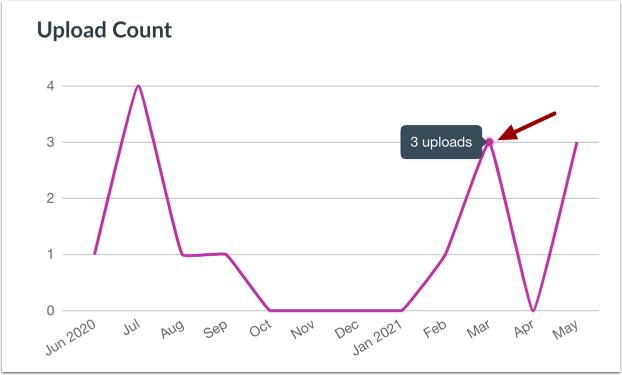
Il grafico del conteggio dei caricamenti mostra il numero di nuovi contenuti multimediali caricati sul tuo account Studio per ogni mese nell'intervallo di tempo definito. Per visualizzare il totale dei nuovi caricamenti per un mese specifico, passa il mouse sul punto corrispondente nel grafico.
Nota: i contenuti multimediali Studio eliminati non influiscono sul grafico del numero di caricamenti. Il grafico mostra solo il numero di caricamenti e non si aggiorna se i contenuti multimediali vengono rimossi anche dal tuo account Studio nello stesso mese. Puoi visualizzare il totale dei contenuti multimediali correnti del tuo account nella sezione Riepilogo.
Visualizza il grafico dello spazio di archiviazione utilizzato
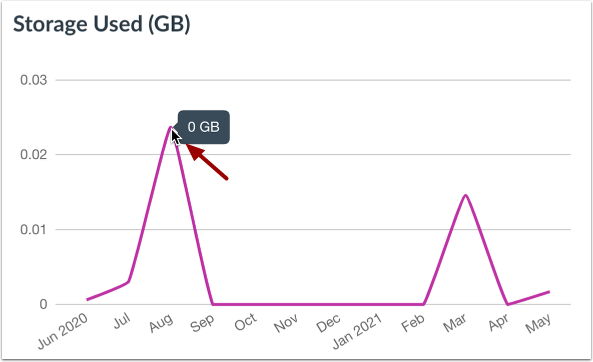
Il grafico "Spazio di archiviazione utilizzato" mostra la quantità di spazio di archiviazione utilizzata dai contenuti multimediali Studio nell'account per l'intervallo di tempo definito. Per visualizzare lo spazio di archiviazione utilizzato per i caricamenti in un mese specifico, passa il mouse sul punto corrispondente nel grafico.
Nota: il grafico Spazio di archiviazione utilizzato potrebbe visualizzare uno zero se la quantità totale di spazio di archiviazione utilizzato è inferiore a 50 MB.
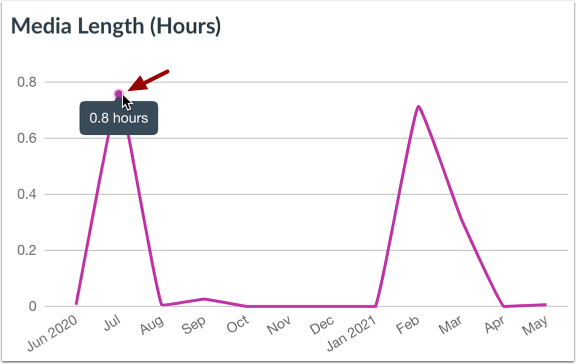
Il grafico "Durata dei contenuti multimediali" mostra la durata totale dei contenuti multimediali Studio in ore nell'account per l'intervallo di tempo definito. Per visualizzare la durata dei contenuti multimediali caricati in un mese specifico, passa il mouse sul punto corrispondente nel grafico.
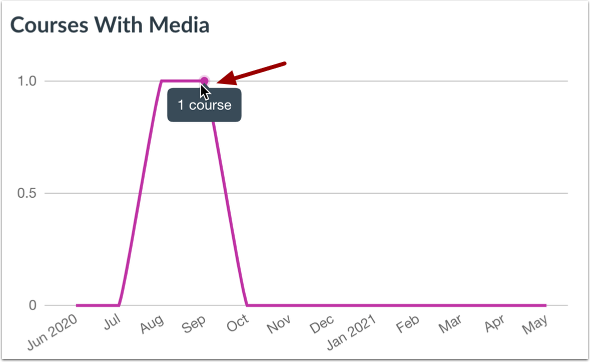
Il grafico "Corso con contenuti multimediali" mostra il numero totale di nuovi corsi creati con contenuti multimediali Studio caricati nel tuo account per l'intervallo di tempo definito. Per visualizzare il numero di nuovi corsi creati con contenuti multimediali Studio in un mese specifico, passa il mouse sul punto corrispondente nel grafico.
Nota: se vengono aggiunti nuovi contenuti multimediali a un corso esistente, il corso non viene incluso nel conteggio dei corsi con contenuti multimediali per il mese.
Visualizza il riepilogo dell'account
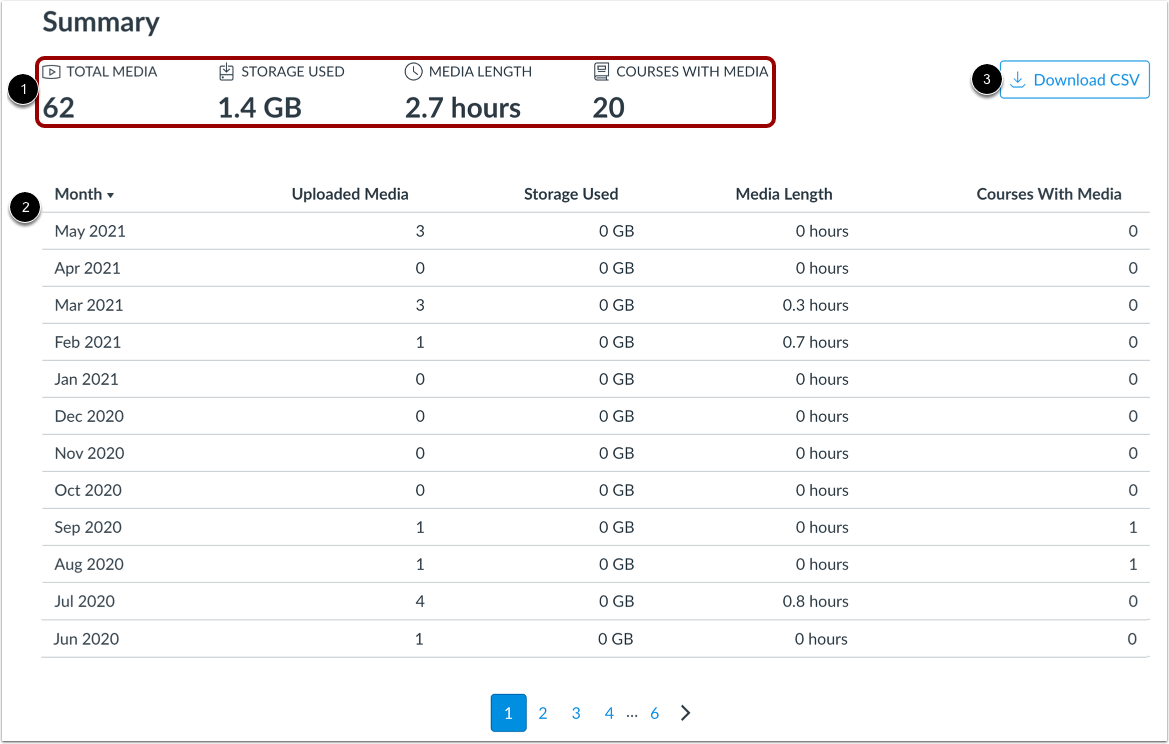
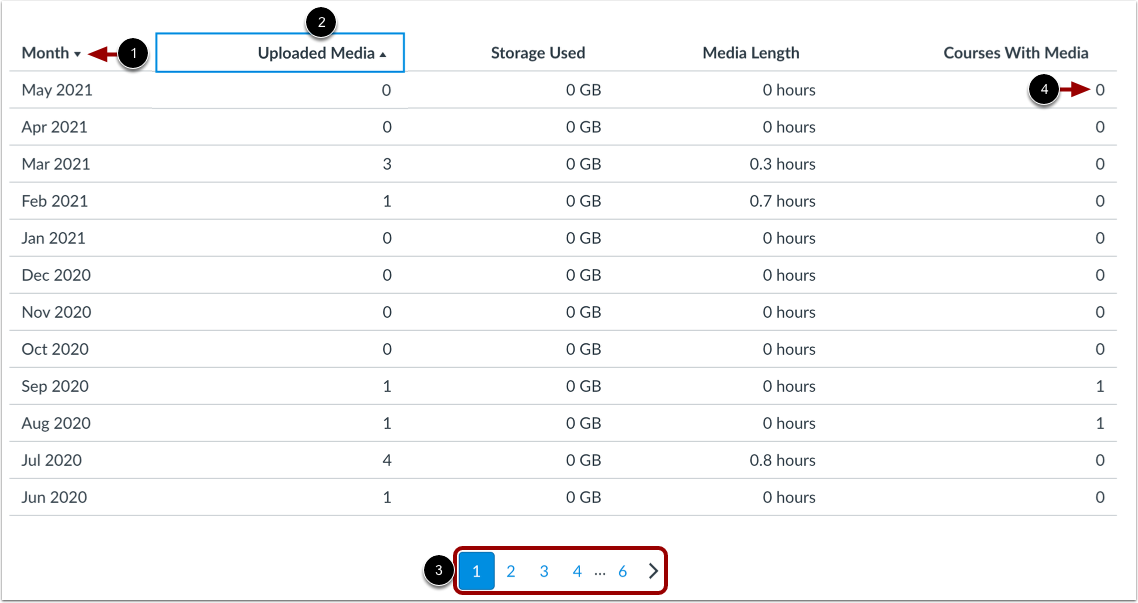
La sezione Riepilogo mostra i dati di analisi dei media correnti per il tuo account Studio [1], nonché un elenco suddiviso in pagine delle tue analisi dei media Studio per mese [2].
Per scaricare l'elenco delle analisi mensili come file CSV, fare clic sul pulsante Scarica CSV [3].
Visualizza le analisi dei media attuali per il tuo account:
- Totale media [1]: il numero totale attuale di media caricati nel tuo account Studio. Questo numero è influenzato dai caricamenti e dalle eliminazioni di media.
- Spazio di archiviazione utilizzato [2]: la quantità di spazio di archiviazione attualmente utilizzata nel tuo account Studio.
- Lunghezza media [3]: la lunghezza totale corrente di tutti i media Studio nel tuo account.
- Corsi con contenuti multimediali [4]: il numero totale attuale di corsi nel tuo account con almeno un caricamento multimediale Studio.
Visualizza l'elenco delle analisi dei media per il tuo account.
Per impostazione predefinita, l'elenco visualizza i dati in ordine decrescente dalla data più recente a quella meno recente [1]. Per ordinare l'elenco in ordine crescente o decrescente in base ai contenuti multimediali caricati, all'archiviazione, alla durata o ai corsi con contenuti multimediali, fare clic sul nome dell'intestazione [2].
Per visualizzare dati aggiuntivi per il tuo account, usa le icone e i link di navigazione della pagina [3].
Nota: se i contenuti multimediali caricati in un mese sono inferiori a 50 MB, la colonna Spazio di archiviazione utilizzato visualizza 0 MB [4].