È possibile inviare un file video o audio di Canvas Studio come compito di caricamento file in Canvas.
Prima di caricare un file video o audio come contenuto multimediale Studio, verifica il titolo e la descrizione del file video o audio. Non sarà possibile modificare il titolo o la descrizione dopo il caricamento del contenuto multimediale.
Nota: è possibile inviare gli incarichi multimediali di Studio tramite il Web o tramite l'app Canvas by Instructure per Android o iOS .
Assegnazioni aperte
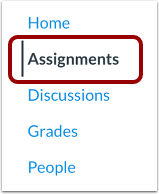
Nella Navigazione del corso, fare clic sul collegamento Compiti .
Nota: se il collegamento Compiti non è disponibile nel tuo corso, potresti riuscire ad accedere al compito tramite altre aree di Canvas, come moduli, programma o nella dashboard utente.
Assegnazione aperta
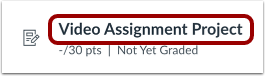
Fare clic sul nome dell'incarico.
Inizia l'incarico
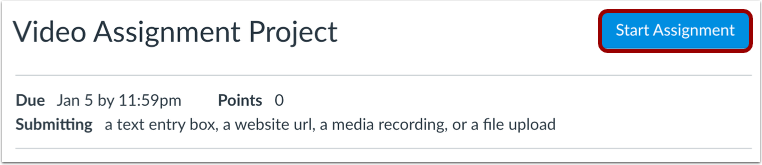
Fare clic sul pulsante Avvia assegnazione .
Studio aperto
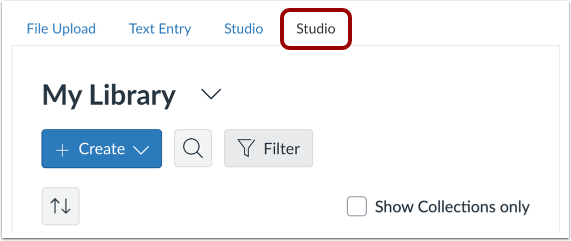
Fare clic sulla scheda Studio .
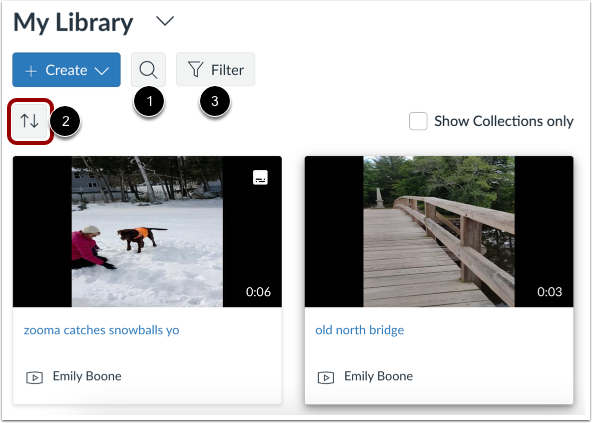
Nel tuo account Studio, individua il file video o audio che desideri inviare.
Per impostazione predefinita, i contenuti multimediali vengono visualizzati nell'ordine in cui sono stati aggiunti alla libreria.
Per cercare un file video o audio, fare clic sull'icona Cerca [1].
Per ordinare e filtrare i contenuti multimediali, utilizzare i menu a discesa Ordina [2] e Filtra [3].
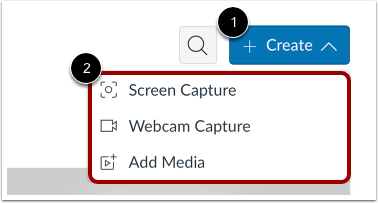
Puoi anche caricare nuovi contenuti multimediali da una schermata, dalla webcam, da un file sul computer o da un collegamento esterno a un file su Vimeo o YouTube. Per caricare nuovi contenuti multimediali, fai clic sul menu a discesa Crea [1]. Quindi, seleziona una delle opzioni di caricamento [2].
Puoi anche trascinare e rilasciare i file multimediali nella finestra. Puoi caricare più file multimediali contemporaneamente. La dimensione massima per il caricamento di un file multimediale è di 10 GB.
Nota: le opzioni di caricamento dei contenuti multimediali potrebbero variare a seconda del browser utilizzato.
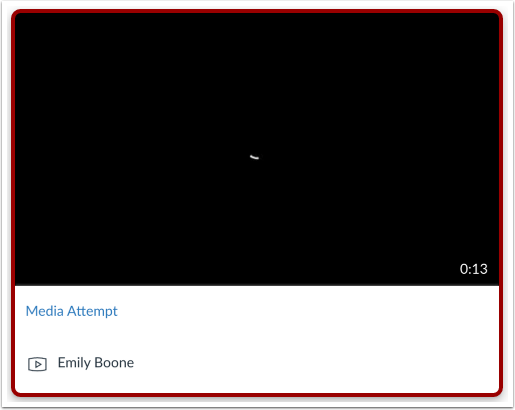
Individua il supporto e fai clic sulla sua miniatura.
Seleziona Opzioni di incorporamento
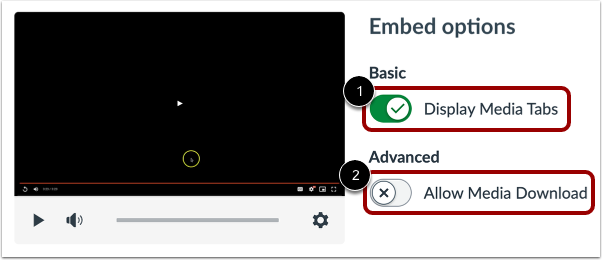
È possibile visualizzare le schede multimediali nel file multimediale incorporato. Le schede multimediali possono includere le schede Dettagli, Commenti, Approfondimenti e Didascalie. Per nascondere le schede multimediali nel file multimediale incorporato, fare clic sul pulsante di attivazione/disattivazione Visualizza schede multimediali [1]. Per impostazione predefinita, questa opzione è attivata.
Per visualizzare l'opzione di download nel file multimediale incorporato, fare clic sul pulsante Consenti download multimediale [2]. Per impostazione predefinita, questa opzione è disattivata.
Nota: il pulsante di attivazione/disattivazione Visualizza opzione download viene visualizzato solo se sei il proprietario che ha creato e caricato il file multimediale in Studio.
Fare clic sul pulsante Incorpora contenuto multimediale .
Invia l'incarico
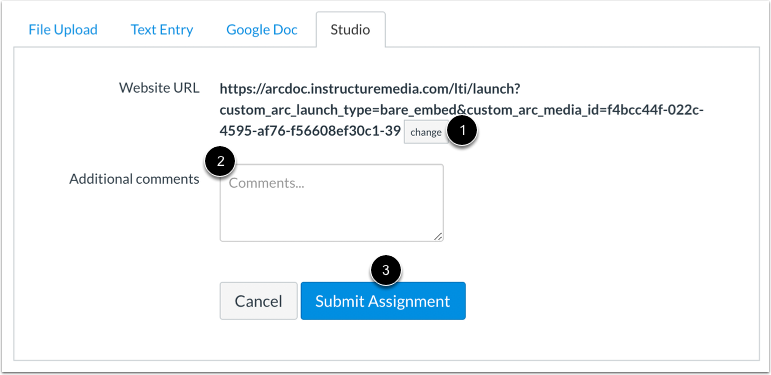
Viene visualizzato l'URL del sito Web per il contenuto multimediale selezionato. Se si desidera scegliere un altro file video o audio, fare clic sul pulsante Cambia [1].
Per aggiungere commenti come parte del tuo invio, inseriscili nel campo Commenti aggiuntivi [2].
Per inviare l'incarico, fare clic sul pulsante Invia incarico [3].
Visualizza invio
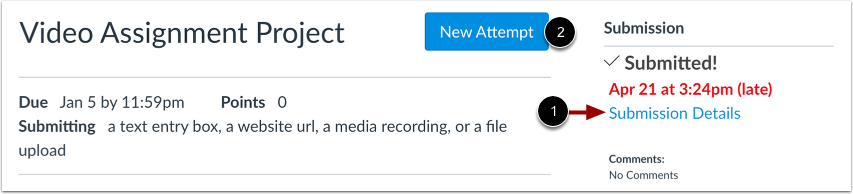
Visualizza la verifica dell'invio.
Per visualizzare il tuo invio multimediale, clicca sul link Dettagli invio [1].
Per inviare nuovamente i tuoi contenuti multimediali, clicca sul pulsante Nuovo tentativo [2].