In qualità di amministratore, puoi visualizzare i dati di utilizzo dell'account Studio del tuo istituto. Le analisi degli utenti di Studio mostrano quanti utenti sono presenti nel tuo account ed elencano i primi dieci utenti in base al caricamento e allo spazio di archiviazione.
Puoi anche visualizzare le analisi dei media di Studio .
Analisi Open Studio
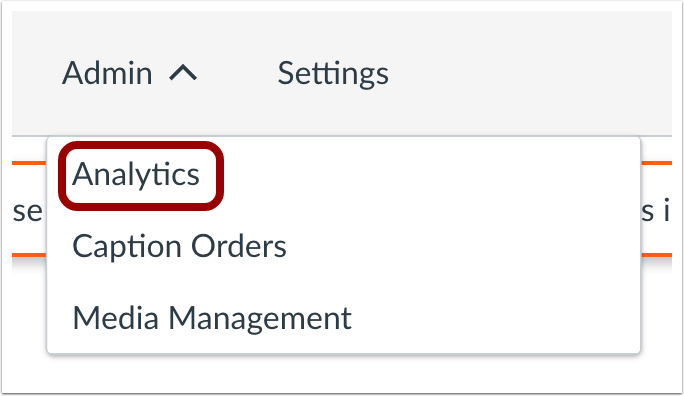
Nel menu a discesa Amministrazione, fare clic sul collegamento Analisi .
Per impostazione predefinita, Studio Analytics visualizza la scheda Media. Per visualizzare le analisi degli utenti, fare clic sulla scheda Utenti .
Visualizza i conteggi degli utenti
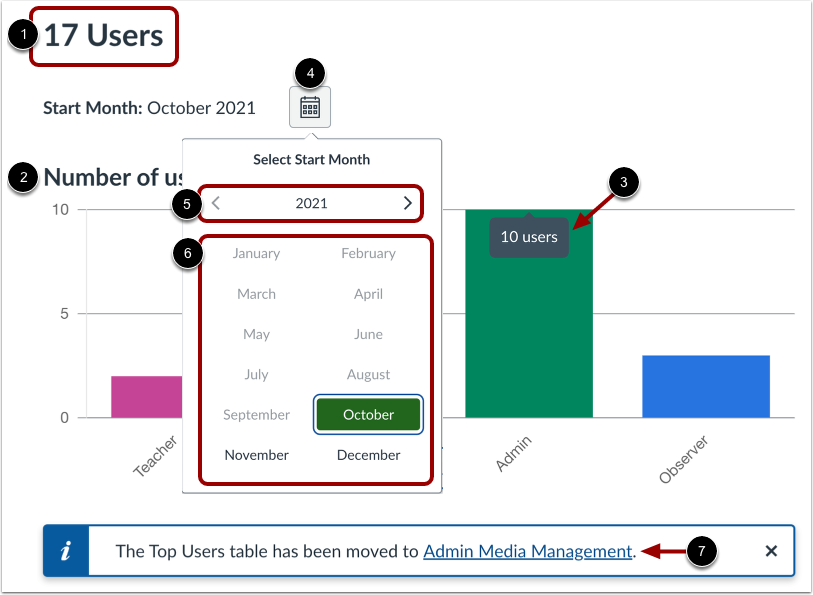
La pagina Utenti mostra il numero totale di utenti nel tuo account Studio [1].
È possibile visualizzare il numero totale di utenti per ciascun ruolo utente nel grafico Numero di utenti per ruolo [2]. Per visualizzare il numero di utenti nel proprio account per un ruolo utente specifico, passare il mouse sulla barra nel grafico [3].
È anche possibile visualizzare i conteggi degli utenti per un determinato periodo di tempo facendo clic sull'icona Calendario [4]. Per selezionare un anno diverso, fare clic sulle icone Freccia [5]. Per selezionare un mese, fare clic sul pulsante corrispondente per il mese desiderato [6].
Per visualizzare gli utenti principali, fare clic sul collegamento Gestione media amministratore [7].
Nota: il grafico "Numero di utenti per ruolo" mostra il numero totale di utenti assegnati a ciascun ruolo. La somma degli utenti nel grafico potrebbe differire dal numero totale di utenti nel tuo account se un utente è iscritto a più corsi con più di un ruolo utente.
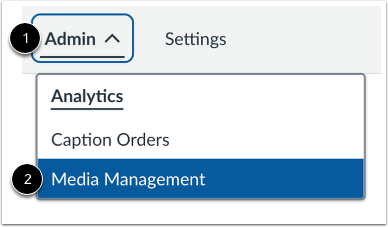
In alternativa, puoi accedere alla pagina Gestione media cliccando sul menu a discesa Amministrazione e selezionando l'opzione Gestione media .
Visualizza gli utenti principali per caricamento
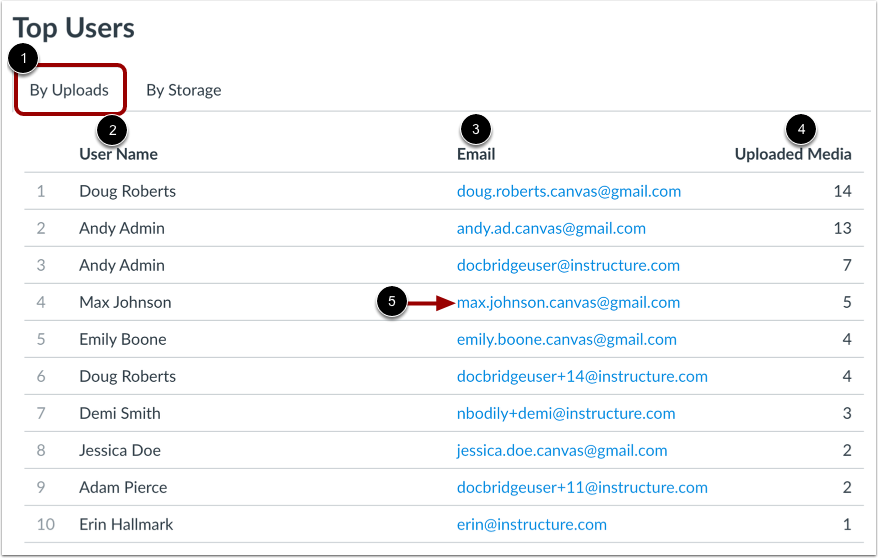
Per impostazione predefinita, la sezione Utenti principali visualizza la scheda Per caricamenti [1]. L'elenco Utenti principali per caricamenti mostra i primi dieci utenti con il maggior numero di caricamenti multimediali nel tuo account. Per ciascun utente, l'elenco mostra il nome utente [2], l'email [3] e il numero di file multimediali caricati [4].
Per inviare un'e-mail a un utente nell'elenco, individua l'utente nell'elenco e fai clic sul collegamento e-mail [5].
Visualizza gli utenti principali per spazio di archiviazione
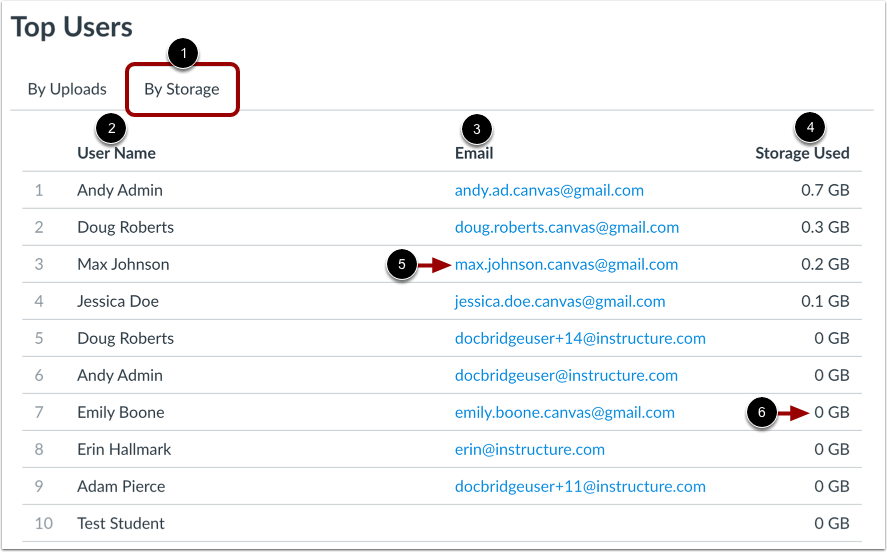
Per visualizzare i primi dieci utenti in base allo spazio di archiviazione, fare clic sulla scheda Per spazio di archiviazione [1]. L'elenco Utenti principali in base allo spazio di archiviazione mostra i primi dieci utenti i cui contenuti multimediali occupano la maggior parte dello spazio di archiviazione nel tuo account Studio. Per ciascun utente, l'elenco mostra il nome utente [2], l'indirizzo email [3] e il numero di contenuti multimediali caricati [4].
Per inviare un'e-mail a un utente nell'elenco, individua l'utente nell'elenco e fai clic sul collegamento e-mail [5].
Nota: se il contenuto multimediale caricato dall'utente è inferiore a 50 MB, la colonna Spazio di archiviazione utilizzato visualizza 0 MB [6].