Se consentito dal tuo istituto, puoi aggiungere contenuti multimediali da YouTube e Vimeo al tuo account Studio. Una volta aggiunto il video di YouTube o Vimeo in Studio, puoi aggiungere annotazioni , condividere l'accesso e gestire i contenuti multimediali utilizzando le schede multimediali .
Attualmente, Studio supporta solo sottotitoli/trascrizioni di sottotitoli codificati forniti su contenuti multimediali aggiunti da YouTube. Per aggiungere sottotitoli a un contenuto multimediale Vimeo (se il copyright lo consente), è possibile caricare i file dei sottotitoli in Studio. È anche possibile creare sottotitoli da zero .
Se le impostazioni sulla privacy di un video di YouTube o Vimeo vengono modificate per limitare l'accesso pubblico, il player di Studio visualizza un avviso. Contatta il proprietario del video e richiedi un aggiornamento delle impostazioni di condivisione.
Studio supporta anche il caricamento di file multimediali sul tuo account Studio.
Note:
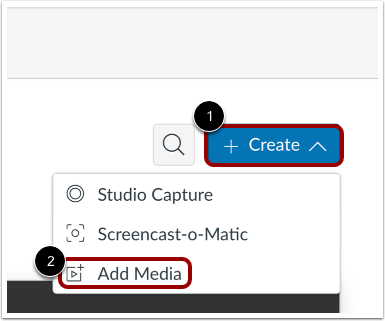
Nella pagina La mia libreria, fare clic sul menu a discesa Crea [1]. Quindi, fare clic sul collegamento Aggiungi media [2].
Nota: gli amministratori possono impedire agli utenti di caricare contenuti multimediali da un dispositivo .
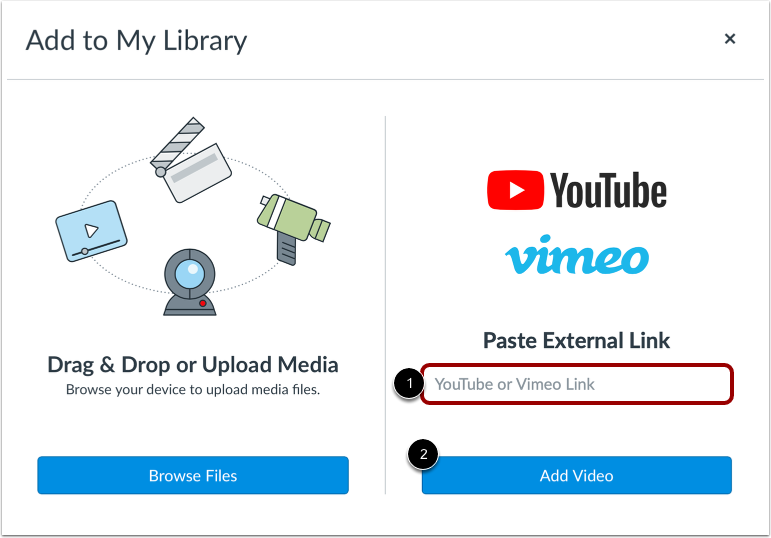
Inserisci l'URL del video nel campo Link Youtube o Vimeo [1]. Quindi fai clic sul pulsante Aggiungi video [2].
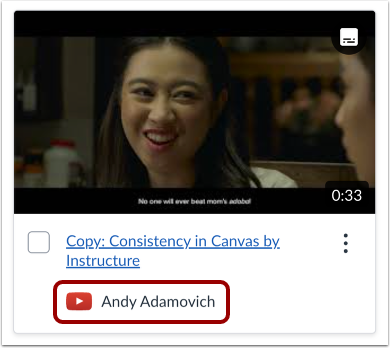
I contenuti multimediali aggiunti tramite fonti esterne (Vimeo o YouTube) mostrano il logo della fonte e il nome dell'utente che ha caricato il contenuto multimediale.
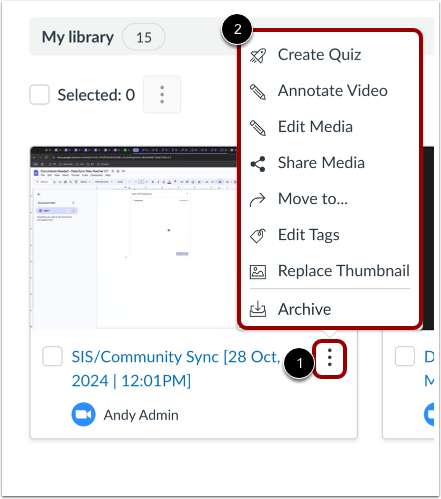
Per modificare il contenuto multimediale, fare clic sull'icona Altre opzioni [1]. Quindi, per selezionare un'opzione di modifica, fare clic su un collegamento dall'elenco [2].
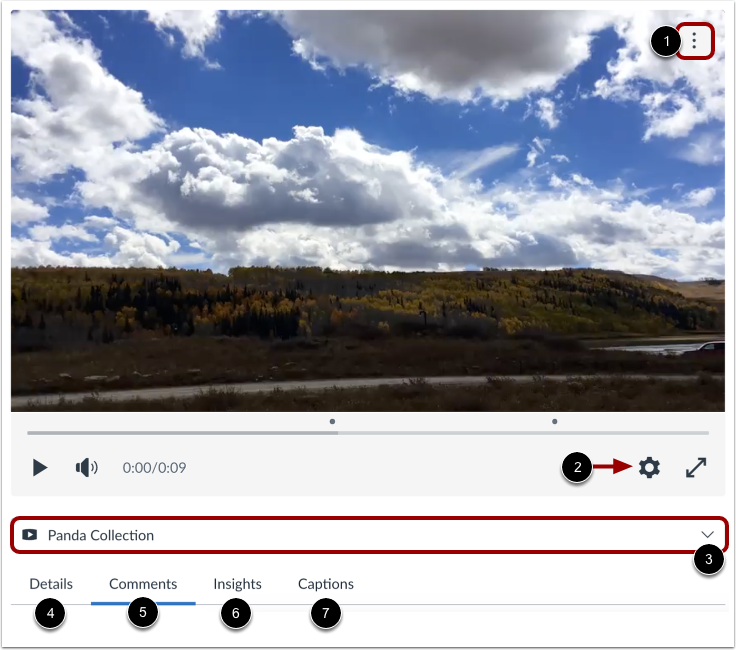
Quando visualizzi i contenuti multimediali, puoi condividerli , eliminarli o scaricare una trascrizione di eventuali didascalie dal menu Altre opzioni [1].
Per gestire la velocità di riproduzione dei contenuti multimediali e modificare la qualità video , fare clic sul menu Impostazioni multimediali [2].
Per visualizzare i contenuti multimediali in una libreria o in un corso, fare clic sul menu a discesa Posizione dei contenuti multimediali [3]. Se i contenuti multimediali vengono aggiunti a un corso, è possibile visualizzare i dettagli specifici del corso.
È inoltre possibile modificare i dettagli dei media [4], visualizzare i commenti [5], rivedere le analisi e le informazioni degli utenti [6] e aggiungere didascalie da zero o caricare un file di didascalie [7].