Per consentire un'esperienza di apprendimento senza distrazioni e senza interruzioni, puoi migrare i video di YouTube incorporati in Canvas nei contenuti di Studio, indipendentemente dal fatto che siano stati aggiunti tramite codice di incorporamento o tramite YouTube LTI .
Una volta migrati i video:
- Non verranno visualizzati annunci pubblicitari prima o durante la riproduzione.
- Verranno rimosse tutte le sovrapposizioni durante la riproduzione e la pausa. Tra queste, consigli, informazioni sul canale, pulsante "Guarda più tardi", ecc.
- È possibile accedere alle funzionalità riservate a Studio (ad esempio, monitorare il comportamento di visualizzazione degli studenti nei segmenti video).
- I sottotitoli verranno mantenuti.
È possibile migrare manualmente i video YouTube incorporati oppure tramite lo strumento di migrazione .
Se utilizzi lo Strumento di Migrazione di YouTube, i video vengono aggiunti automaticamente alle Raccolte dei Corsi . Se esegui manualmente la migrazione di un video di YouTube, questo viene aggiunto automaticamente alla tua libreria video di Studio. Questo ti consente di gestirlo nella pagina La mia libreria , monitorare il comportamento di visualizzazione degli studenti , incorporare domande di quiz e altro ancora.
Per ulteriori informazioni sulla migrazione dei video di YouTube da Canvas ai contenuti di Studio, consulta il documento di risorse Domande frequenti su YouTube Player for Education .
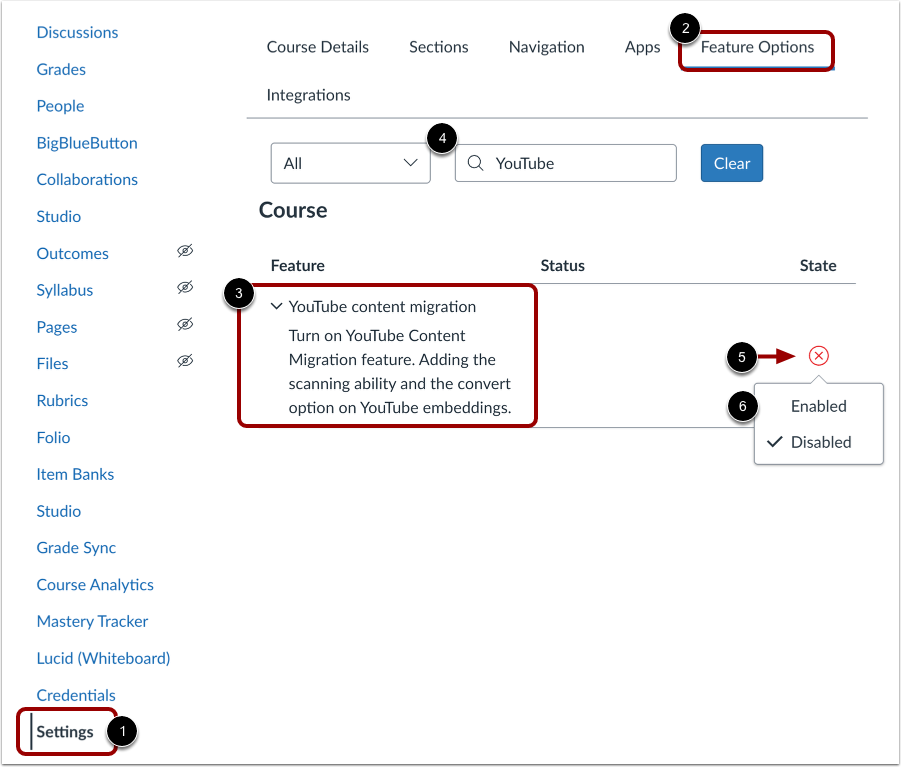
Nella navigazione del corso, fare clic sul collegamento Impostazioni [1]. Quindi, fare clic sulla scheda Opzioni funzionalità [1].
Per individuare l'opzione della funzionalità di migrazione dei contenuti di YouTube [3], puoi scorrere la pagina o immettere una parola chiave nel campo di ricerca [4]. Fai clic sull'icona Stato [5] e seleziona l'opzione Abilitato [6].
Nota: se l'amministratore ha abilitato l'opzione di migrazione dei contenuti di YouTube a livello di account, potrebbe essere già visualizzata come abilitata a livello di corso. Per ulteriori informazioni sulle opzioni delle funzionalità, consulta il documento " Riepilogo delle opzioni delle funzionalità di Canvas" .
Scansiona i video di YouTube incorporati
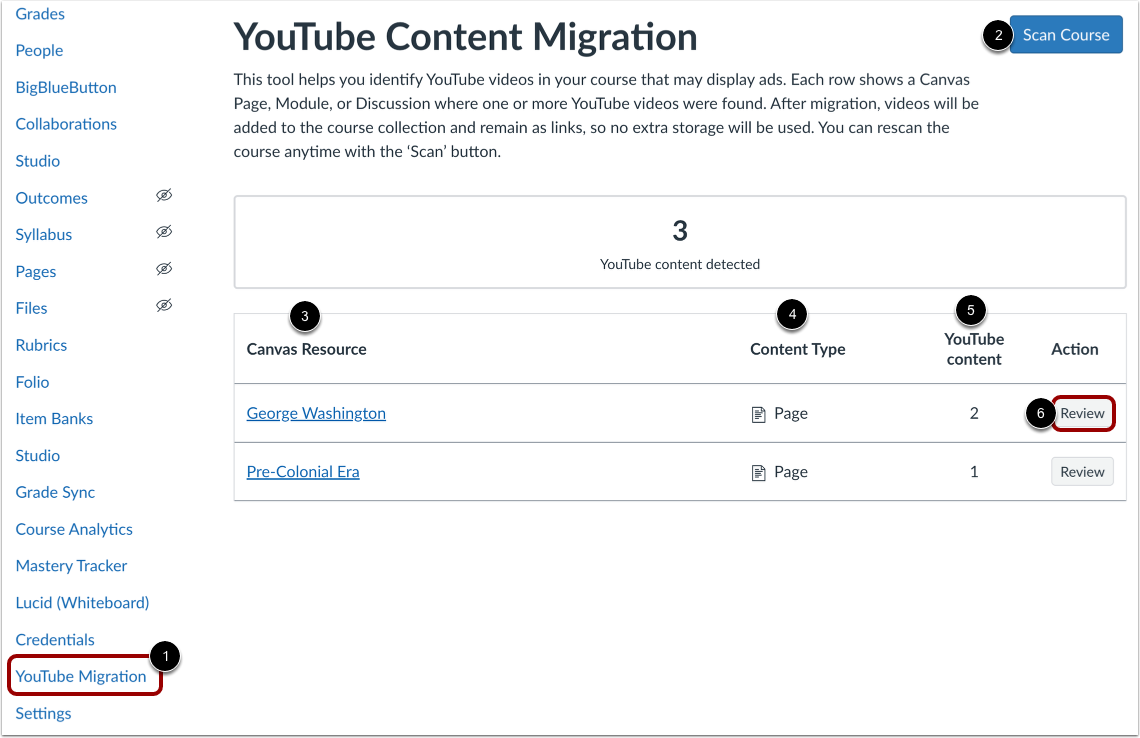
Nella navigazione del corso, fare clic sul collegamento Migrazione YouTube [1]. Per filtrare i video YouTube incorporati, fare clic sul pulsante Scansiona corso [2].
Un elenco mostra le risorse Canvas in cui sono incorporati i video di YouTube [3], il tipo di contenuto [4] e il numero di contenuti di YouTube rilevati per ciascuna risorsa Canvas [5].
Per migrare i video nel contenuto Studio, fare clic sul pulsante Revisione [6].
Migrazione video
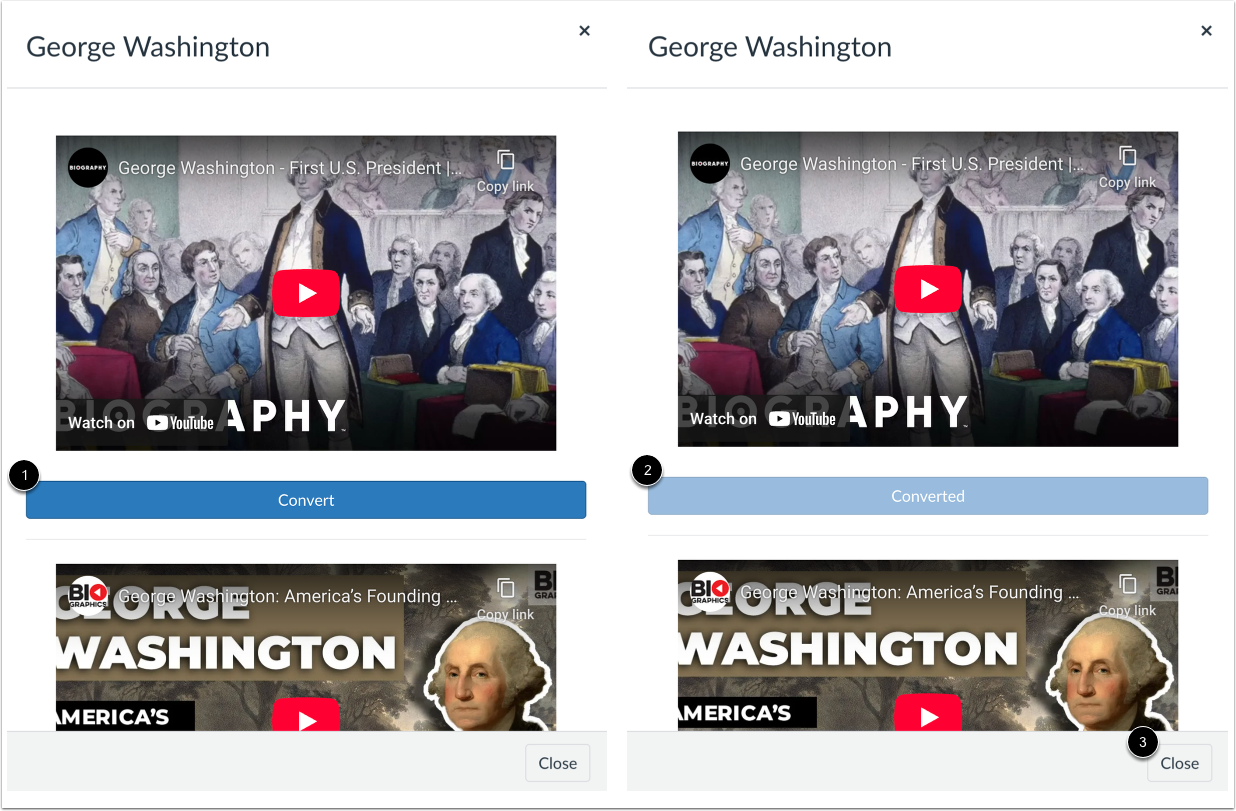
Fare clic sul pulsante Converti [1]. Una volta eseguita la migrazione, il pulsante viene visualizzato come Convertito [2].
Per uscire dalla finestra, fare clic sul pulsante Chiudi [3].
Visualizza i video migrati
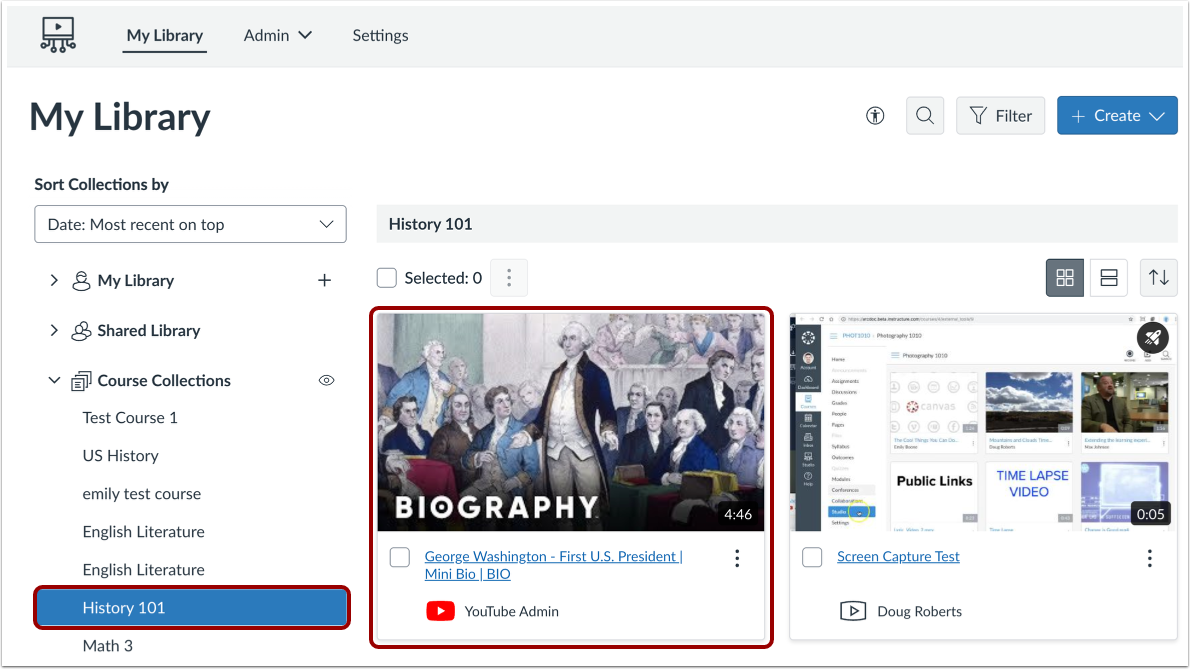
I contenuti di YouTube vengono salvati automaticamente nelle Raccolte dei corsi all'interno del corso in cui erano stati originariamente incorporati.
Migra manualmente i video di YouTube
Trova il video YouTube incorporato
In Canvas, individua il video YouTube incorporato che desideri migrare.
Per ottenere l'URL del video, fare clic sul pulsante Guarda su YouTube [1], quindi copiare l'URL dalla barra degli indirizzi web.
Fare clic sul pulsante Modifica [2].
Rimuovi video YouTube incorporato
Nell'editor di contenuti avanzati, evidenzia il video e premi il tasto Backspace (PC) o Canc (Mac).
Rimuovi video incorporato nell'editor HTML
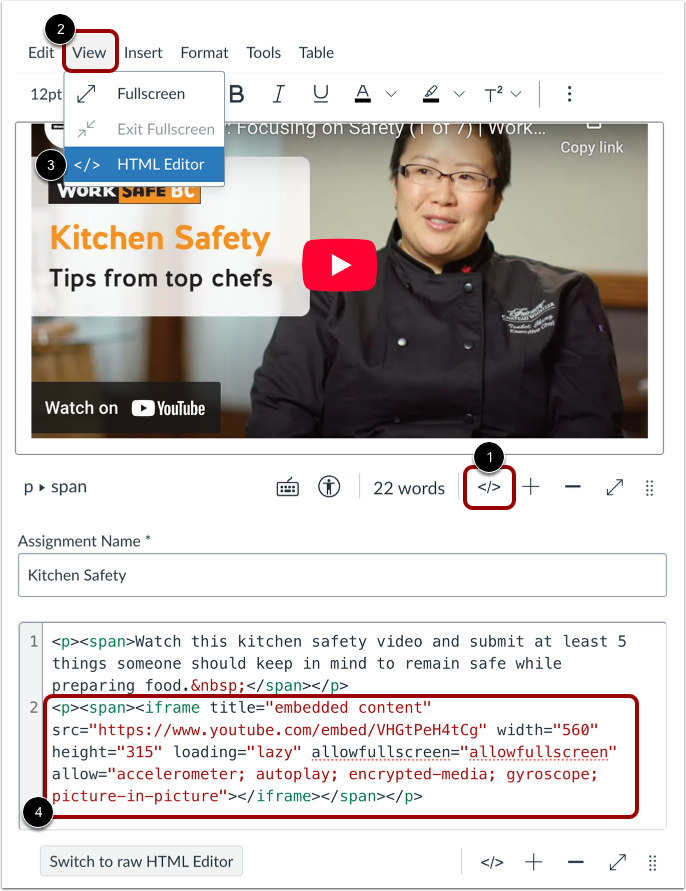
Per rimuovere il video incorporato nell'editor HTML, fare clic sull'icona Editor HTML [1]. In alternativa, fare clic sulla scheda Visualizza [2] e selezionare l'opzione Editor HTML [3].
Nella vista HTML, elimina il codice incorporato [4].
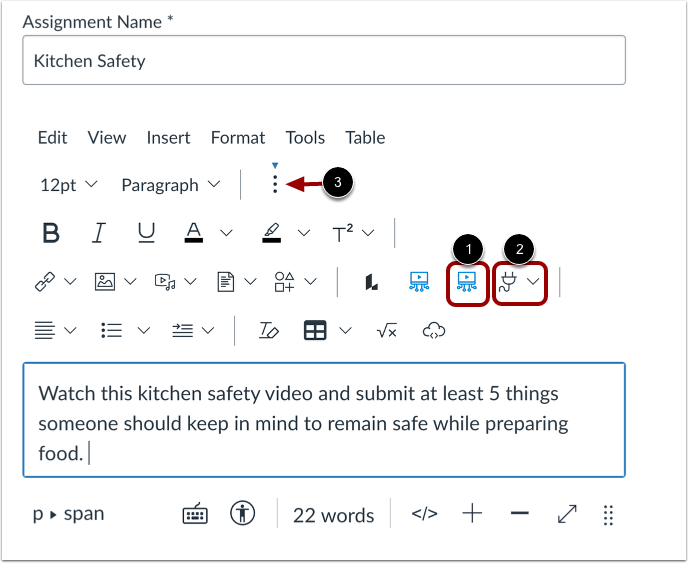
Fare clic sull'icona Studio [1]. In alternativa, è possibile fare clic sull'icona App [2].
Nota: se l'icona Studio non viene visualizzata nella barra degli strumenti, fare clic sull'icona Opzioni [3].
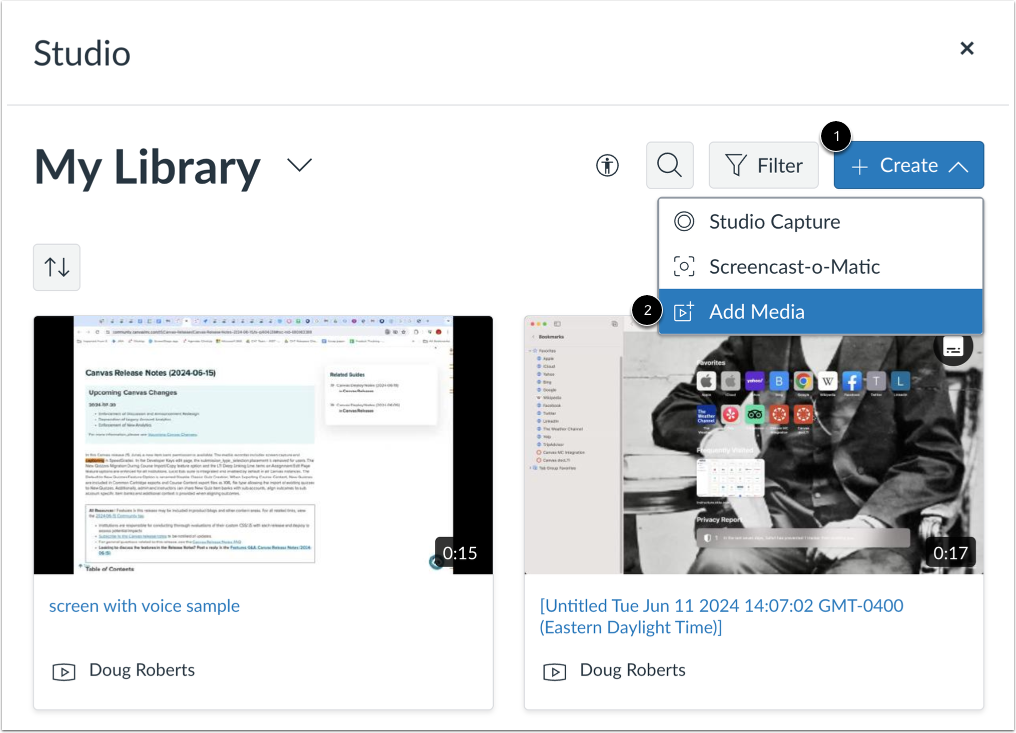
Fare clic sul pulsante Crea [1] e selezionare l'opzione Aggiungi supporto [2].
Aggiungi URL video
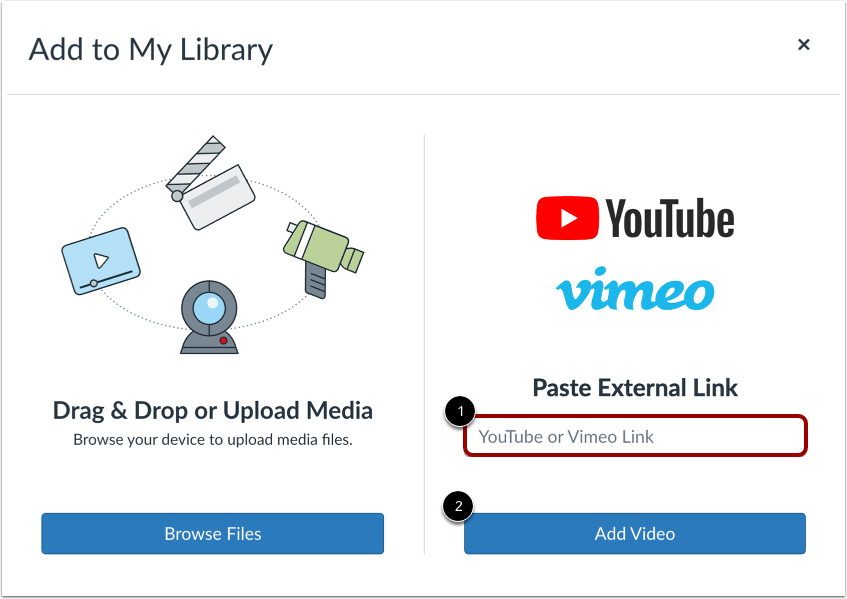
Nel campo Link YouTube o Vimeo [1], inserisci l'URL del video. Quindi fai clic sul pulsante Aggiungi video [2].
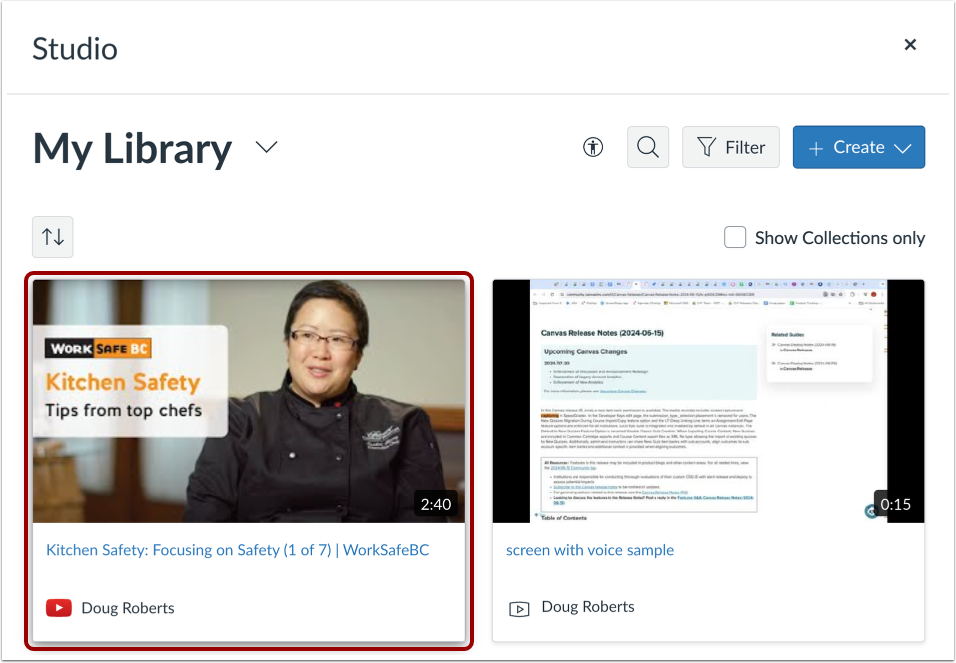
Per incorporare il contenuto multimediale caricato, individua e clicca sulla miniatura del contenuto.
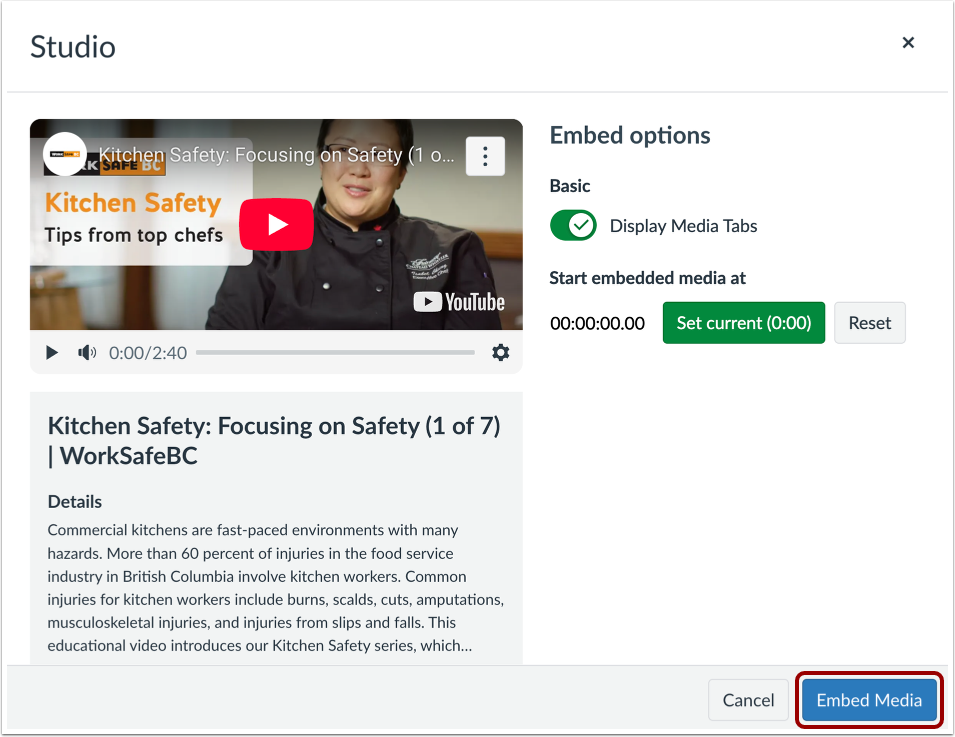
Quando incorpori un video di YouTube , puoi visualizzare o nascondere le schede multimediali, impostare l'ora di inizio per il contenuto multimediale o ridimensionare il contenuto multimediale incorporato.
Per incorporare il contenuto multimediale, fare clic sul pulsante Incorpora contenuto multimediale .
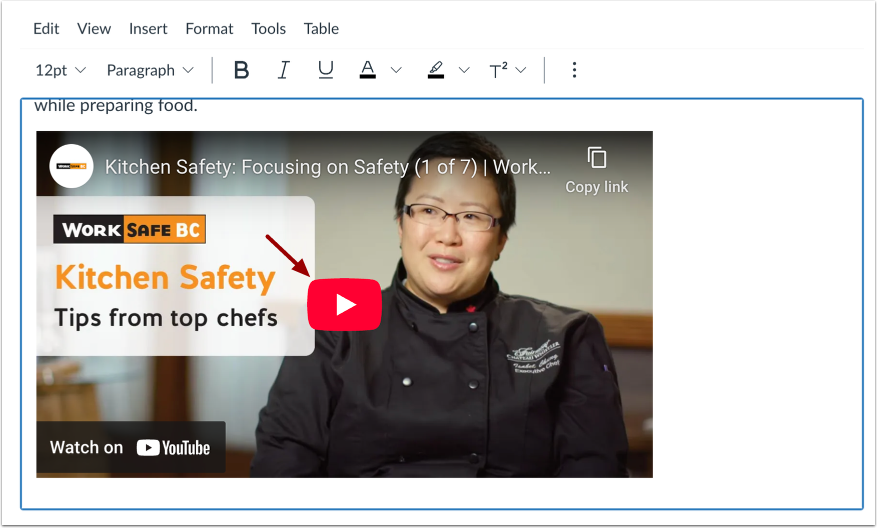
Per visualizzare in anteprima il video incorporato nel campo Rich Content Editor, fare clic sul pulsante Riproduci .
Salva modifiche
Per applicare le modifiche, fare clic sul pulsante Salva .
Risoluzione dei problemi
Se non sei un amministratore, assicurati che il tuo amministratore abbia abilitato l'autorizzazione Aggiungi contenuti multimediali da YouTube nelle impostazioni di Studio per il tuo ruolo.
Ho un'installazione a livello di sottoaccount senza accesso alle autorizzazioni di amministratore di Studio da Canvas
Per accedere a questa autorizzazione per le installazioni Studio a livello di sottoaccount, gli amministratori devono accedere a Studio tramite il loro URL autonomo: [dominio dell'istituto].instructuremedia.com .
Il video di YouTube che ho incorporato non è supportato
Con la nuova esperienza video di YouTube in Studio, in rari casi un determinato video di YouTube non è più supportato. Anche i contenuti soggetti a limiti di età o i video che un creator sceglie di escludere dalle piattaforme incorporate non saranno supportati. In questi casi, è necessario utilizzare la procedura di incorporamento esistente che mostrerà gli annunci.

![Migrazione dei video YouTube di Canvas ai contenuti Studio per una visualizzazione senza pubblicità Questa guida descrive il processo per migrare i video YouTube incorporati in Canvas, aggiunti tramite codice di incorporamento o YouTube LTI, nei contenuti Studio, consentendo un'esperienza di apprendimento senza pubblicità e ininterrotta. 1. Prerequisiti Il tuo istituto dispone di una licenza Studio attiva 2. Vantaggi La migrazione offre molteplici vantaggi: Non verranno visualizzati annunci pubblicitari prima o durante la riproduzione. Tutte le sovrapposizioni durante la riproduzione e in pausa verranno rimosse. Ciò include consigli, informazioni sul canale, pulsante "Guarda più tardi", ecc. Accesso alle funzionalità esclusive di Studio (ad esempio, monitoraggio del comportamento di visualizzazione degli studenti nei segmenti video). I sottotitoli verranno trasferiti, una nuova funzionalità di Studio per i video YouTube! 3. Guida passo passo Passaggio 1: identifica il video YouTube incorporato Identifica il contenuto multimediale YouTube incorporato che desideri migrare. Per il passaggio 5 avrai bisogno dell'URL di questo video. Il modo più semplice per ottenerlo è fare clic sul pulsante "Guarda su YouTube" nell'angolo in basso a sinistra che apre il video direttamente su YouTube. L'URL può essere copiato dalla barra degli indirizzi del browser. Passaggio 2: rimuovere il video incorporato. Aprire la pagina Canvas in modalità di modifica e rimuovere il contenuto YouTube incorporato. In alternativa, è possibile rimuovere il codice di incorporamento direttamente nella vista dell'editor HTML. Passaggio 3: accedere a Studio dalla barra degli strumenti RCE. Studio ha una propria icona nella barra degli strumenti oppure è nascosto sotto la voce del connettore LTI. Passaggio 4: aggiungere contenuti multimediali alla libreria video di Studio. Fare clic sul pulsante "Crea" nell'angolo in alto a destra e selezionare "Aggiungi contenuto multimediale". Passaggio 5: incollare il collegamento da YouTube. Incollare l'URL del browser (ad esempio https://www.youtube.com/watch?v=IitIl2C3Iy8) invece del codice di incorporamento e fare clic su "Aggiungi video". Passaggio 6: confermare che il video è stato aggiunto alla libreria video di Studio. Il video verrà immediatamente aggiunto alla libreria come primo elemento dell'elenco. Fare clic sul video appena aggiunto. Passaggio 7: incorporare il video di YouTube nella pagina Canvas. Fare clic sul pulsante "Incorpora contenuto multimediale". Se desideri specificare un timestamp in cui desideri che il video inizi, puoi cercare nel video in questa finestra e fare clic su "Imposta corrente (x:xx)". Passaggio 8: conferma che il video è stato incorporato nella Pagina. Il video di YouTube è ora incorporato nella Pagina come contenuto di Studio. 4. Risoluzione dei problemi: Studio non mi offre l'opzione Aggiungi contenuti multimediali di YouTube. Se non sei un amministratore, dovrai assicurarti che il tuo amministratore abbia abilitato l'autorizzazione Aggiungi contenuti multimediali da YouTube nelle impostazioni di Studio per il tuo ruolo. Questa opzione è raramente disabilitata per gli insegnanti. Ho un'installazione a livello di subaccount senza accesso alle autorizzazioni di amministratore di Studio da Canvas. Per accedere a questa autorizzazione per le installazioni di Studio a livello di subaccount, gli amministratori devono accedere a Studio tramite il loro URL autonomo tramite [dominio dell'istituto].instructuremedia.com. Il video di YouTube che ho incorporato non è supportato. Con la nuova esperienza video di YouTube in Studio, in rari casi potresti notare che non è più supportato un particolare video di YouTube. Anche i contenuti o i video per maggiori di 18 anni che un creatore sceglie di escludere dalle superfici incorporate non saranno supportati. In questi casi, è necessario utilizzare il processo di incorporamento esistente, che purtroppo mostrerà annunci pubblicitari. 5. Conclusione: Come parte del processo di migrazione dei contenuti, hai aggiunto automaticamente i contenuti di YouTube alla tua libreria video di Studio. Questo ti consente di gestirli nella tua libreria personale, monitorare il comportamento di visualizzazione degli studenti, incorporare domande di quiz e molto altro ancora!](https://us.v-cdn.net/6038536/uploads/migrated/W6L6121GNUH6/445e9dcd-eeb3-4e05-a6a0-07079ecfafed.png)