Dopo aver caricato un file nella tua libreria multimediale, puoi utilizzare l'editor multimediale di Studio per apportare modifiche al file.
Dopo aver apportato modifiche al file multimediale, puoi sostituire il file originale con la versione modificata oppure salvare la versione modificata come nuovo file.
Note:
- Puoi modificare solo i contenuti multimediali a cui accedi tramite la libreria multimediale di Studio.
- Non è possibile modificare un file multimediale in un corso incorporato al suo interno.
- Per aggiornare e visualizzare la versione modificata di un file multimediale già incorporato in un corso, è necessario aggiornare manualmente la posizione del corso incorporato.
- Puoi modificare solo i file multimediali che hai caricato e archiviato in Studio.
- Non è possibile modificare i video importati da YouTube o Vimeo in Studio.
- Se modifichi un file multimediale con sottotitoli, questi vengono modificati insieme al video nel modo più fedele possibile. Dopo aver apportato le modifiche, controlla l'allineamento del file e dei sottotitoli.
- Canvas Studio Media Player supporta le scorciatoie da tastiera. Consulta il documento sulle scorciatoie da tastiera di Studio Media Player .

Nella pagina La mia libreria, individua il supporto e fai clic sull'icona Opzioni [1]. Quindi fai clic sul collegamento Modifica supporto [2].
Nota: per modificare i contenuti multimediali condivisi con te, devi copiarli nella tua libreria .
Visualizza le opzioni dell'editor multimediale
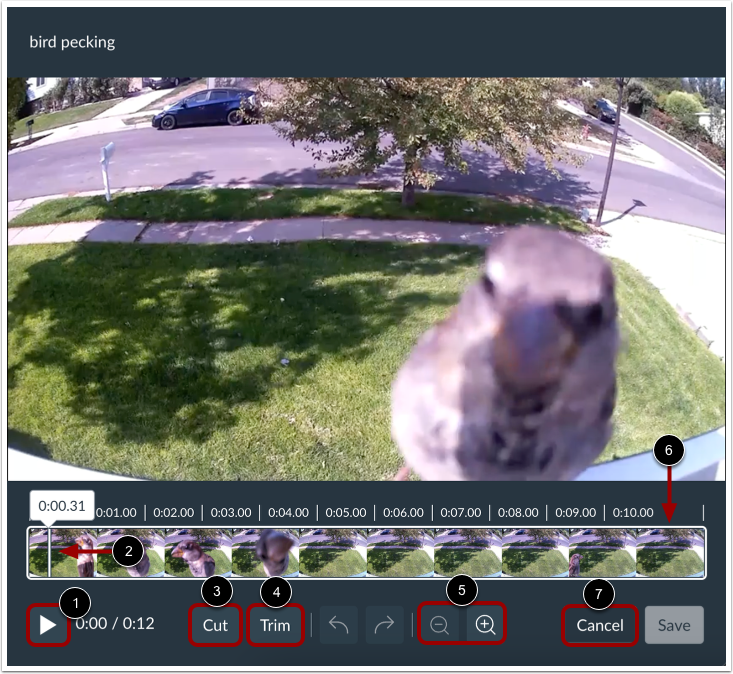
Fare clic sul pulsante Riproduci per guardare i contenuti multimediali [1].
La testina di riproduzione multimediale viene visualizzata all'inizio della sequenza temporale multimediale e si sposta da sinistra a destra durante la riproduzione del contenuto multimediale [2].
Per tagliare e rimuovere sezioni del file multimediale, fare clic sul pulsante Taglia [3].
Per tagliare il materiale dall'inizio o dalla fine del file video, fare clic sul pulsante Taglia [4].
Per ingrandire o ridurre la sequenza temporale dei media, fare clic sui pulsanti Zoom [5].
Se hai caricato un file video, puoi visualizzare un'anteprima dei fotogrammi video visualizzati nella timeline multimediale [6].
Per uscire dall'editor multimediale di Studio, fare clic sul pulsante Annulla [7].
Nota: la timeline multimediale non visualizzerà le anteprime dei fotogrammi nell'editor video sui dispositivi mobili.
Visualizza le scorciatoie da tastiera
È possibile navigare nell'editor multimediale di Studio con la tastiera premendo consecutivamente il tasto Tab . Questa è una funzione di accessibilità per gli utenti che utilizzano solo la tastiera.
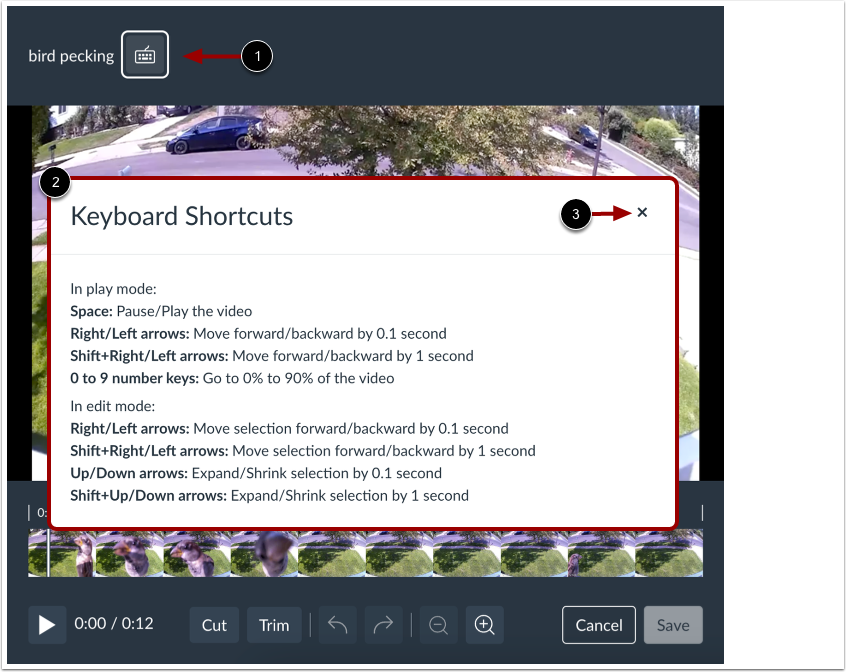
Dopo aver visualizzato alcuni elementi di navigazione sullo schermo premendo il tasto Tab , l'icona delle scorciatoie da tastiera viene visualizzata a destra del titolo multimediale nell'editor multimediale di Studio [1].
Quando viene visualizzata l'icona delle scorciatoie da tastiera, premere il tasto Invio o Return .
Viene visualizzata la finestra Scelte rapide da tastiera, che mostra le scorciatoie da tastiera più comuni che è possibile utilizzare nell'editor multimediale di Studio [2].
Per chiudere la finestra Scelte rapide da tastiera, fare clic sul pulsante Chiudi [3].