È possibile connettere l'implementazione OAuth di Studio tramite Postman, un'applicazione che semplifica lo sviluppo delle API. Prima di iniziare qualsiasi passaggio descritto in questo articolo, verificare di avere accesso a Postman tramite un browser web o di aver scaricato e installato Postman, e di avere accesso a un account Studio in grado di generare un ID client e un segreto OAuth. Per ulteriori informazioni sull'API di Studio, consultare la documentazione dell'API StudioPublic .
Postino aperto
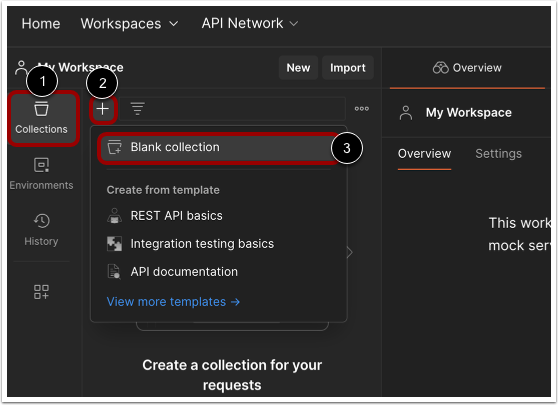
In Postman, fare clic sull'icona Collezioni [1].
Fare clic sull'icona Più [2] e quindi fare clic sull'opzione Raccolta vuota [3].
Crea raccolta
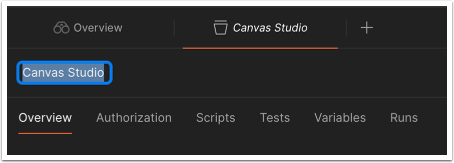
Inserisci un nome per la raccolta.
Apri la scheda Autorizzazione
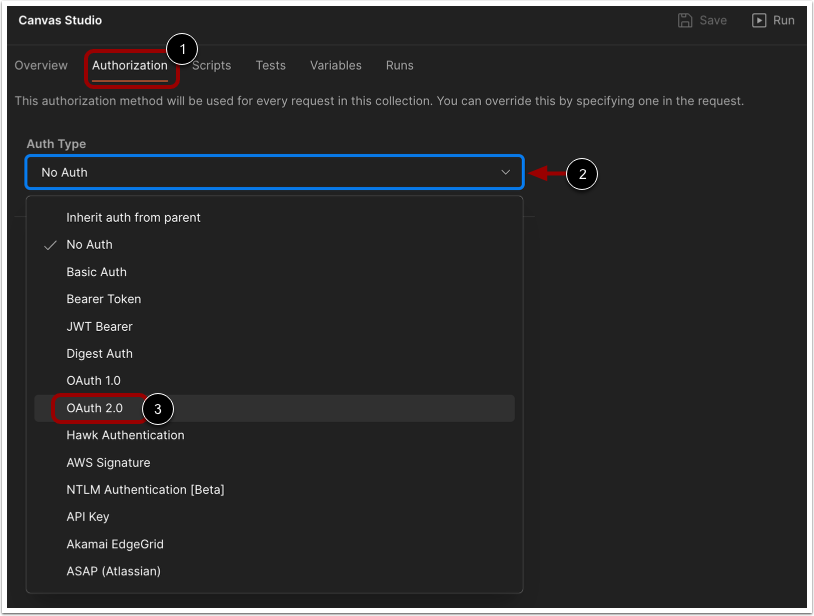
Nella raccolta, fare clic sulla scheda Autorizzazione [1].
Fare clic sul menu a discesa Tipo di autenticazione [2] e selezionare l'opzione OAuth 2.0 [3].
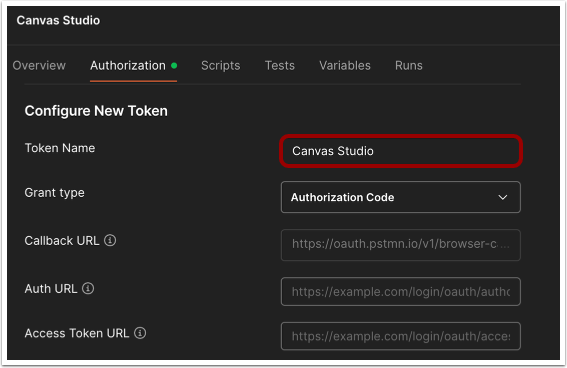
Scorrere fino alla sezione Configura nuovo token e immettere un nome per il token.
Nota: se si utilizza l'app desktop Postman, potrebbe essere necessario selezionare la casella di controllo Autorizza tramite browser.
Apri tela
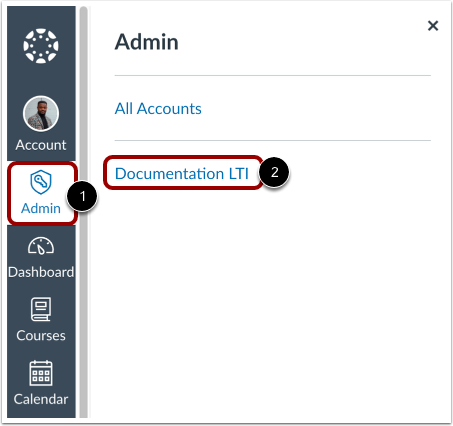
Per individuare l'URL di autorizzazione e l'URL del token di accesso, apri Canvas in una nuova finestra del browser. In Canvas, fai clic sul collegamento Amministrazione [1], quindi fai clic sul nome del tuo account [2].
Apri la scheda App
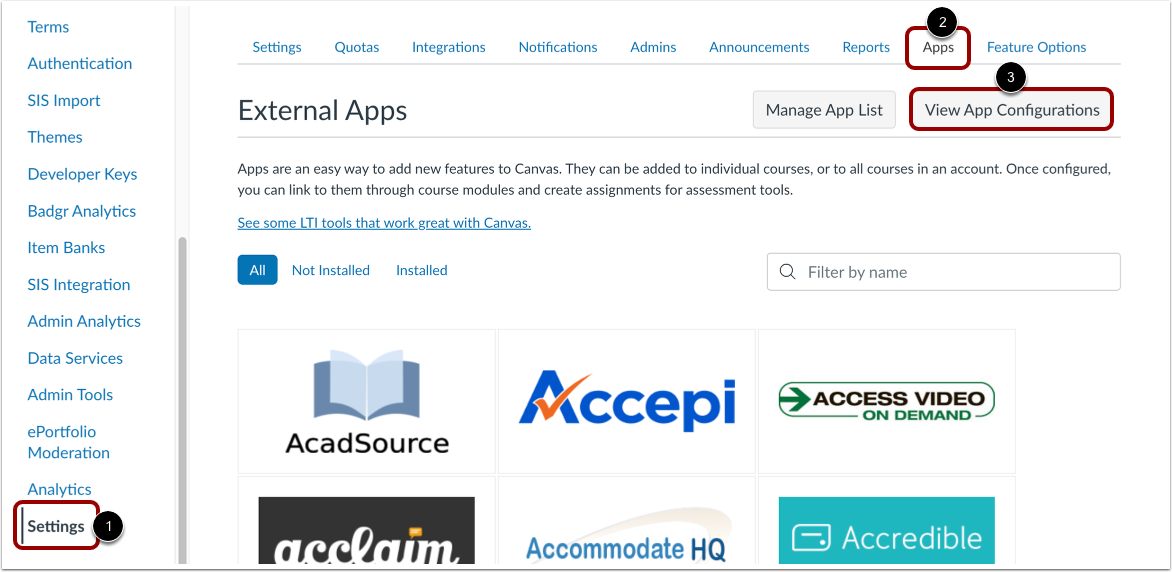
Nella Navigazione account, fare clic sul collegamento Impostazioni [1], quindi fare clic sulla scheda App [2].
Fare clic sul pulsante Visualizza configurazioni app [3].
Trova l'app Studio
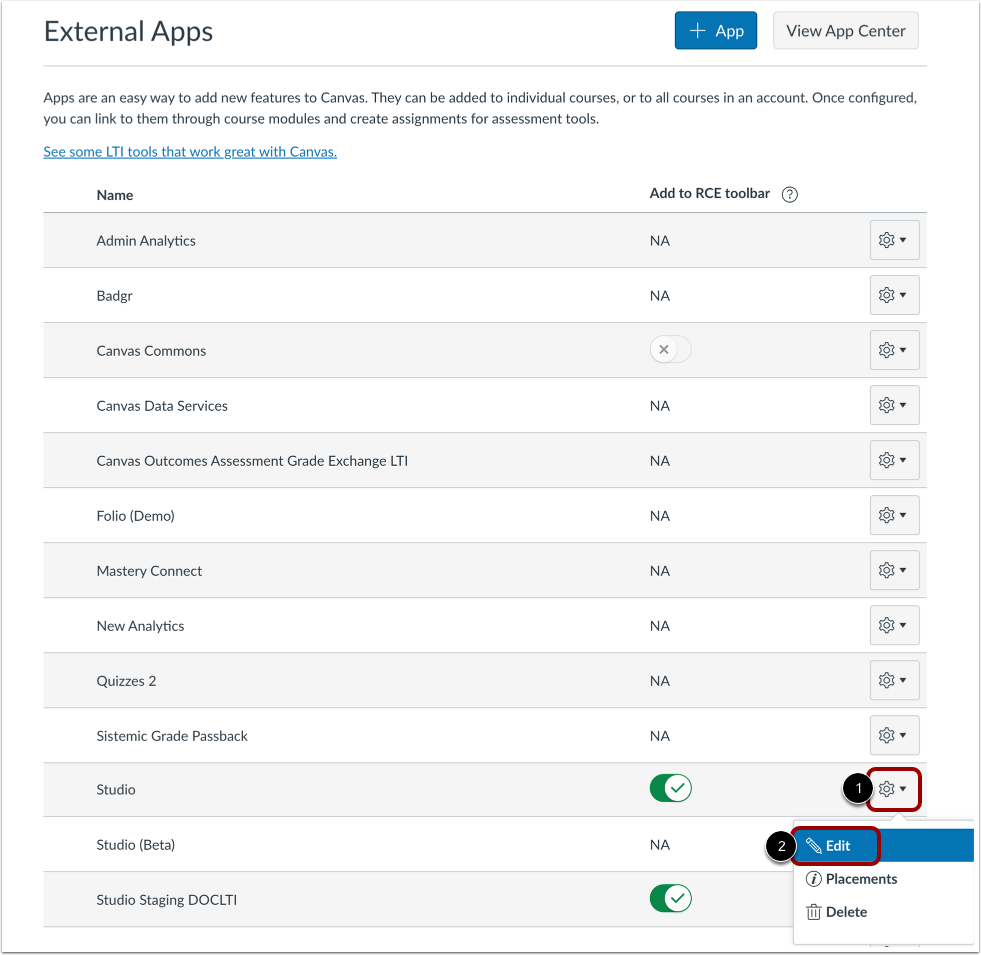
Nell'elenco delle app esterne, individua Studio. Quindi, fai clic sul pulsante Impostazioni [1] e seleziona l'opzione Modifica [2].
Visualizza i dettagli della configurazione dell'app
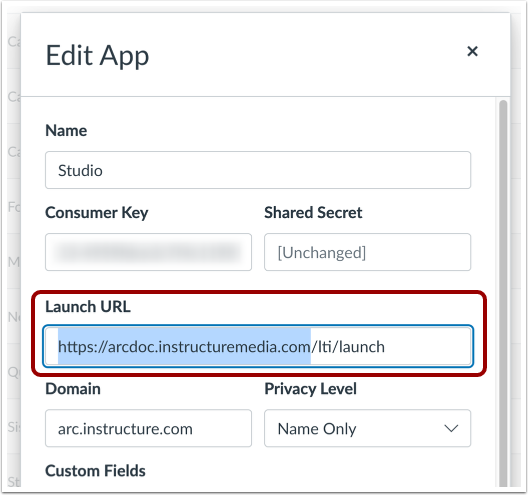
Nella finestra Modifica app, copia l'URL di avvio fino alla prima barra dopo il nome host, esclusa.
Aggiungi URL in Postman
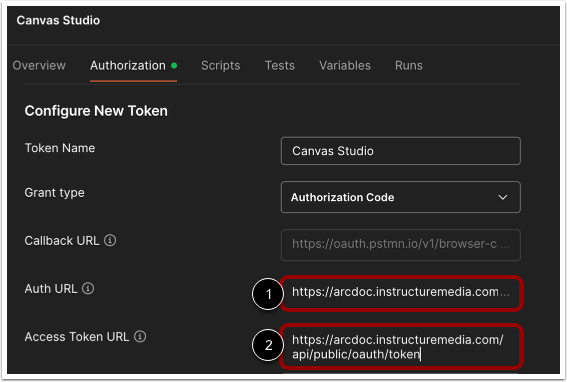
In Postman, incolla l'URL di avvio di Studio sia nel campo URL di autorizzazione che nel campo URL del token di accesso.
Alla fine dell'URL di autorizzazione [1], aggiungere /api/public/oauth/authorize all'URL.
Per terminare l'URL del token di accesso [2], aggiungere /api/public/oauth/token all'URL.
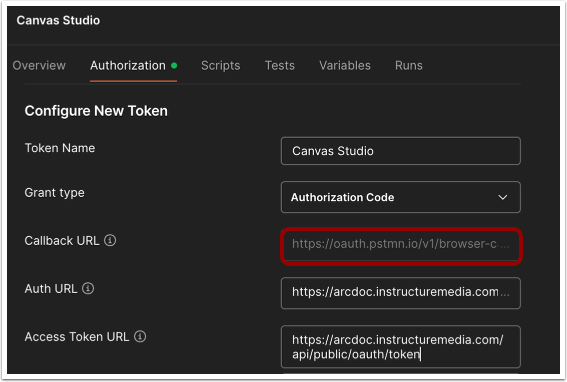
Copia URL di richiamata
Per creare una chiave sviluppatore in Studio, avrai bisogno dell'URL di callback di Postman. Copia l'URL di callback.
Studio aperto
Apri Studio, tramite la tua istanza Studio autonoma o tramite Canvas.
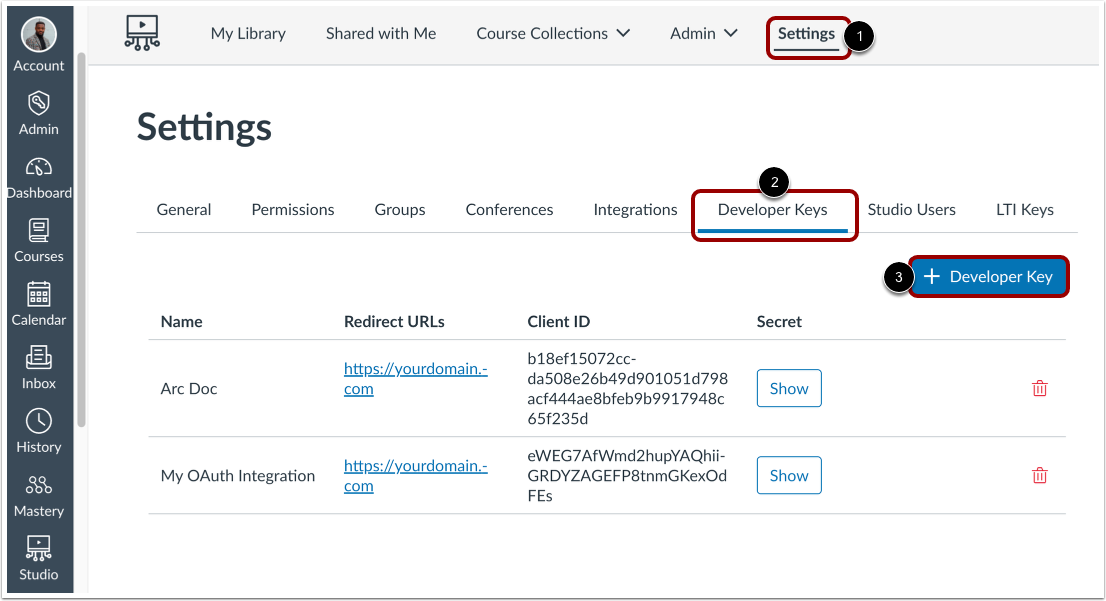
In Studio, fare clic sul collegamento Impostazioni [1] e quindi fare clic sulla scheda Chiavi sviluppatore [2]. Per aggiungere una nuova chiave sviluppatore, fare clic sul pulsante Aggiungi chiave sviluppatore [3].
Crea chiave sviluppatore Studio
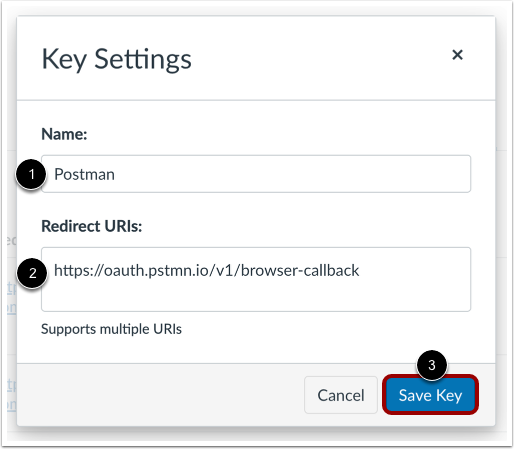
Nella finestra Impostazioni chiave, immettere un nome per la chiave nel campo Nome [1].
Nel campo URI di reindirizzamento [2], incolla l'URL di callback copiato da Postman.
Dopo aver finalizzato i dettagli della chiave, fare clic sul pulsante Salva chiave [3].
Copia ID cliente e segreto
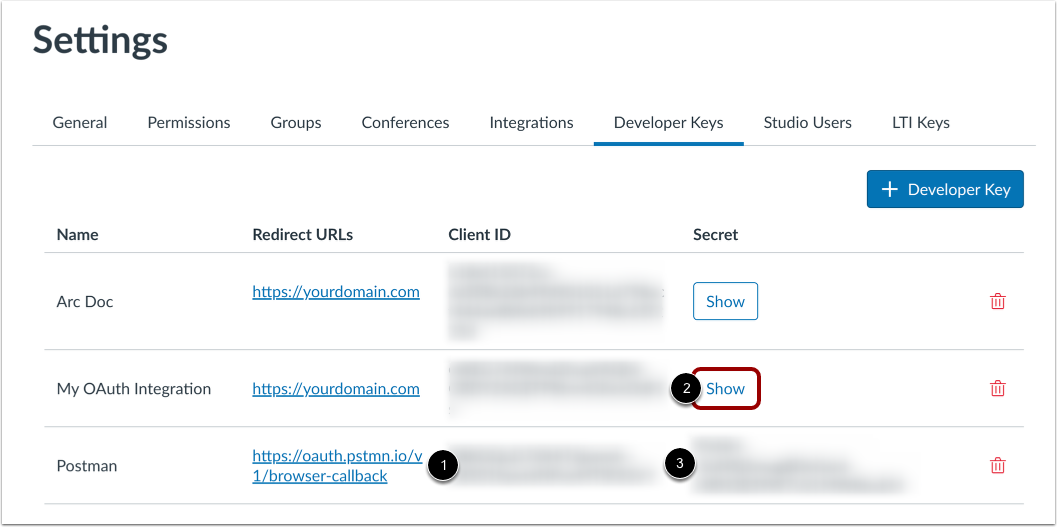
La nuova chiave sviluppatore viene visualizzata in Studio. Copia l' ID client [1]. Per visualizzare il segreto, fai clic sul pulsante Mostra [2] e quindi copia il segreto [2].
Ottieni un nuovo token di accesso
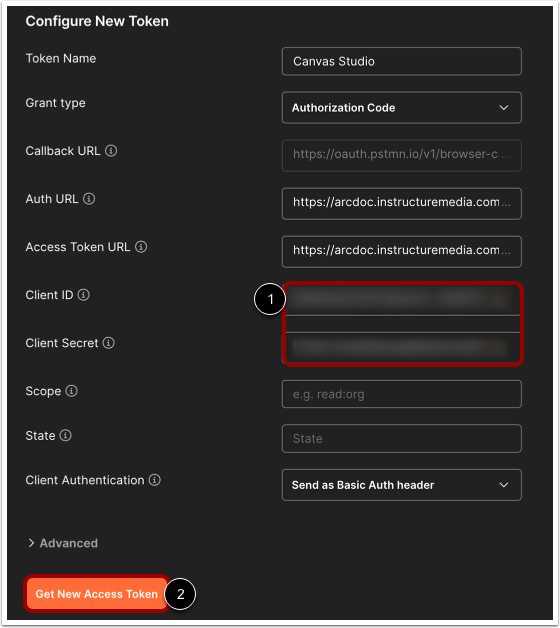
In Postman, incolla l'ID client e il segreto client da Studio nei campi corrispondenti [1]. I campi rimanenti sono facoltativi.
Dopo aver inserito tutti i dettagli del token, fare clic sul pulsante Ottieni nuovo token di accesso [2].
Accedi allo Studio
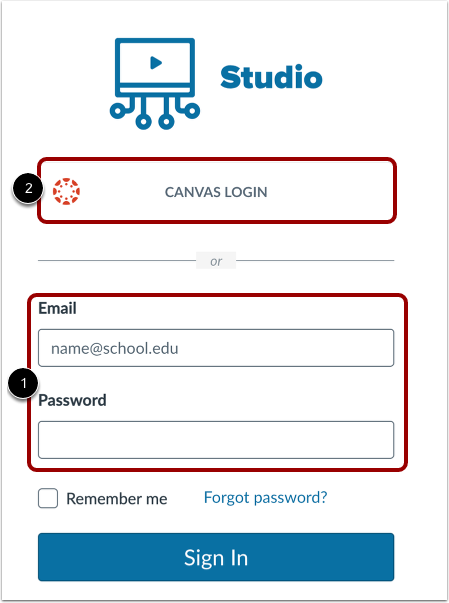
Una finestra pop-up o una nuova scheda ti chiederà di accedere a Studio. Puoi accedere utilizzando le credenziali del tuo account Studio autonomo [1] o utilizzando le credenziali di Canvas [2].
Autorizzare il postino
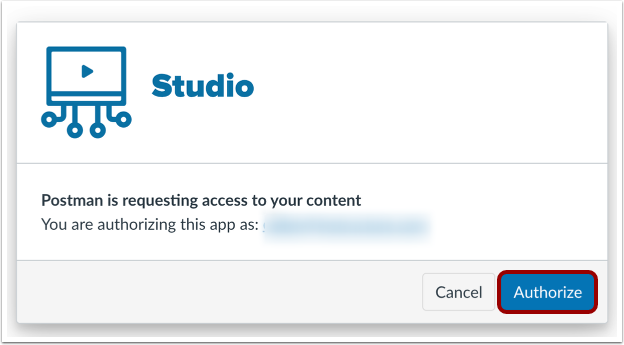
Studio ti chiederà di autorizzare l'accesso a Postman. Nella finestra di Studio, clicca sul pulsante Autorizza .
Visualizza la scadenza del token
Dopo aver confermato l'autorizzazione per il token, Postman ne visualizza i dettagli. I token hanno una disponibilità limitata. Nella sezione Token corrente, vengono visualizzate la data e l'ora di scadenza del token.