Puoi aggiungere contenuti multimediali alle raccolte nella tua libreria in Canvas Studio. Puoi registrare una schermata o un'acquisizione tramite webcam da aggiungere alla raccolta, caricare file dal tuo computer o incollare un URL di YouTube.
Collezione aperta
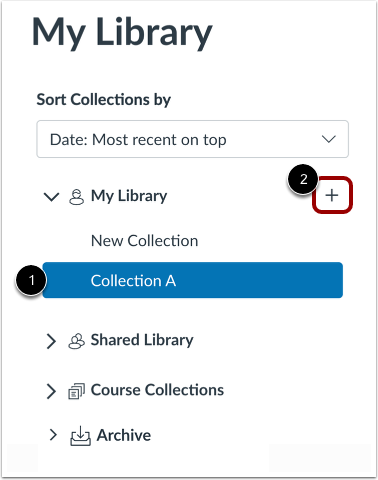
Nel menu a discesa La mia libreria, fare clic sul nome di una raccolta [1].
Per creare una nuova raccolta , fare clic sull'icona Aggiungi raccolta [2].
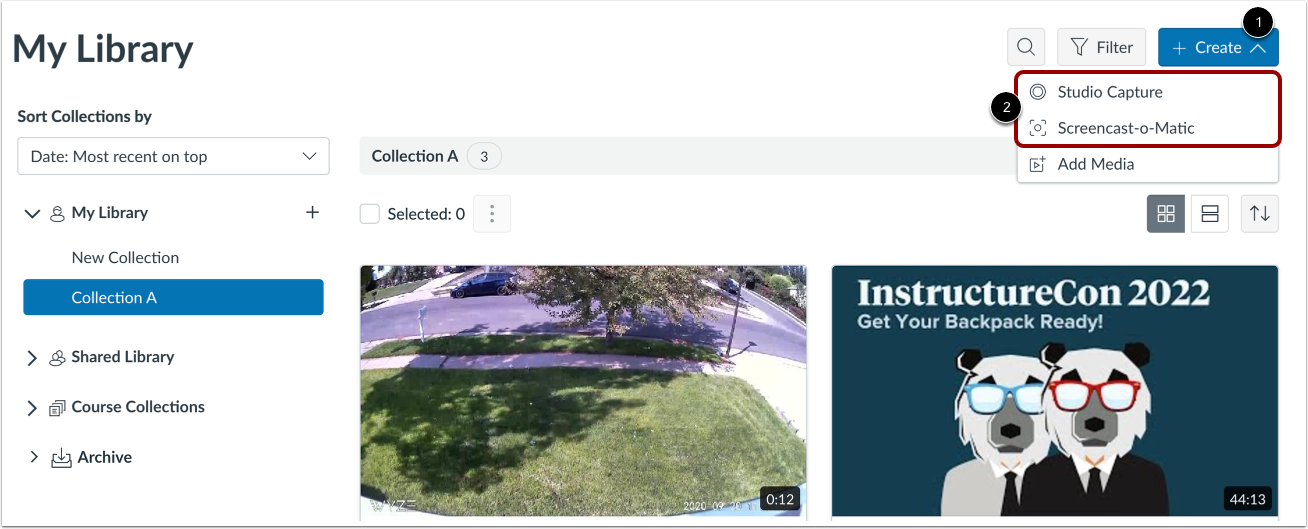
Per registrare contenuti multimediali e aggiungerli a una raccolta, fare clic sul pulsante Crea [1]. Quindi, per aggiungere un video della webcam o una cattura dello schermo, fare clic sul collegamento appropriato [2].
Nota: le opzioni di registrazione tramite webcam e acquisizione dello schermo sono diverse per i browser Chrome o Edge e Safari o Firefox. Per ulteriori informazioni, consulta queste guide:
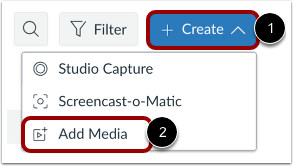
È possibile aggiungere file multimediali da qualsiasi pagina di Studio. Per caricare un file multimediale, fare clic sul pulsante Crea [1]. Quindi, fare clic sul collegamento Aggiungi file multimediale [2].
In alternativa, puoi trascinare e rilasciare i file in Studio .
Note:
- È possibile caricare più file multimediali contemporaneamente. Tuttavia, Studio non può caricare file compressi (ZIP). La dimensione massima per il caricamento di un file multimediale è di 10 GB. Scopri di più sui formati di file supportati .
- Gli amministratori possono impedire agli utenti di caricare contenuti multimediali da un dispositivo. Scopri di più sulla gestione delle autorizzazioni in Canvas Studio .
Sfoglia i file multimediali
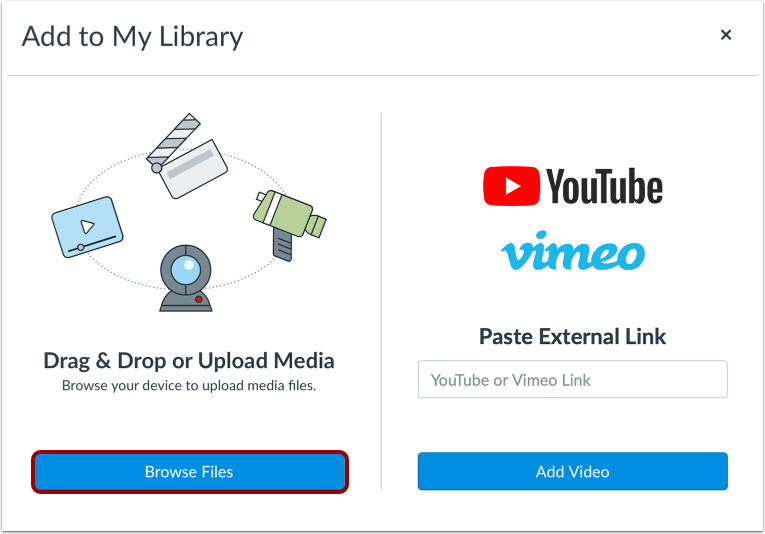
Per aggiungere un file multimediale dal computer, fare clic sul pulsante Sfoglia file .
Carica file
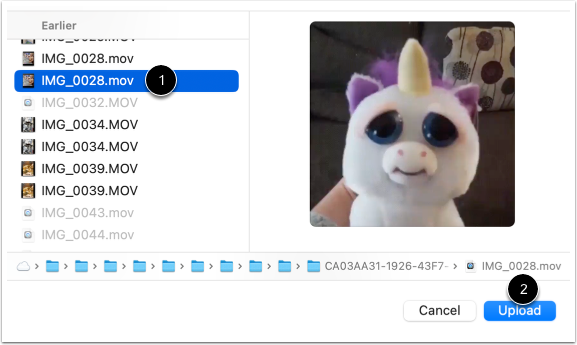
Seleziona il file multimediale che vuoi caricare [1]. Quindi clicca sul pulsante Carica [2].
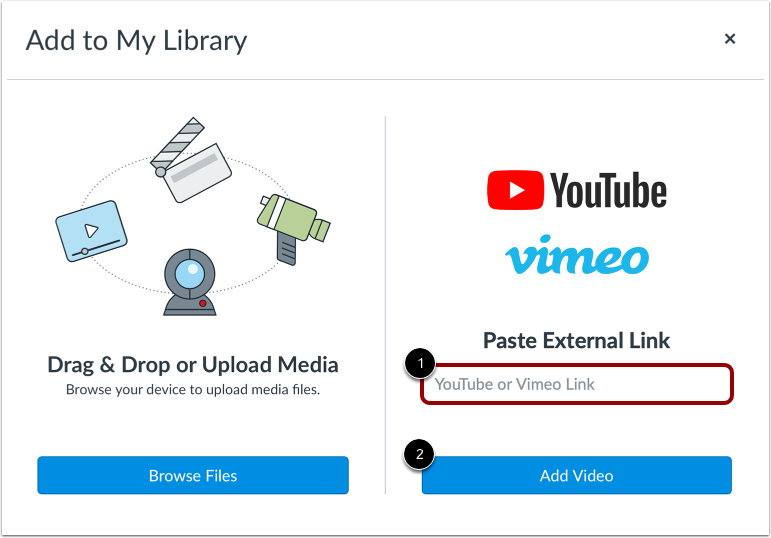
Per aggiungere un URL di YouTube o Vimeo , immettere un URL nel campo di testo Incolla collegamento esterno [1]. Quindi, fare clic sul pulsante Aggiungi video [2].