Se hai accesso al tuo sito Canvas Studio, puoi visualizzare il menu Impostazioni. Come utente amministratore, il menu Impostazioni ti consente di gestire le impostazioni dell'account Studio del tuo istituto.
Accedi al sito dello Studio
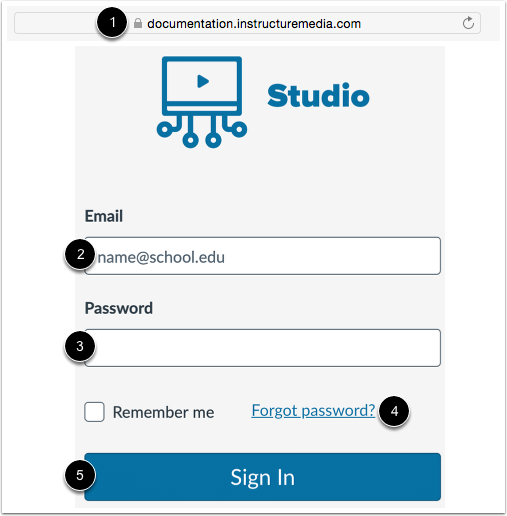
In una finestra del browser, inserisci l'URL del tuo account Studio [1].
Nel campo Email [2], inserisci il tuo indirizzo email. Questo è l'indirizzo email a cui hai ricevuto l'invito a creare una password Studio.
Nel campo Password [3], inserisci la tua password. Se hai dimenticato la password, clicca sul link Password dimenticata? [4].
Fare clic sul pulsante Accedi [5].
Note:
- I siti degli studi seguono una struttura URL del tipo [nome dell'istituto].instructuremedia.com .
- Se il tuo istituto abilita l'autenticazione Canvas, puoi accedere al tuo sito Studio con le tue credenziali Canvas.
Apri le impostazioni dello studio
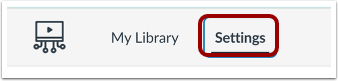
Nel menu di navigazione dello Studio, fare clic sulla scheda Impostazioni .
Visualizza le impostazioni personali
Per visualizzare e gestire le impostazioni personali per i sottotitoli automatici e la pubblicazione automatica, fare clic sulla scheda Personale [1].
Per abilitare gli stili ad alto contrasto in Studio , fare clic sul pulsante Abilita visualizzazione ad alto contrasto [2].
A meno che il tuo distretto non abbia disabilitato la funzione, i sottotitoli automatici sono abilitati per impostazione predefinita. Per disabilitare la funzione, fai clic sul pulsante Abilita sottotitoli automatici [3].
A meno che il tuo distretto non abbia abilitato la funzione, la pubblicazione automatica dei sottotitoli automatici è disabilitata per impostazione predefinita. Per abilitare la funzione, clicca sul pulsante Abilita pubblicazione automatica per sottotitoli automatici [4].
Per identificare ed evidenziare potenziali imprecisioni nelle didascalie generate automaticamente , fare clic sul pulsante Abilita modifica assistita delle didascalie [5].
Per impostazione predefinita, viene inviata una notifica via email quando vengono generati sottotitoli automatici. Per disattivare queste notifiche, fare clic sul pulsante Invia notifica email quando vengono generati sottotitoli automatici [6].
Nota: se un'opzione viene visualizzata in grigio e non può essere modificata, l'impostazione è stata bloccata dal tuo distretto.
Visualizza i gruppi di studio
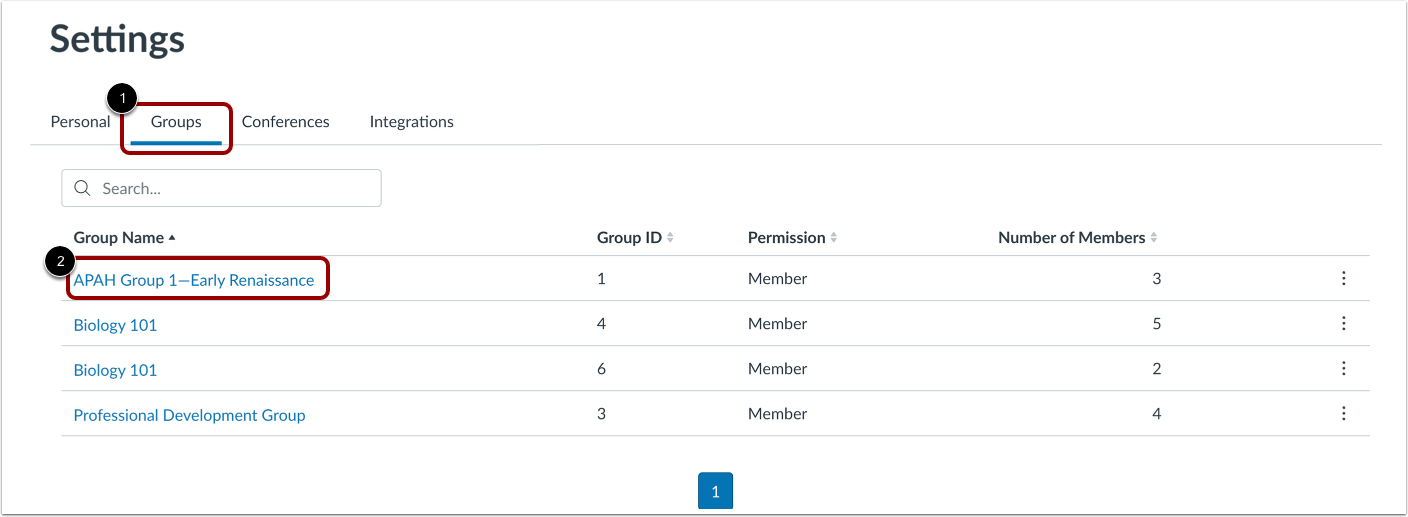
Per visualizzare le informazioni sui tuoi gruppi, clicca sulla scheda Gruppi [1].
Per visualizzare maggiori informazioni sul gruppo, fare clic sul collegamento del nome del gruppo [2].
Visualizza conferenze
Per gestire le registrazioni Zoom in Studio, fare clic sul collegamento Conferenze [1].
Per salvare le registrazioni Zoom in Studio, fare clic sul pulsante Salva registrazioni Zoom in Studio [2].
Per impostazione predefinita, le registrazioni Zoom vengono salvate nella tua libreria. Per salvare le registrazioni Zoom in una raccolta, fai clic sul menu a discesa Salva in [3] e seleziona il collegamento Nuova raccolta [4].
Per eliminare le registrazioni dal cloud Zoom dopo averle salvate sul tuo account Studio, fai clic sulla casella di controllo Rimuovi le registrazioni dal cloud Zoom dopo averle salvate su Studio [5].
Per interrompere il salvataggio delle registrazioni Zoom sul tuo account Studio, fai clic sul pulsante Annulla autorizzazione Zoom [6].
Visualizza le integrazioni di Studio
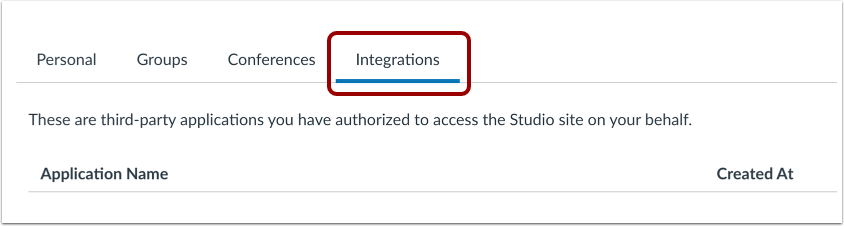
Per visualizzare un elenco delle applicazioni di terze parti autorizzate ad accedere a Studio per tuo conto, fai clic sulla scheda Integrazioni .
Visualizza le schede delle impostazioni di amministrazione dello studio
In qualità di utente amministratore, puoi visualizzare ulteriori impostazioni amministrative nelle Impostazioni Studio.
Per gestire l'accesso alle funzionalità di incorporamento e didascalia per gli utenti di Studio, fare clic sulla scheda Amministrazione [1].
Per visualizzare e gestire le autorizzazioni dei ruoli utente , fare clic sulla scheda Autorizzazioni [2].
Per visualizzare e gestire le chiavi sviluppatore , fare clic sulla scheda Chiavi sviluppatore [3].
Per visualizzare e gestire gli utenti nel tuo account Studio, fai clic sulla scheda Utenti Studio [4].
Per visualizzare le chiavi LTI per il tuo account Studio, clicca sulla scheda Chiavi LTI [5].