Canvas Studio consente di aggiungere manualmente sottotitoli ai contenuti multimediali caricati e ai video di YouTube o Vimeo per garantirne l'accessibilità. Utilizzando l' Editor di sottotitoli , è possibile aggiungere righe di sottotitoli che verranno visualizzate sul video entro intervalli di tempo specificati.
Una volta aggiunti i sottotitoli, viene generato un file di sottotitoli. Puoi modificare, scaricare, sostituire o eliminare questo file in qualsiasi momento.
Note:

Nella libreria Canvas Studio, individua il file multimediale e fai clic sulla miniatura.
Crea didascalie
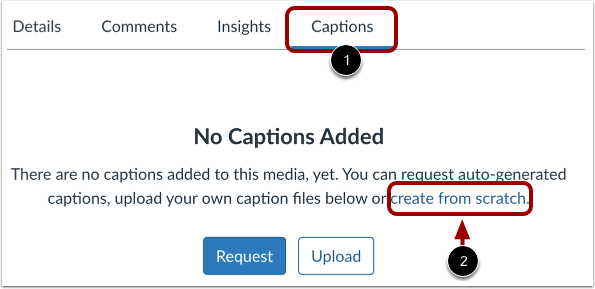
Nella scheda Didascalie [1], fare clic sul collegamento Crea da zero [2].
Se sono già presenti sottotitoli, è possibile crearne altri in altre lingue. Fare clic sul pulsante Nuova didascalia [1]. Quindi, selezionare l'opzione Crea didascalie [2].
Seleziona la lingua
Nella finestra Crea didascalie, fare clic sul menu a discesa Lingua [1] e selezionare la lingua per le didascalie [2].
Fare clic sul pulsante Crea [3].
Inserisci la lingua dei sottotitoli personalizzati
Se la lingua desiderata non è elencata, fare clic sul collegamento Personalizzato [1].
Immettere il nome della lingua personalizzata nel campo Lingua [2], quindi fare clic sul pulsante Carica [3].
Apri l'editor dei sottotitoli
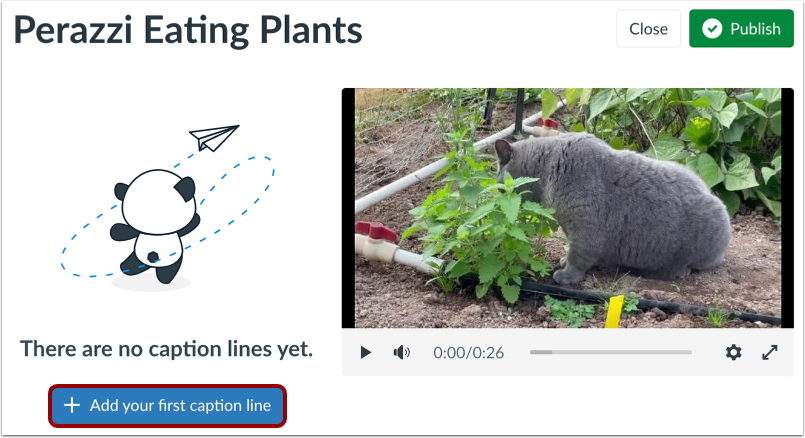
Fare clic sul pulsante Aggiungi la prima riga della didascalia .
Crea riga didascalia
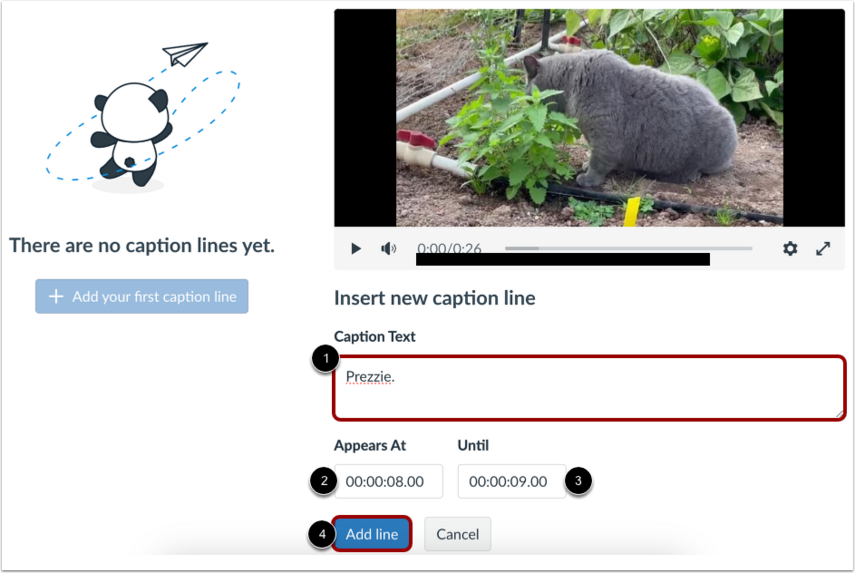
Per aggiungere una riga di didascalia, immettere il testo nel campo Testo didascalia [1].
Per controllare la durata di visualizzazione della riga della didascalia, immettere un'ora di inizio nel campo Appare alle [2] e un'ora di fine nel campo Fino a [3]. Il formato del timestamp è: [ore]:[minuti]:[secondi].[millisecondi].
Fare clic sul pulsante Aggiungi riga [4].
Visualizza la riga della didascalia
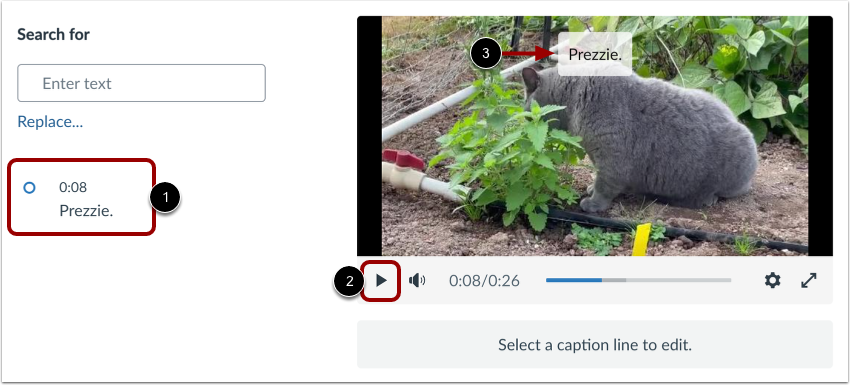
La prima riga della didascalia e il suo orario di inizio vengono visualizzati nell'editor delle didascalie [1].
Per visualizzare la didascalia sul video, fare clic sul pulsante Riproduci multimediale [2]. La didascalia viene visualizzata sul video [3].
Nota: i sottotitoli vengono salvati automaticamente.
Aggiungi ulteriori righe di didascalia
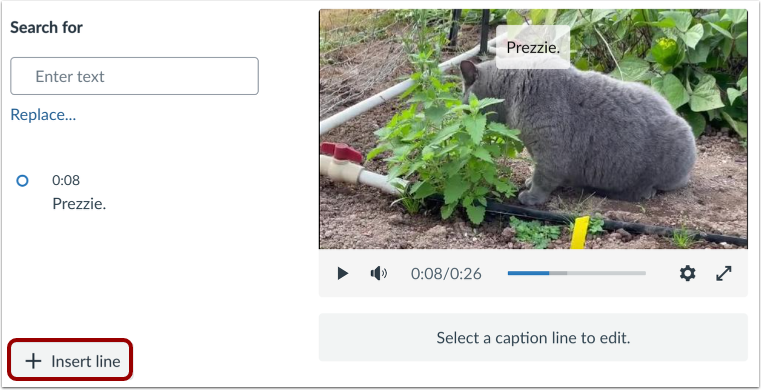
Per aggiungere altre righe, fare clic sul pulsante Inserisci riga .
Visualizza tutte le righe della didascalia
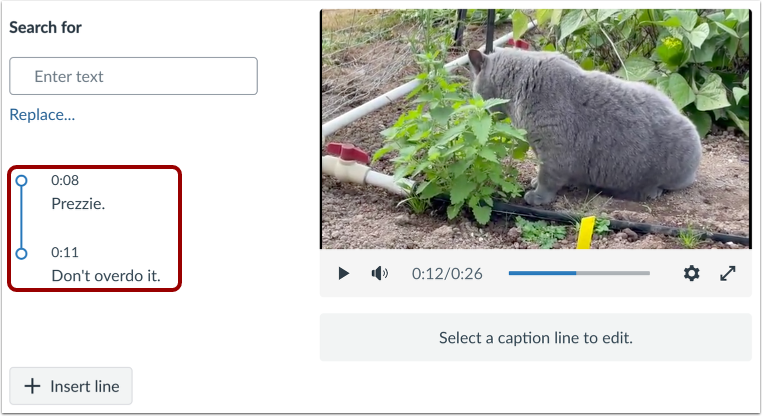
Tutte le righe dei sottotitoli e gli orari di inizio vengono visualizzati nell'editor.
Modifica didascalie
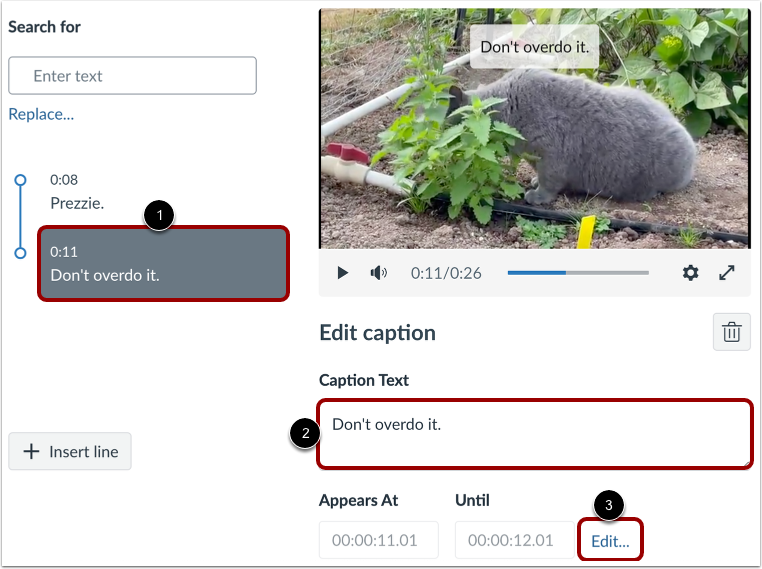
Per modificare una riga di didascalia , fare clic sulla didascalia [1]. Modificare il testo della didascalia nel campo Testo didascalia [2]. Per modificare i tempi di visualizzazione, fare clic sul collegamento Modifica... [3].
Pubblica o chiudi
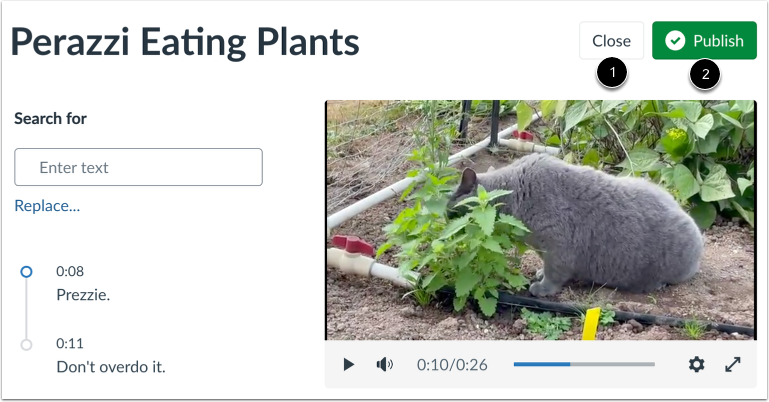
Per chiudere l'editor delle didascalie con le didascalie, fare clic sul pulsante Chiudi [1].
In alternativa, per pubblicare i contenuti multimediali con le didascalie e chiudere l'editor, fare clic sul pulsante Pubblica [2].
Note:
- Se disponibili, i caricamenti su Canvas Studio e i video di YouTube importano automaticamente i sottotitoli.
- Le didascalie create da zero vengono salvate come bozza finché non si fa clic sul pulsante Pubblica .
Gestisci sottotitoli non pubblicati
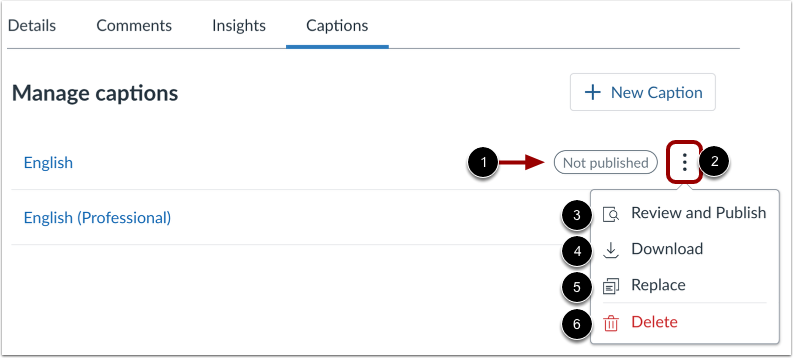
Le didascalie non pubblicate mostrano lo stato Non pubblicato [1].
Per gestire il file delle didascalie, fare clic sull'icona Opzioni [2]. È possibile rivedere, modificare o pubblicare le didascalie nell'Editor di didascalie [3]. È inoltre possibile scaricare come SRT [4], sostituire [5] o eliminare [6] il file delle didascalie.
Visualizza e gestisci le didascalie pubblicate
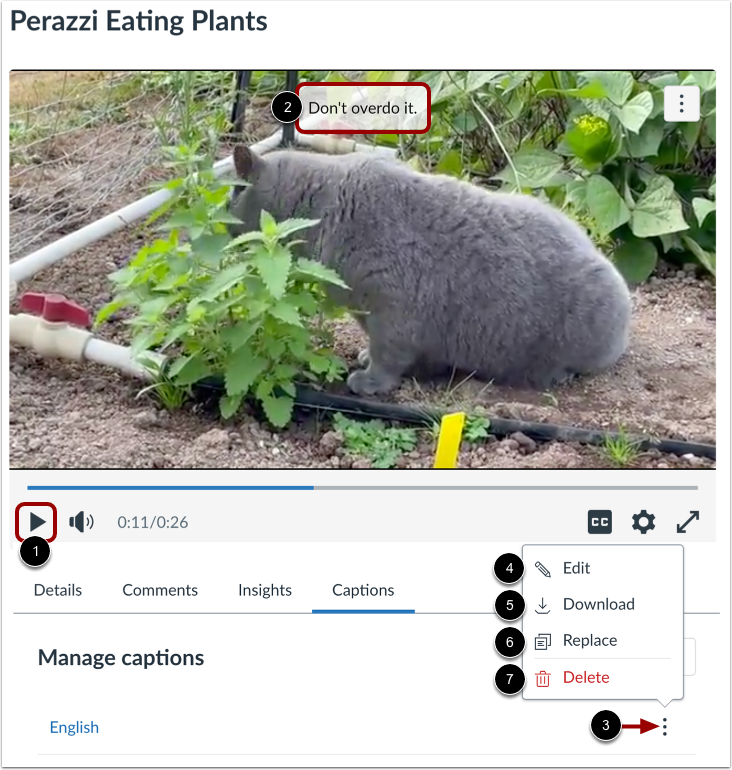
È possibile visualizzare le didascalie pubblicate insieme ai contenuti multimediali. Fare clic sul pulsante Riproduci [1] e visualizzare le didascalie [2].
Per visualizzare le opzioni per un file di didascalia, fare clic sull'icona Opzioni [3]. È possibile modificare [4], scaricare come file SRT [5], sostituire [6] o eliminare [7] il file di didascalia.
Abilita sottotitoli
Per impostazione predefinita, i sottotitoli sono disattivati [1]. Per attivare i sottotitoli nei contenuti multimediali, fare clic sull'icona Didascalia [2].
Note:
- L'icona Didascalia viene visualizzata solo se il contenuto multimediale è dotato di didascalie.
- Il lettore multimediale dà priorità ai sottotitoli personalizzati o caricati in Studio rispetto a quelli generati automaticamente da YouTube. Poiché il lettore memorizza l'ultima selezione (impostazioni permanenti), la lingua predefinita sarà quella visualizzata per ultima. È possibile modificare la lingua dei sottotitoli nel menu Impostazioni.