È possibile incorporare un file video o audio di Canvas Studio nei dettagli della discussione in Canvas.
Note:
- Le discussioni create direttamente in un gruppo non includono le opzioni di incorporamento per i contenuti multimediali di Studio e non tengono traccia dei dati di visualizzazione. Per visualizzare le opzioni di incorporamento e i dati di visualizzazione durante la creazione di una discussione per un gruppo di corso, la discussione deve essere creata a livello di corso e quindi impostata come discussione di gruppo.
- Dopo aver salvato o pubblicato la discussione, una copia del contenuto multimediale incorporato viene salvata nelle Raccolte dei corsi.
- Scopri di più su come creare una discussione sul corso o una discussione di gruppo .
- Questa lezione descrive la procedura per incorporare contenuti multimediali utilizzando solo un browser Chrome o Edge. Scopri di più sull'incorporamento di contenuti multimediali in una discussione utilizzando un browser Safari o Firefox .
Discussioni aperte
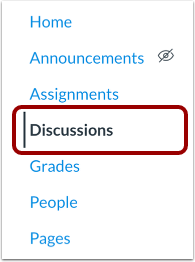
Nella Navigazione del corso, fare clic sul collegamento Discussioni .
Aggiungi discussione
Fare clic sul pulsante Aggiungi discussione .
Crea discussione
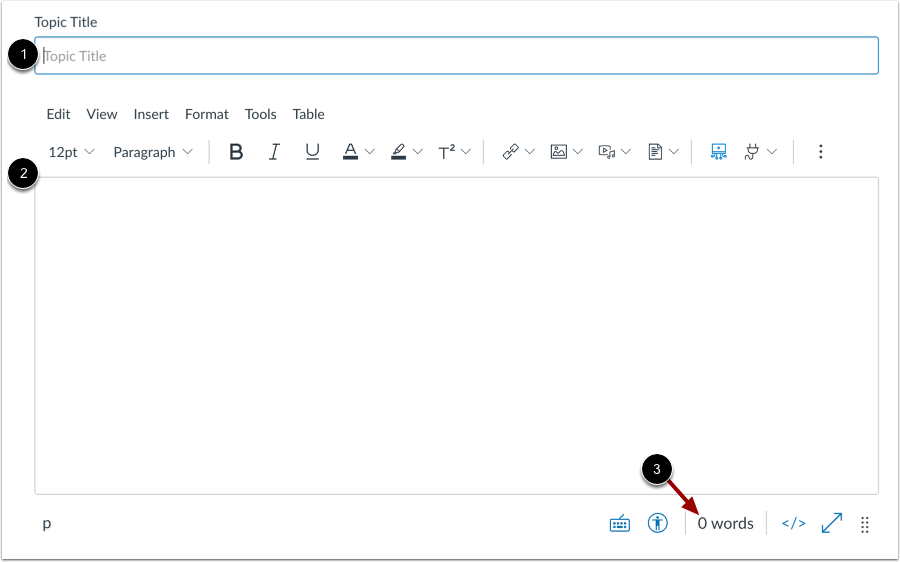
Aggiungi un titolo per la tua discussione nel campo Titolo argomento [1].
Per aggiungere contenuto di testo alla discussione, utilizzare Rich Content Editor [2]. Rich Content Editor include un display del conteggio delle parole sotto l'angolo in basso a destra della casella di testo [3].
Apri Studio in Rich Content Editor
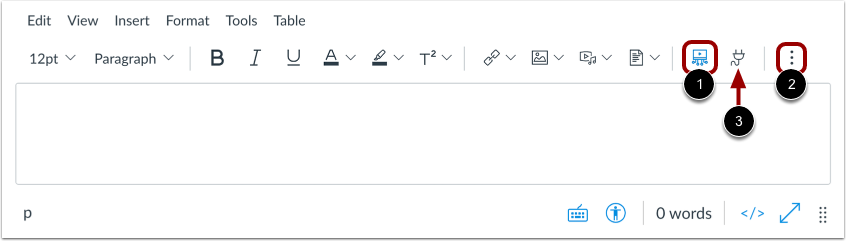
Nell'editor di contenuti avanzati, fare clic sull'icona Studio [1].
Se l'icona Studio non viene visualizzata nella barra degli strumenti, fare clic sull'icona Opzioni [2].
Nota: è possibile accedere allo strumento Studio anche dall'icona dell'app [3].
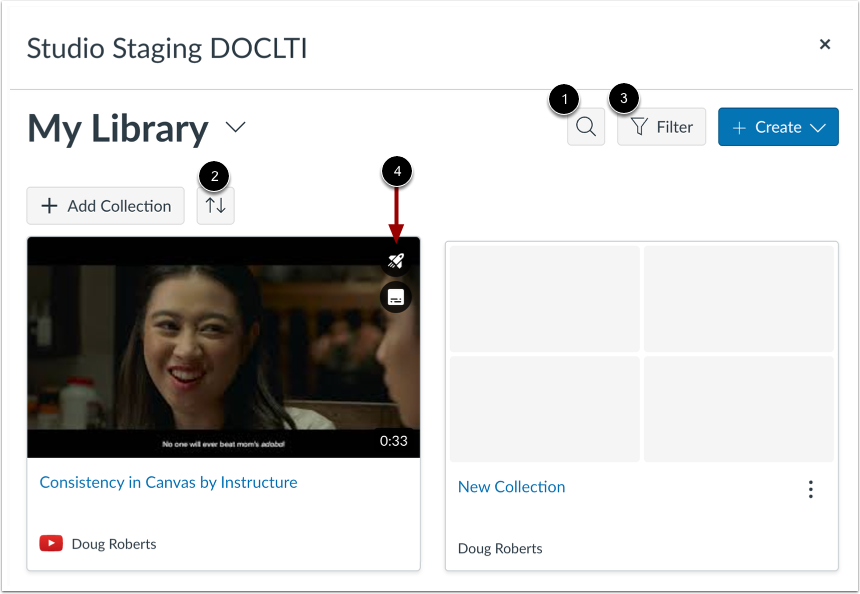
Per cercare un file video o audio, fare clic sull'icona Cerca [1].
Per ordinare per data o nome, selezionare il menu a discesa Ordina [2].
Per filtrare in base al tipo di media o alla disponibilità delle didascalie, fare clic sul pulsante Filtro [3].
Nota: i media che includono un quiz video visualizzano l'icona Quiz [4].
Per incorporare contenuti multimediali condivisi da un altro utente, fare clic sul menu a discesa La mia libreria [1]. Quindi, selezionare il collegamento Condivisi con me [2].
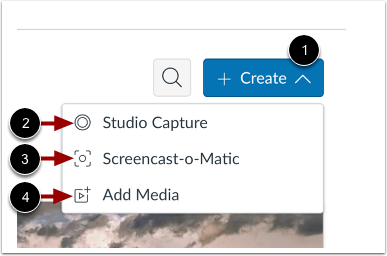
Per caricare nuovi contenuti multimediali, fare clic sull'icona Crea [1].
Per registrare una registrazione tramite webcam o una cattura dello schermo utilizzando l'opzione Studio Screen Capture, fare clic sul collegamento Studio Capture [2].
In alternativa, per utilizzare Screencast-o-matic per registrare una cattura dello schermo, fare clic sul collegamento Screencast-o-Matic [3].
Per aggiungere un file multimediale da un collegamento esterno o da un file sul computer, fare clic sull'opzione Aggiungi file multimediale [4].
Nota: solo gli utenti con browser Chrome o Edge possono incorporare schermate e video della webcam utilizzando la funzionalità Canvas Studio Capture. Gli utenti di browser Safari o Firefox possono caricare e incorporare video in una discussione su Canvas.
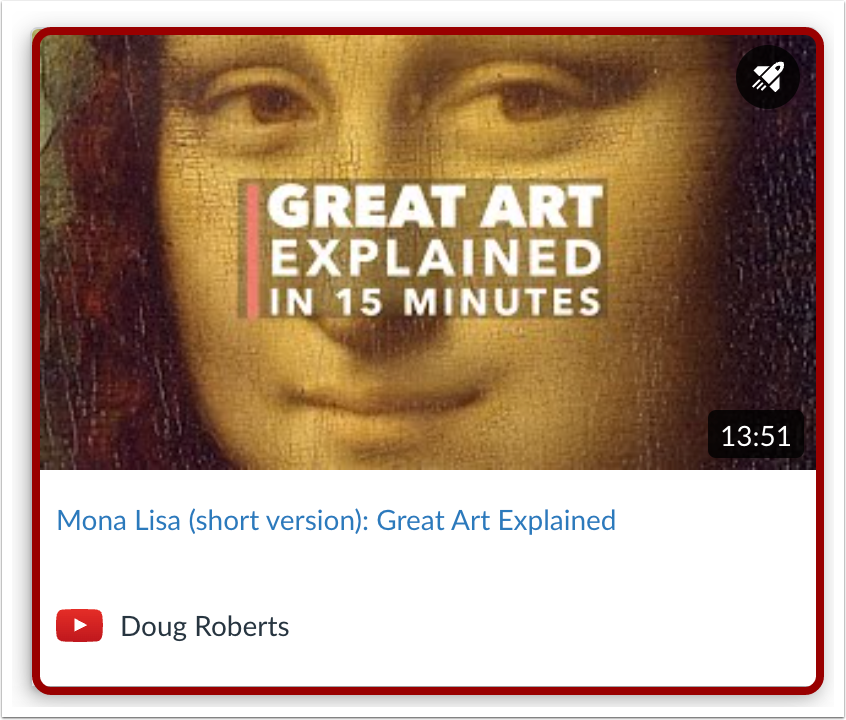
Individua il supporto e fai clic sulla sua miniatura.
Visualizza o nascondi le schede multimediali
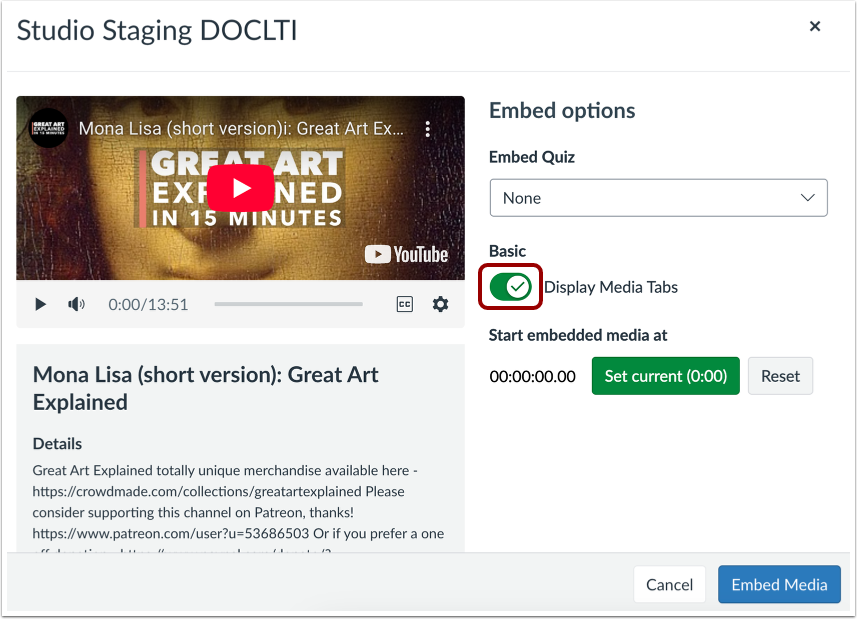
È possibile visualizzare le schede multimediali nel file multimediale incorporato. Le schede multimediali possono includere le schede Dettagli, Commenti, Approfondimenti e Didascalie.
Per visualizzare o nascondere le schede multimediali nel file multimediale incorporato, fare clic sull'interruttore Visualizza schede multimediali per attivarle o disattivarle.
Nota: per impostazione predefinita, questa opzione può essere attivata o disattivata. Gli amministratori possono controllare se è attivata o disattivata per impostazione predefinita tramite le Impostazioni di Studio .
Imposta l'ora di inizio per i contenuti multimediali
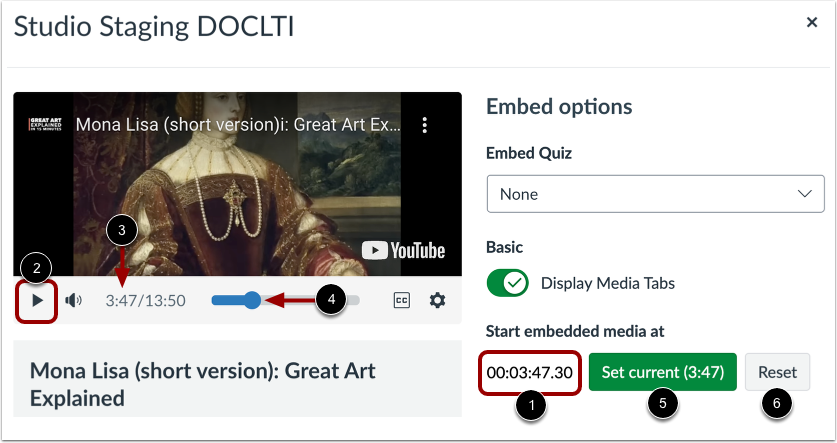
Quando si incorporano contenuti multimediali da YouTube o Vimeo, è possibile utilizzare l'incorporamento basato su timestamp. Per selezionare il timestamp in cui l'inizio del contenuto pertinente viene evidenziato durante la riproduzione, inserirlo nel campo " Inizia il contenuto multimediale incorporato a " [1].
In alternativa, è possibile individuare un orario di inizio nel lettore multimediale. Per avviare la riproduzione, fare clic sul pulsante Avvia [2]. Viene visualizzato il timestamp [3]. Per navigare tra i contenuti multimediali, fare clic e trascinare l'indicatore del timestamp [4]. Quindi, fare clic sul pulsante Imposta corrente [5].
Per reimpostare e impostare una nuova ora di inizio, fare clic sul pulsante Reimposta [6].
Nota: le discussioni create direttamente in un gruppo non includono le opzioni di incorporamento per i contenuti multimediali di Studio e non tengono traccia dei dati di visualizzazione. Per visualizzare le opzioni di incorporamento e i dati di visualizzazione durante la creazione di una discussione per un gruppo di corso, la discussione deve essere creata a livello di corso e quindi impostata come discussione di gruppo.
Per incorporare i contenuti multimediali nella discussione, fare clic sul pulsante Incorpora contenuti multimediali .
Quiz incorporato
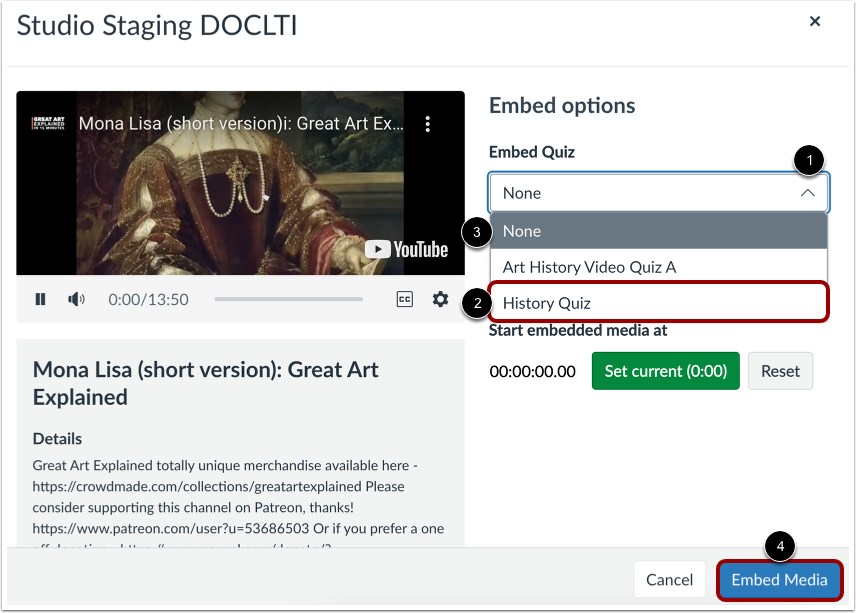
Se il contenuto multimediale selezionato include un quiz, viene visualizzato il menu a discesa Incorpora quiz [1]. Per incorporare il quiz, fare clic sul collegamento del nome del quiz [2].
Per incorporare il contenuto multimediale senza il quiz, fare clic sull'opzione Nessuno [3].
Quindi, fare clic sul pulsante Incorpora media [4].
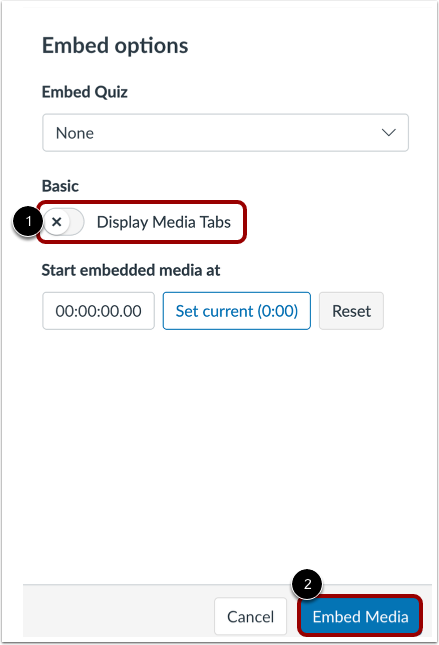
Per ridimensionare i contenuti multimediali, è necessario disattivare le schede multimediali. Per disattivare le schede multimediali, fare clic sull'interruttore Visualizza schede multimediali [1]. Quindi, fare clic sul pulsante Incorpora [2].
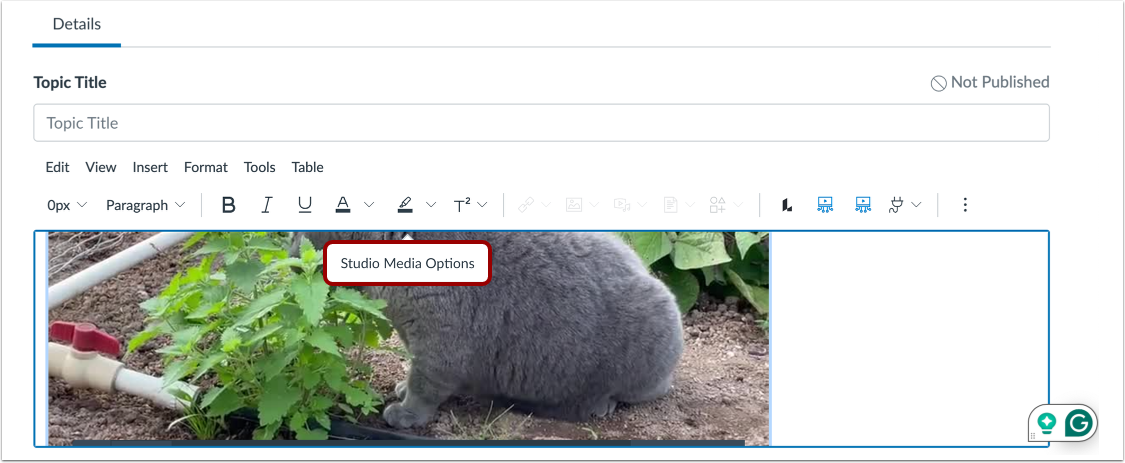
Fare clic nella finestra video per visualizzare il pop-up "Opzioni multimediali Studio". Quindi, fare clic sul collegamento " Opzioni multimediali Studio" .
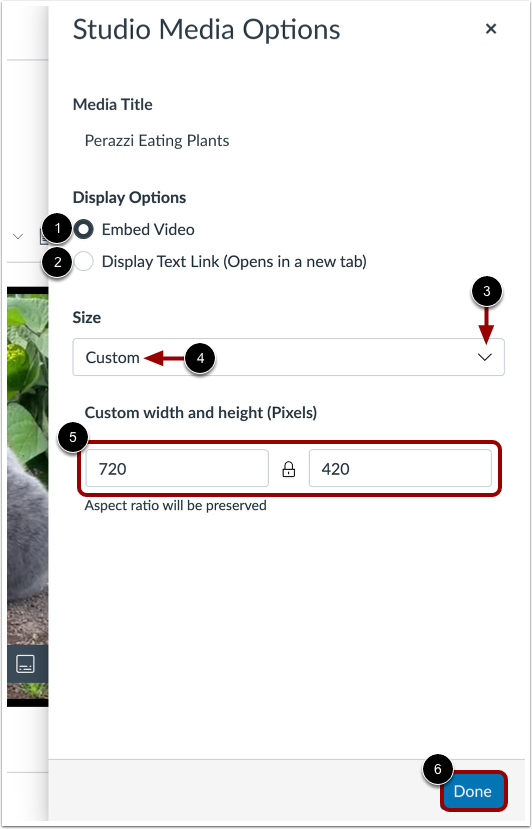
La barra delle opzioni multimediali di Studio visualizza informazioni sui contenuti multimediali, tra cui il titolo del contenuto e le opzioni di visualizzazione e dimensionamento.
È possibile personalizzare la visualizzazione dei contenuti multimediali incorporati. Per incorporare il video direttamente nell'editor di contenuti avanzati, fare clic sul pulsante di opzione Incorpora video [1]. Per visualizzare un collegamento di testo per aprire il contenuto multimediale in una nuova scheda, fare clic sul pulsante di opzione Visualizza collegamento di testo (si apre in una nuova scheda) [2].
Per selezionare una dimensione preimpostata da un elenco, fare clic sul menu a discesa Dimensione [3]. Le opzioni di dimensione preimpostate includono media, grande ed extra grande.
Per immettere una dimensione personalizzata, selezionare l'opzione Personalizzata [4]. Immettere una larghezza o un'altezza personalizzata in pixel nei campi delle dimensioni [5]. Man mano che si immette una dimensione, l'altro campo verrà aggiornato automaticamente per preservare le proporzioni.
Per salvare le opzioni selezionate, fare clic sul pulsante Fine [6].
Nota: il titolo del file multimediale non può essere modificato dalla barra delle opzioni multimediali di Studio. Per modificare il titolo del file multimediale, visualizza i dettagli del file multimediale .
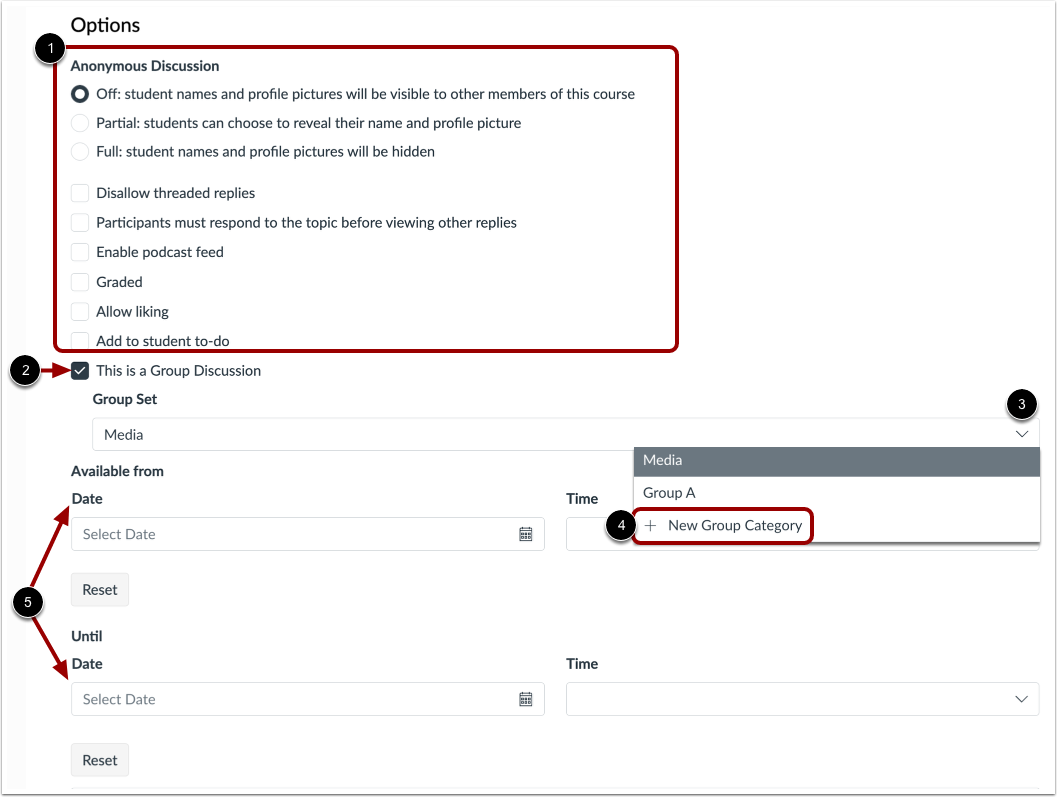
Per selezionare le opzioni per una discussione anonima, nella sezione Discussione anonima, fare clic sui pulsanti di opzione e sulle caselle di controllo appropriati [1].
Per consentire le discussioni di gruppo, fare clic sulla casella di controllo Questa è una discussione di gruppo [2].
Per selezionare un set di gruppi esistente, fare clic sul menu a discesa Set di gruppi [3]. Per creare una nuova categoria di gruppo, fare clic sul collegamento Nuova categoria di gruppo [4].
Per impostare le date di disponibilità dei media, utilizzare i campi Data e Ora [5].
Salva e pubblica
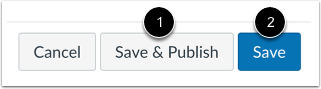
Se sei pronto a pubblicare la tua discussione, clicca sul pulsante Salva e pubblica [1]. Se vuoi creare una bozza della tua discussione e pubblicarla in seguito, clicca sul pulsante Salva [2].
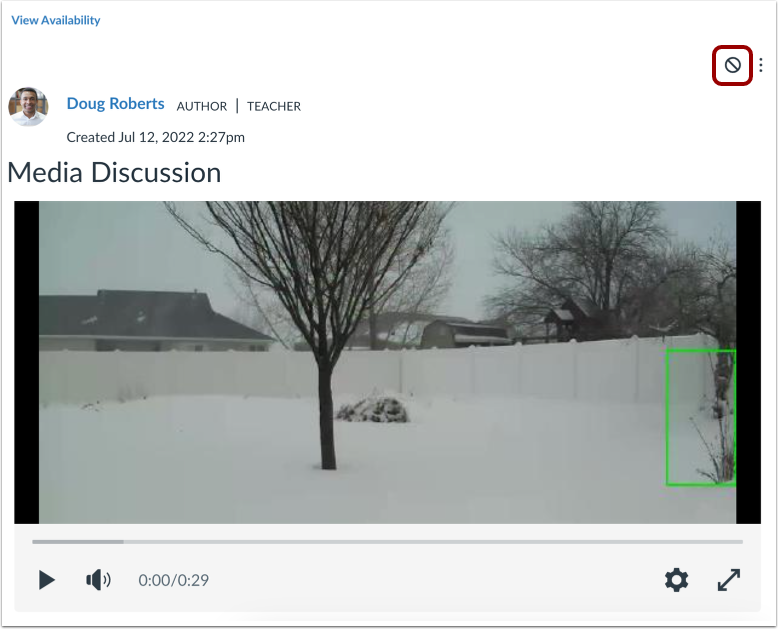
Pubblica bozza
Per pubblicare una bozza salvata, fare clic sul pulsante Pubblica .