Gli insegnanti, gli assistenti didattici (TA), i designer e gli amministratori degli account Canvas Studio possono creare quiz dalla pagina La mia libreria in Studio.
Dopo aver creato un videoquiz su Canvas Studio, puoi incorporarlo in un corso Canvas. Dopo che gli studenti hanno completato il quiz, puoi visualizzare il quiz o i risultati individuali . Puoi anche pubblicare i voti del quiz sul tuo registro.
Note:
- Puoi creare quiz Studio solo dai video presenti nella tua pagina La mia libreria.
- I quiz in studio supportano le tipologie di domande a risposta multipla, vero o falso e a risposta multipla.
- I quiz in studio non supportano più di 50 domande. I quiz con più di 50 domande non possono essere modificati e potrebbero non essere visualizzati correttamente dagli studenti.
- È possibile aggiungere più quiz a un file multimediale.
- Se l'opzione di creazione del quiz non viene visualizzata in Studio, questa funzionalità non è abilitata nel tuo account. Contatta l'amministratore per ulteriori informazioni.
- Quando condividi un video di Studio , eventuali quiz creati in quel video non vengono inclusi.
- Quando copi il contenuto del corso Canvas, i quiz creati in Studio non vengono copiati e dovranno essere reimportati nel nuovo corso.
- Al momento, non è possibile limitare i tentativi nei quiz di Studio, anche se incorporati in un compito Canvas con i tentativi di invio impostati su Limitato .
Crea quiz
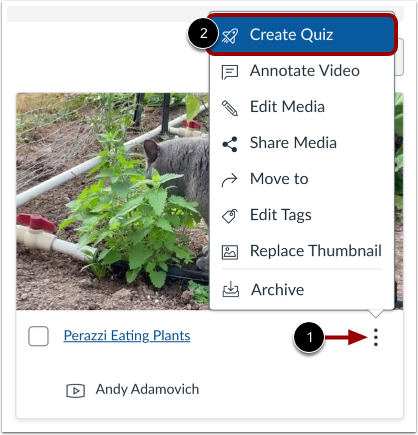
Individua il file multimediale in cui desideri creare il quiz. Nella miniatura del file multimediale, fai clic sull'icona Opzioni [1]. Quindi, fai clic sul collegamento Crea quiz [2].
Aggiungi dettagli al quiz
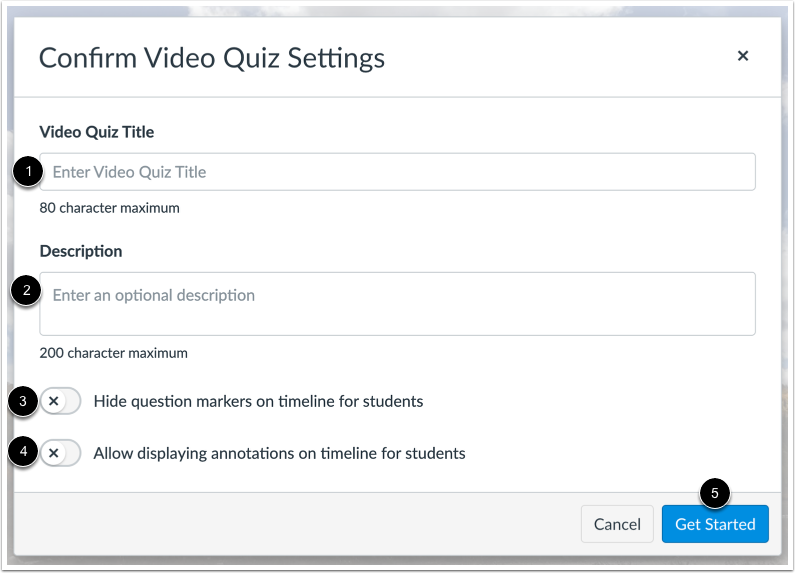
Nel campo Titolo del quiz video [1], immettere il nome del quiz.
Nel campo Descrizione [2], immettere una descrizione facoltativa.
Per nascondere i marcatori delle domande nel quiz incorporato, fare clic sul pulsante di attivazione/disattivazione Nascondi i marcatori delle domande nella sequenza temporale per gli studenti [3].
Per consentire la visualizzazione delle annotazioni video nella cronologia del quiz, fare clic sul pulsante di attivazione/disattivazione Consenti la visualizzazione delle annotazioni sulla cronologia per gli studenti [4].
Fare clic sul pulsante Inizia [5].
Aggiungi domande
Per creare una domanda del quiz, clicca sul pulsante Aggiungi . Il pulsante Aggiungi appare quando il contenuto multimediale è in pausa.
Nota: i quiz Studio non supportano più di 50 domande. I quiz con più di 50 domande non possono essere modificati e potrebbero non essere visualizzati correttamente dagli studenti.
Seleziona il tipo di domanda
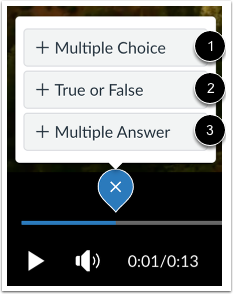
Per aggiungere una domanda, fare clic sull'opzione di tipo domanda a scelta multipla [1], Vero o falso [2] o Risposta multipla [3].
Modifica i dettagli della domanda a risposta multipla
Nel campo Testo della domanda [1], aggiungere un testo della domanda. Il testo della domanda contiene la domanda e, se necessario, informazioni aggiuntive.
Per aggiungere risposte alla domanda, digitare le risposte nei campi Risposta [2]. Per selezionare la risposta corretta, fare clic sul pulsante accanto a tale risposta [3].
Per aggiungere un'ulteriore risposta, fare clic sul collegamento Aggiungi risposta [4]. Per eliminare una risposta, fare clic sull'icona Elimina [5].
Fare clic sul pulsante Salva [6].
Varia i punti in base alla risposta
Per variare i punti in base alle risposte degli studenti, fare clic sulla casella di controllo Varia i punti in base alla risposta [1]. Quindi, impostare totali di punti specifici per ciascuna risposta inserendo un valore o utilizzando le frecce nel campo Punti [2].
Risposte a scelta multipla miste
Per mescolare le opzioni di risposta, fare clic sulla casella di controllo Mescola opzioni [1]. Per bloccare una risposta nella sua posizione, fare clic sull'icona Blocca posizione distrattore [2]. Per sbloccare una risposta bloccata, fare clic sull'icona Sblocca posizione distrattore [3].
Modifica i dettagli della domanda Vero o Falso
Nel campo Testo della domanda [1], aggiungere un testo della domanda. Il testo della domanda contiene la domanda e, se necessario, informazioni aggiuntive.
Per selezionare la risposta corretta alla domanda, fare clic sul pulsante accanto all'opzione Vero [2] o Falso [3].
Fare clic sul pulsante Salva [4].
Modifica i dettagli della domanda a risposta multipla
Nel campo Testo della domanda [1], aggiungere un testo della domanda. Il testo della domanda contiene la domanda e, se necessario, informazioni aggiuntive.
Per aggiungere risposte alla domanda, digita le risposte nei campi Risposta [2]. Per selezionare la/le risposta/e corretta/e, fai clic sulla casella di controllo accanto a quella risposta [3].
Per aggiungere un'ulteriore risposta, fare clic sul collegamento Aggiungi risposta [4]. Per eliminare una risposta, fare clic sull'icona Elimina [5].
Fare clic sul pulsante Salva [6].
Mescola più risposte possibili
Per mescolare le opzioni di risposta, fare clic sulla casella di controllo Mescola opzioni [1]. Per bloccare una risposta nella sua posizione, fare clic sull'icona Blocca posizione distrattore [2]. Per sbloccare una risposta bloccata, fare clic sull'icona Sblocca posizione distrattore [3].
Aggiungi feedback alla domanda del quiz
Per aggiungere un feedback alle domande, fare clic sul collegamento alla sezione Feedback alle domande [1].
È possibile inserire commenti che gli studenti potranno visualizzare dopo aver completato il quiz. È possibile inserire commenti su una risposta corretta [2], su una risposta errata [3] o per fornire un feedback generale [4].
Visualizza domande
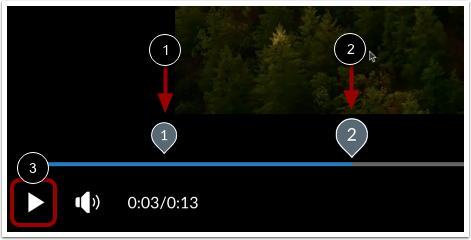
Visualizza le domande nei media indicate da un numero [1]. Per modificare una domanda esistente, clicca sul numero della domanda [2].
Per rivedere le domande del video quiz durante la riproduzione del video, fare clic sul pulsante Riproduci [3].
Torna ai media
Una volta terminata la modifica del tuo videoquiz, clicca sul pulsante Fine .
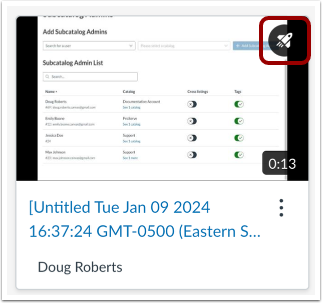
L'icona Quiz viene visualizzata sui media con i quiz.
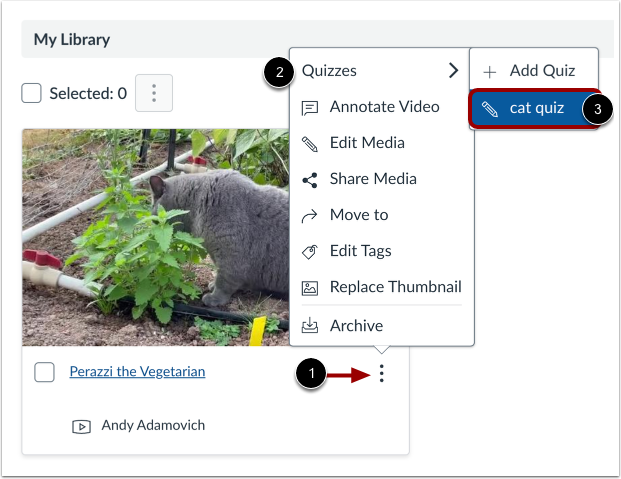
Nella pagina La mia biblioteca, individua il supporto contenente il quiz. Fai clic sull'icona Opzioni [1], passa il cursore sul collegamento Quiz [2] e seleziona il nome del quiz [3].
Per consentire agli utenti di partecipare al quiz, è necessario incorporare il contenuto multimediale in un corso Canvas .
Nota: una volta incorporata o completata una versione di un quiz, non è più possibile modificarla.