Come docente, puoi aggiungere un file video o audio di Canvas Studio come elemento del modulo, come strumento esterno. Una copia del contenuto multimediale viene salvata nelle Raccolte dei Corsi.
Moduli aperti
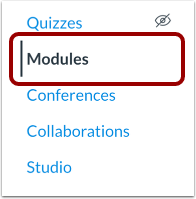
Nella Navigazione del corso, fare clic sul collegamento Moduli .
Aggiungi elemento modulo
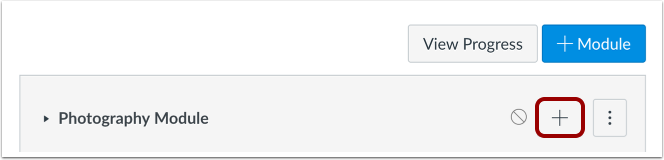
Fare clic sul pulsante Aggiungi elemento .
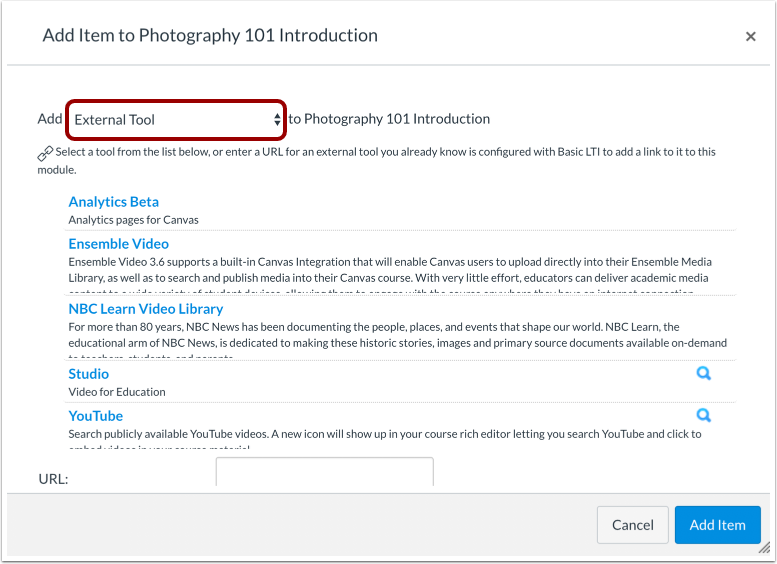
Nel menu a discesa Aggiungi [Tipo di elemento] a:, seleziona l'opzione Strumento esterno .
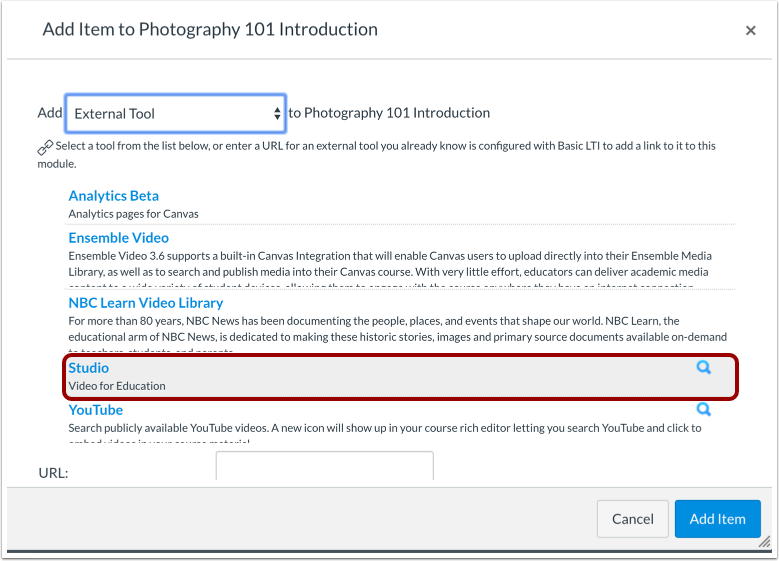
Fare clic sullo strumento Studio .
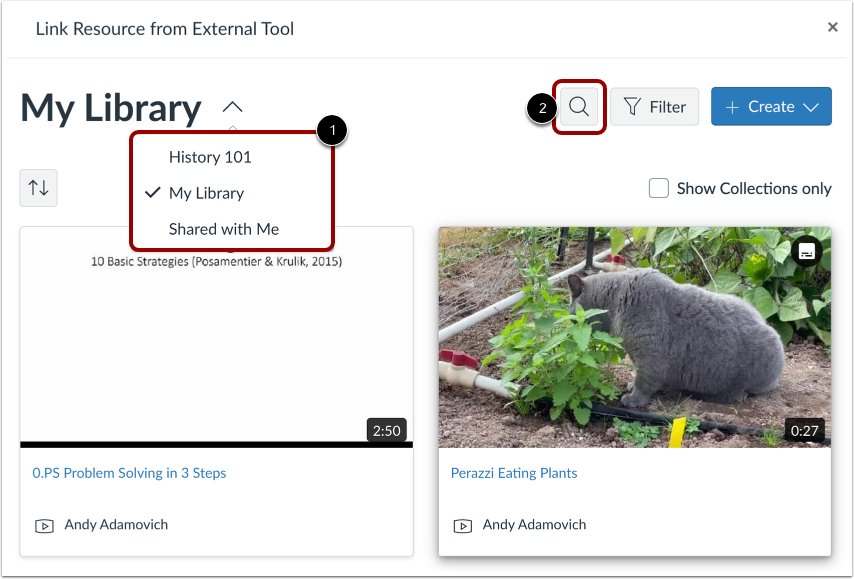
Per impostazione predefinita, la pagina visualizza i contenuti multimediali della tua raccolta. Per visualizzare altre raccolte, fai clic sul menu La mia libreria e quindi sul collegamento al nome di una raccolta [1].
Per cercare un file video o audio, fare clic sull'icona Cerca [2].
Nota: se sei un istruttore, puoi anche visualizzare le raccolte multimediali per i tuoi corsi.
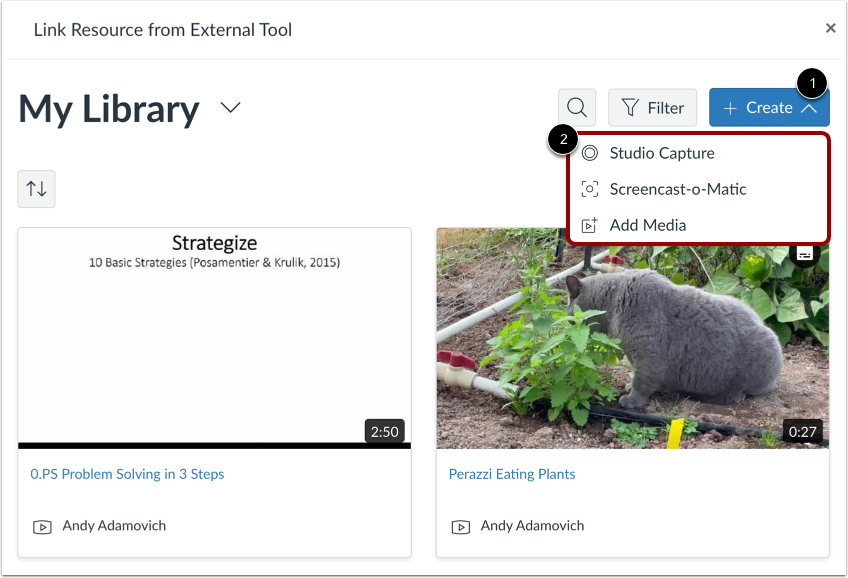
Per caricare nuovi contenuti multimediali, fare clic sul pulsante Crea [1].
È possibile aggiungere contenuti multimediali da una cattura dello schermo , da una cattura della webcam , da un caricamento sul computer o da un collegamento esterno. Per selezionare il tipo di contenuto multimediale che si desidera aggiungere, fare clic sul collegamento appropriato [2].
Puoi anche trascinare e rilasciare i file multimediali nella finestra. Puoi caricare più file multimediali contemporaneamente. La dimensione massima per il caricamento di un file multimediale è di 10 GB.
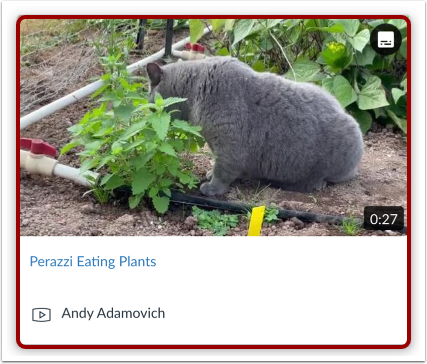
Individua il contenuto multimediale che desideri incorporare, quindi fai clic sulla miniatura del contenuto multimediale.
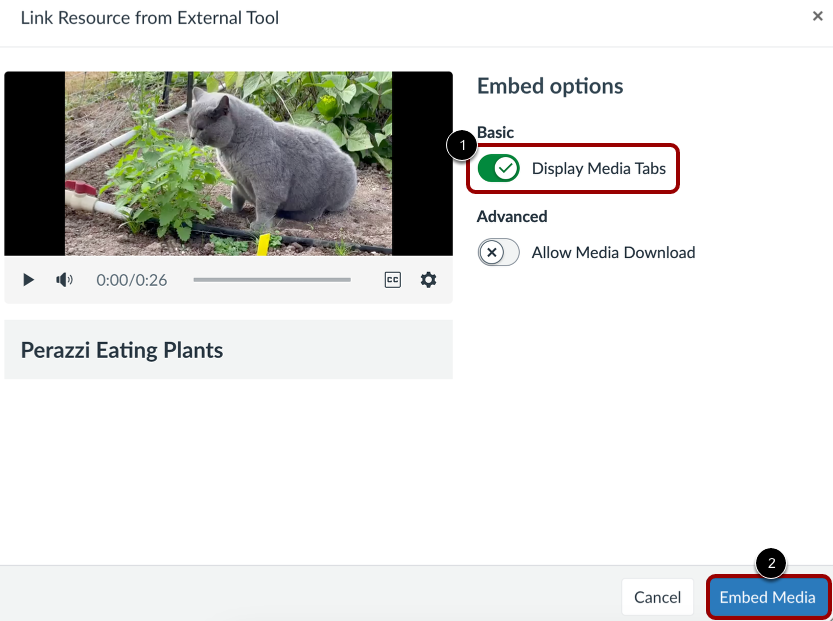
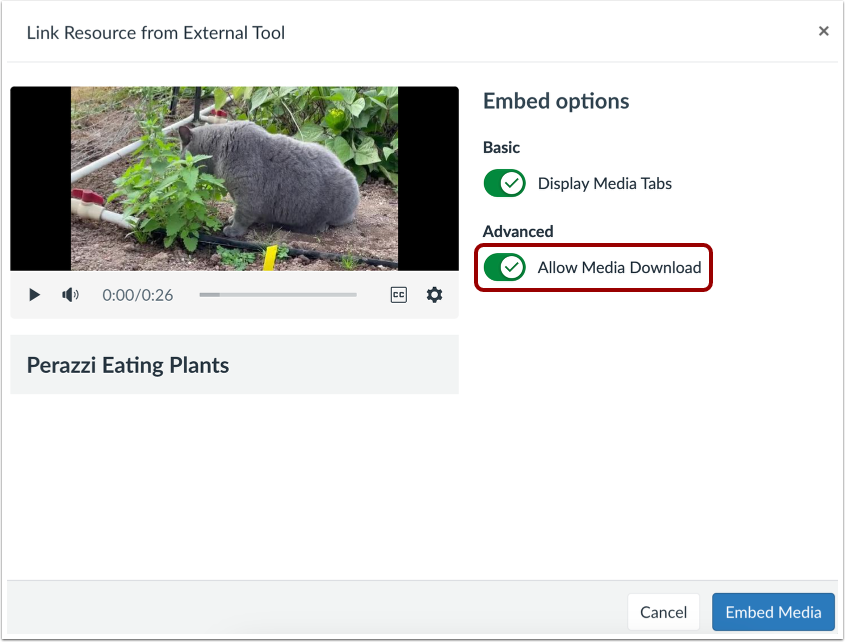
È possibile visualizzare le schede multimediali nel file multimediale incorporato. Le schede multimediali possono includere le schede Dettagli, Commenti, Approfondimenti e Didascalie. Per visualizzare o nascondere le schede multimediali nel file multimediale incorporato, fare clic sul pulsante " Visualizza schede multimediali" .
Fare clic sul pulsante Incorpora media [2].
Nota: per impostazione predefinita, l'opzione "Schede multimediali" potrebbe essere abilitata o disabilitata. Se non riesci ad abilitare le schede multimediali, significa che l'amministratore di Studio non ha reso disponibile la funzionalità.
Incorpora al timestamp
Se si incorporano contenuti multimediali da una fonte esterna, come YouTube o Vimeo, è possibile impostare l'inizio della riproduzione a un orario specifico.
Per incorporare contenuti multimediali in un timestamp, fare clic o riprodurre il video all'ora desiderata [1]. Quindi, fare clic sul pulsante Imposta corrente [2]. L'ora visualizzata sul pulsante Imposta corrente viene visualizzata nel campo Timestamp [3]. In alternativa, immettere un'ora direttamente nel campo Timestamp.
Note:
- L'opzione per avviare i contenuti multimediali incorporati in base a un timestamp viene visualizzata solo se i contenuti multimediali provengono da YouTube o Vimeo.
- Le discussioni create direttamente in un gruppo non includono le opzioni di incorporamento per i contenuti multimediali di Studio e non tengono traccia dei dati di visualizzazione. Per visualizzare le opzioni di incorporamento e i dati di visualizzazione quando si crea una discussione per un gruppo di corso, la discussione deve essere creata a livello di corso e quindi impostata come discussione di gruppo.
Abilita download multimediali
Quando incorpori contenuti multimediali interni creati e caricati in Studio, puoi scegliere di consentire agli studenti di scaricarli. Per abilitare i download degli studenti, clicca sull'opzione " Consenti download contenuti multimediali" per attivarla.
Per impostazione predefinita, questa opzione è disattivata.
Nota: l'opzione Visualizza opzione download viene visualizzata solo se sei il proprietario che ha creato e caricato il file multimediale in Studio.
Fare clic sul pulsante Incorpora contenuto multimediale .
Aggiungi elemento
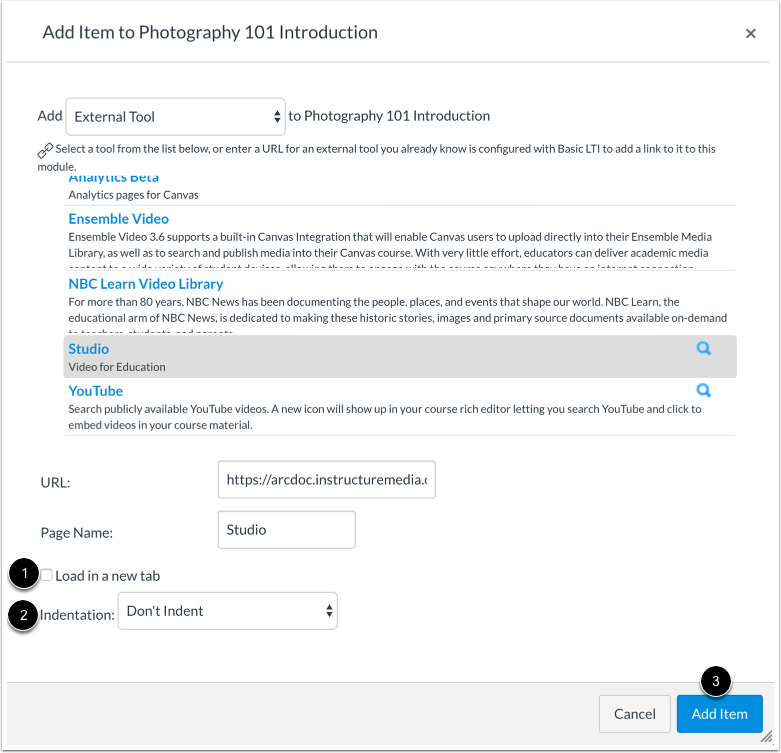
Per aprire il contenuto multimediale in una nuova scheda del browser, fare clic sulla casella di controllo Carica in una nuova scheda [1]. Scegliere se rientrare o meno l'elemento nel menu a discesa del modulo [2].
Fare clic sul pulsante Aggiungi elemento [3].
Visualizza modulo
Visualizza i contenuti multimediali di Studio nel tuo modulo.