In Canvas Studio, i sottotitoli generati automaticamente vengono aggiunti per impostazione predefinita ai contenuti multimediali caricati. Lo strumento automatico utilizza la tecnologia per trascrivere il linguaggio dei file multimediali con un'accuratezza dell'85%. È anche possibile impostare la pubblicazione automatica dei sottotitoli; questa funzione è disattivata per impostazione predefinita. A meno che le impostazioni non siano state bloccate dal tuo distretto, puoi gestire i sottotitoli e la pubblicazione automatica nel menu Impostazioni personali .
I sottotitoli generati automaticamente non sono disponibili per i contenuti multimediali caricati su YouTube o Vimeo. Per questi tipi di contenuti, è possibile caricare file di sottotitoli o crearli manualmente . Per altri tipi di contenuti multimediali caricati prima del 25 marzo 2024, è possibile aggiungere sottotitoli automatici al file multimediale su richiesta.
Se nel tuo distretto è disponibile il servizio di sottotitolazione professionale, l'opzione "Professionale" è disponibile nella finestra "Richiedi sottotitoli". Il servizio di sottotitolazione professionale si avvale di un sottotitolatore umano che trascrive i file multimediali con una precisione fino al 99%.
I sottotitoli generati automaticamente sono supportati per le seguenti lingue: arabo, cinese (semplificato), ceco, danese, olandese, inglese, francese, tedesco, italiano, giapponese, coreano, lettone, lituano, norvegese, polacco, portoghese, russo, spagnolo, svedese e turco.
Note:
- Se non è possibile modificare le impostazioni di sottotitoli e pubblicazione automatica nel tuo account utente, significa che sono state impostate e bloccate dal tuo distretto.
- Dopo che Canvas Studio Media contiene i sottotitoli, altri utenti possono scaricare la trascrizione del contenuto multimediale.
- I sottotitoli professionali sono disponibili solo se il tuo distretto ha stipulato un contratto con i servizi di sottotitoli professionali Verbit o Cielo24.
- Se l'opzione per i sottotitoli professionali non viene visualizzata nella finestra "Richiedi sottotitoli", significa che i sottotitoli professionali non sono attualmente disponibili nel tuo distretto. Contatta il tuo amministratore per ulteriori informazioni.

Individua il supporto e fai clic sulla sua miniatura.
Sottotitoli aperti
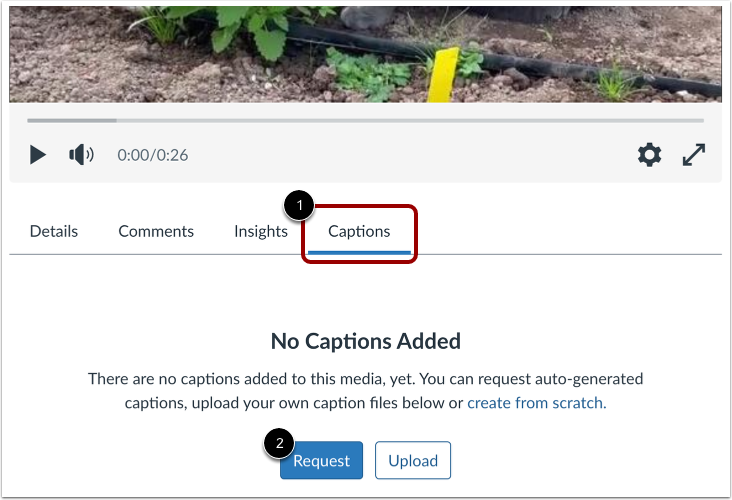
Per richiedere i sottotitoli automatici per i contenuti multimediali caricati prima del 25 marzo 2024, fare clic sulla scheda Sottotitoli [1]. Per richiedere una trascrizione dei sottotitoli, fare clic sul pulsante Richiedi [2].
Richiedi sottotitoli automatici
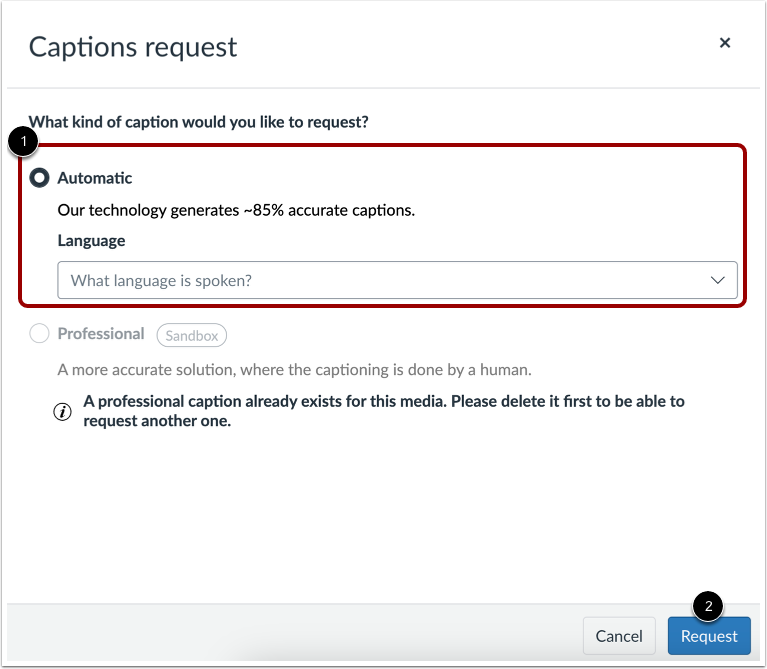
Per selezionare la lingua parlata nel file, fare clic sul menu a discesa Lingua [1].
Per confermare la richiesta, cliccare sul pulsante Richiedi [2].
Note: se l'opzione di sottotitolazione professionale non viene visualizzata nella finestra di richiesta dei sottotitoli, significa che al momento la sottotitolazione professionale non è disponibile nel tuo distretto.
Richiedi sottotitoli professionali
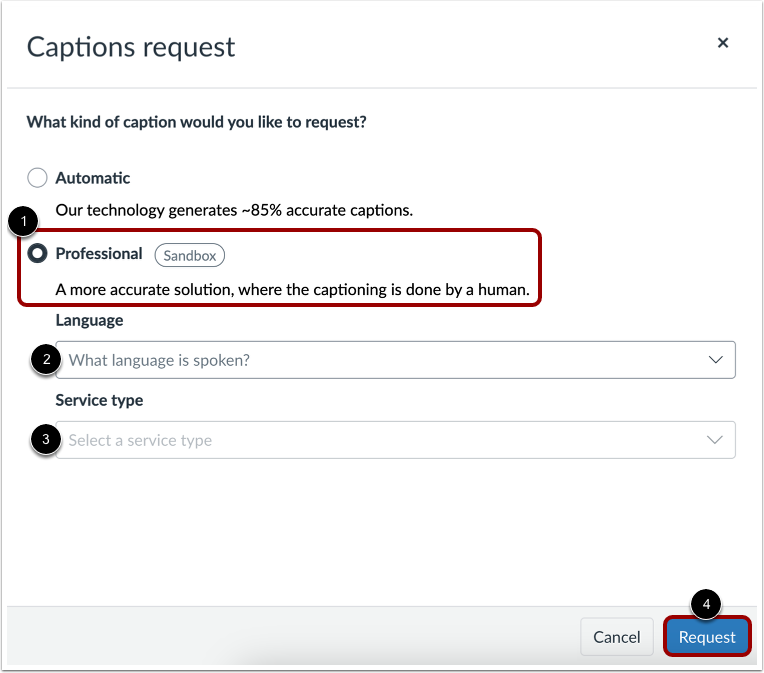
Se nel tuo distretto è disponibile il sottotitolaggio professionale, verrà visualizzata l'opzione Professionale. Per selezionare il sottotitolaggio professionale, clicca sul pulsante di opzione Professionale [1].
Per selezionare la lingua parlata nel file multimediale, fare clic sul menu a discesa Lingua [2].
I tipi di servizi di sottotitolazione variano a seconda del fornitore. Per selezionare un tipo di servizio tra quelli offerti dal fornitore del tuo distretto, clicca sul menu a discesa Tipo di servizio [3].
Per confermare la richiesta, cliccare sul pulsante Richiedi [4].
Visualizza la richiesta di sottotitoli in coda
Visualizza le richieste di sottotitoli in coda.
Le richieste di didascalia in corso visualizzano il marcatore dello stato di elaborazione [1].
Le richieste di didascalia che sono state rifiutate o non sono andate a buon fine visualizzano il marcatore di stato Non riuscito [2].
Una volta generate le didascalie automatiche, viene visualizzato lo stato Non pubblicato [3]. Per visualizzare le didascalie, è necessario rivedere e pubblicare il file delle didascalie .
Note:
- Canvas Studio consente un file di sottotitoli automatici e uno professionale per lingua, per file multimediale.
- Riceverai una notifica via email quando la trascrizione dei sottotitoli sarà completa.
Revisiona e pubblica il file di sottotitoli automatico
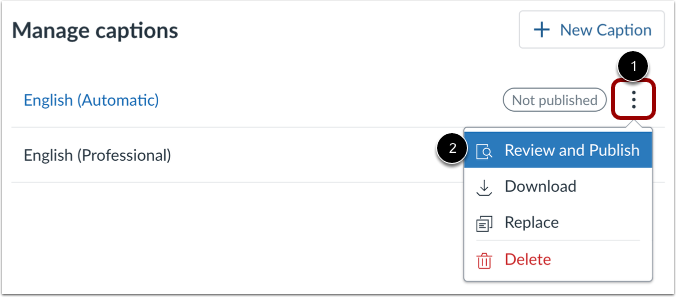
Per rivedere e pubblicare il file della didascalia, fare clic sull'icona Opzioni [1]. Quindi, fare clic sul collegamento Rivedi e pubblica [2].
File di didascalia della recensione
Se si utilizzano sottotitoli automatici, è possibile apportare tutte le modifiche necessarie al file dei sottotitoli nell'editor dei sottotitoli [1].
Per pubblicare le didascalie, fare clic sul pulsante Pubblica [2].
Per chiudere l'editor delle didascalie senza pubblicare, fare clic sul pulsante Chiudi [3].
Gestisci didascalie pubblicate
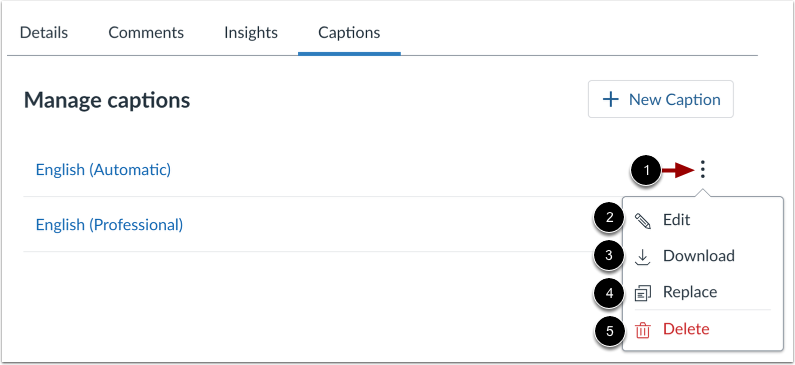
Per gestire le didascalie pubblicate, fare clic sull'icona Opzioni [1]. Per rivedere o modificare le didascalie, fare clic sul collegamento Modifica [2]. Per scaricare il file delle didascalie, fare clic sul collegamento Scarica [3]. Per sostituire il file delle didascalie con un file dal computer, fare clic sul collegamento Sostituisci [4]. Per eliminare il file delle didascalie, fare clic sul collegamento Elimina [5].
Nota: i file dei sottotitoli di Canvas Studio vengono scaricati come file SRT. Dopo il download, è possibile convertire i file dei sottotitoli in file di elaborazione testi sulla maggior parte dei computer.
Abilita sottotitoli
Per impostazione predefinita, i sottotitoli sono disattivati [1]. Per attivare i sottotitoli nei contenuti multimediali, fare clic sull'icona Didascalia [2].
Note:
- L'icona Attiva/Disattiva sottotitoli viene visualizzata solo se il contenuto multimediale ha sottotitoli.