In qualità di amministratore dello Studio, puoi gestire gli elementi multimediali archiviati nell'account del tuo istituto dalla pagina Gestione Media. Puoi eliminare definitivamente i contenuti multimediali.
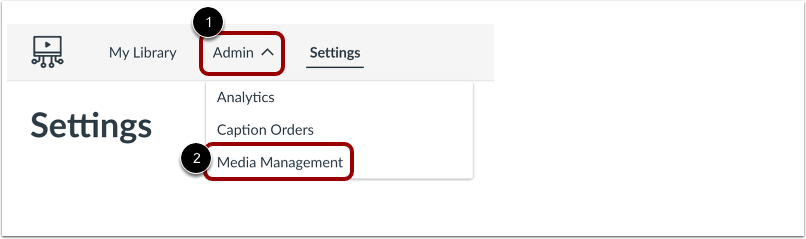
Nel menu di navigazione dello Studio, fare clic sul menu a discesa Amministrazione [1]. Quindi, fare clic sul collegamento Gestione media [2].
Utenti aperti
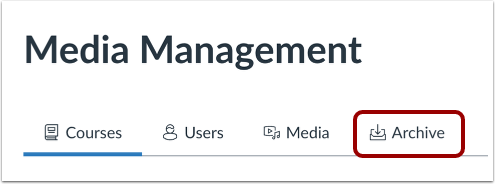
Fare clic sulla scheda Archivio .
Visualizza i media archiviati
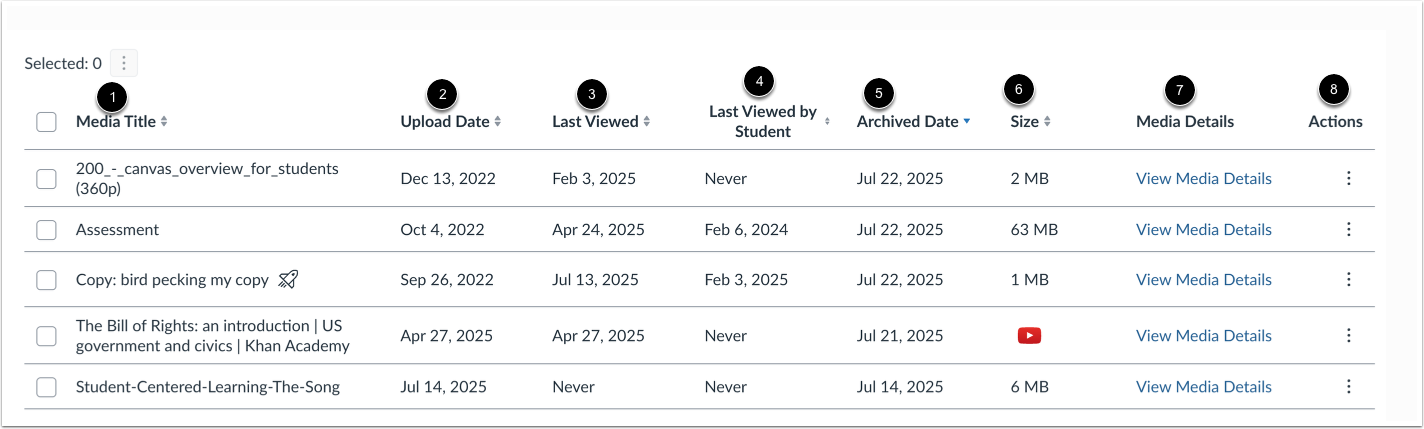
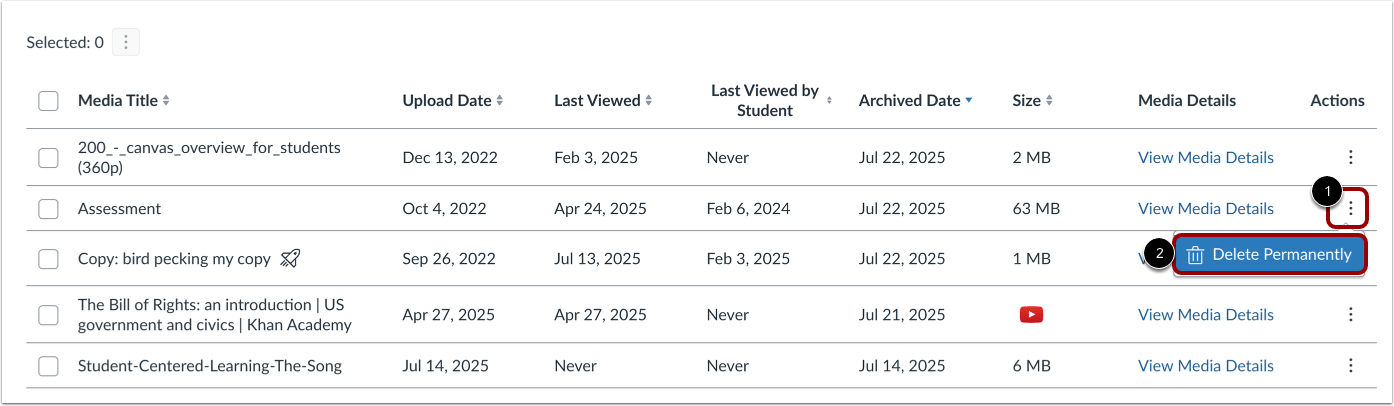
È possibile visualizzare il titolo del media [1], la data di caricamento [2], la data dell'ultima visualizzazione [3], la data dell'ultima visualizzazione da parte di uno studente [4], la data di archiviazione [5], la dimensione [6], i dettagli del media [7] e le azioni [8].
Cerca nei media archiviati
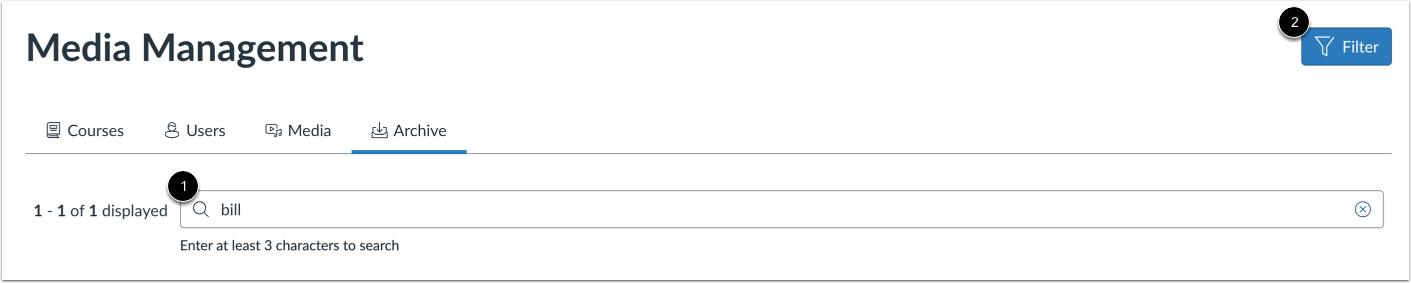
Per cercare un elemento multimediale archiviato, immettere parte del nome del media nel campo Cerca [1]. Per filtrare gli utenti, fare clic sul pulsante Filtra [2].
Scopri di più sulle opzioni di ricerca e filtro .
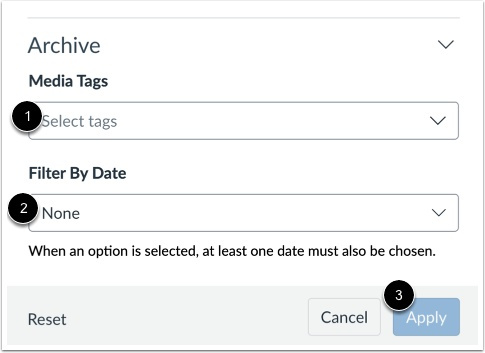
Per visualizzare solo i media con tag specifici, fare clic sul menu a discesa Tag media [1] e immettere un nome di tag.
Per visualizzare i contenuti multimediali in base alla data di caricamento, all'ultima visualizzazione, all'ultima visualizzazione da parte di uno studente o alla data di archiviazione, fare clic sul menu a discesa Filtra per data [2].
Per salvare le selezioni, fare clic sul pulsante Applica [3].
Per gestire un singolo elemento multimediale, fare clic sul menu Opzioni del supporto [1].
Per eliminare definitivamente il supporto, fare clic sul collegamento Elimina definitivamente [2].
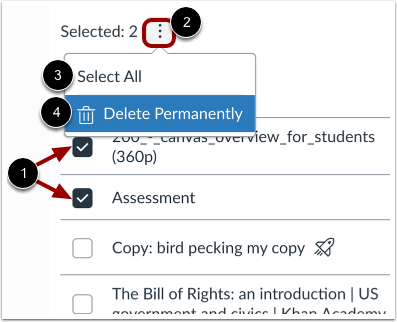
Per gestire più elementi multimediali, fare clic sulle caselle di controllo degli elementi [1]. Quindi, fare clic sull'icona Opzioni [2].
Per selezionare tutti i contenuti multimediali nella libreria, fare clic sul collegamento Seleziona tutto [3].
Per eliminare definitivamente gli elementi selezionati, fare clic sul collegamento Elimina definitivamente [4].