Puoi registrare un video di cattura dello schermo in Canvas Studio sul tuo Chromebook. Le catture dello schermo possono essere create da qualsiasi pagina del tuo account Canvas Studio. Utilizza lo strumento di cattura dello schermo per registrare contenuti multimediali per qualsiasi durata, a seconda della memoria del tuo computer.
Nota: per ulteriori informazioni sul funzionamento degli screen reader durante la registrazione di un video in Studio, visita Accessibilità in Studio .
Fare clic sull'icona Registra [1] e quindi fare clic sul collegamento Acquisizione studio [2].
Abilita Canvas Studio Capture
Fare clic sul menu a discesa Acquisizione schermo [1]. Per impostazione predefinita, Acquisizione schermo è disabilitata. Per abilitare Acquisizione schermo, fare clic sul collegamento Abilitato [2].
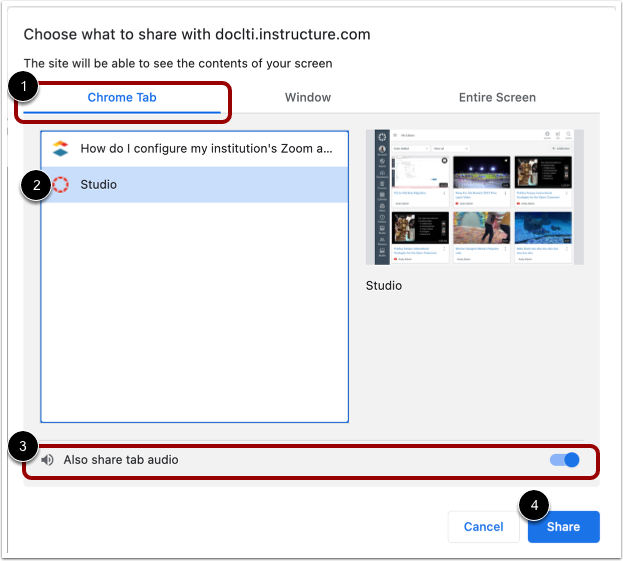
Condividi la scheda Chrome
Per condividere sullo schermo il contenuto di una scheda Chrome sul tuo browser, fai clic sull'opzione Scheda Chrome [1]. Quindi, seleziona un nome di scheda dall'elenco [2].
Per condividere l'audio della scheda, fare clic sul pulsante Condividi anche l'audio della scheda [3].
Per iniziare la condivisione dello schermo, fare clic sul pulsante Condividi [4].
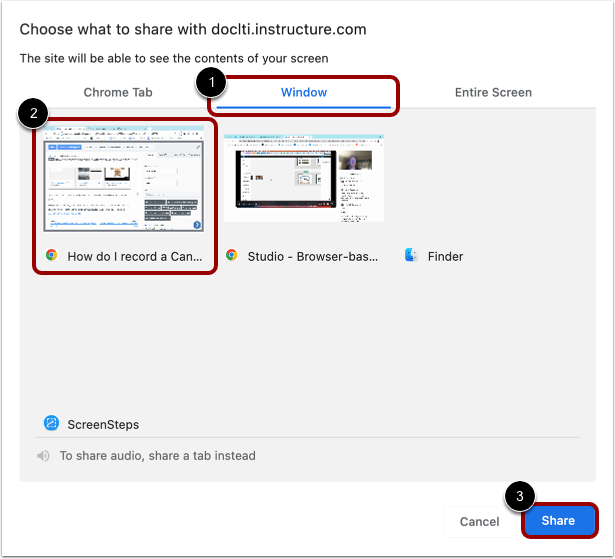
Condividi finestra
Per condividere un'intera finestra sul computer, fare clic sulla scheda Finestra [1]. Quindi, fare clic sul riquadro Anteprima finestra [2].
Per iniziare la condivisione dello schermo, fare clic sul pulsante Condividi [3].
Condividi l'intero schermo
Per condividere l'intero schermo del computer, fare clic sulla scheda Schermo intero [1]. Se è attivo più di uno schermo, fare clic sul riquadro di anteprima dello schermo che si desidera condividere [2].
Per iniziare la condivisione dello schermo, fare clic sul pulsante Condividi [3].
Nota: se ricevi un messaggio di errore quando provi ad avviare la condivisione dell'intero schermo, verifica che Chrome sia abilitato per la registrazione dello schermo nelle impostazioni del computer.
Abilita Picture-in-Picture
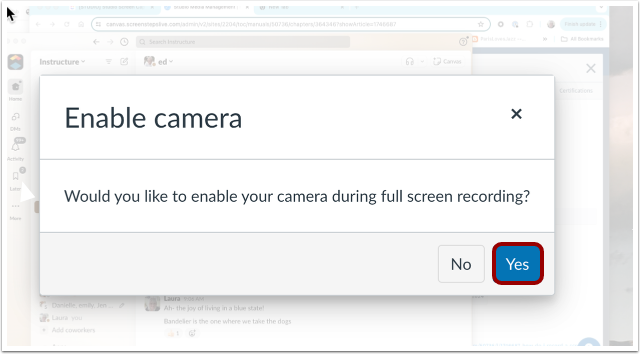
Selezionando la scheda Schermo intero, è possibile abilitare la webcam durante la registrazione per creare una visualizzazione picture-in-picture.
Dopo aver cliccato sul pulsante Condividi, viene visualizzata la finestra Abilita fotocamera. Per abilitare la fotocamera e aprire la visualizzazione Picture-in-Picture, clicca sul pulsante Sì .
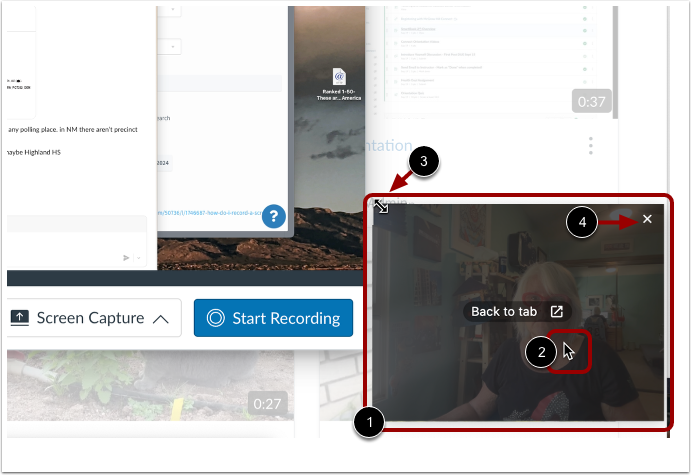
La finestra picture-in-picture mostra una vista in tempo reale dalla webcam [1]. Per spostare la finestra picture-in-picture, fare clic con il cursore sulla finestra, quindi trascinare la finestra in una nuova posizione [2].
Per ridimensionare la finestra, fare clic con il cursore su un angolo della finestra per visualizzare l'icona Ridimensiona [3]. Quindi, trascinare l'angolo per ridimensionare l'immagine.
Per chiudere la finestra picture-in-picture, fare clic sull'icona Chiudi [4].
Inizia la registrazione
Fare clic sul pulsante Avvia registrazione .
Metti in pausa la registrazione
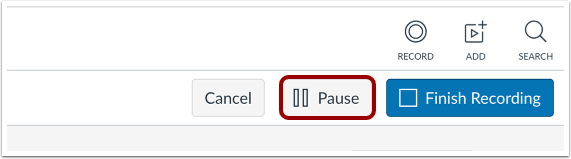
Per mettere in pausa la registrazione, clicca sul pulsante Pausa . In questo modo verranno sospese sia la registrazione dello schermo sia quella della webcam.
Riprendi o termina la registrazione in pausa
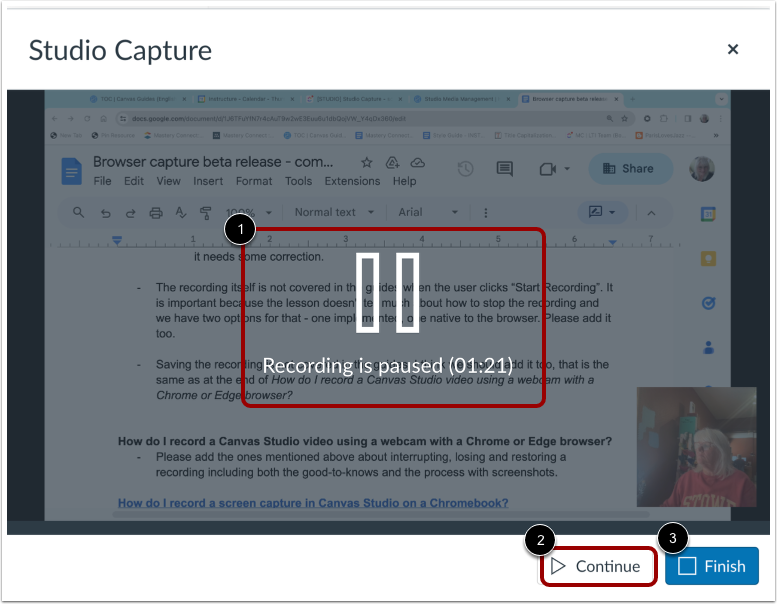
Viene visualizzato il messaggio di pausa della registrazione e il timestamp [1].
Per riprendere la registrazione, fare clic sul pulsante Continua [2].
Per terminare la registrazione in pausa, fare clic sul pulsante Fine [3].
Fine registrazione
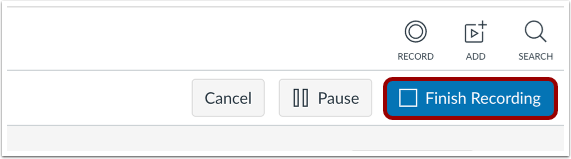
Per terminare una registrazione in corso, fare clic sul pulsante Termina registrazione .
Interrompi la condivisione dello schermo
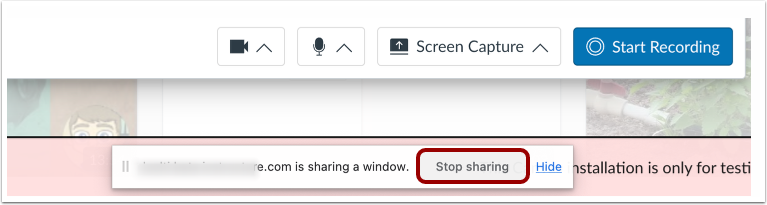
Per interrompere la condivisione dello schermo, fare clic sul pulsante Interrompi condivisione .
Nota: quando è in corso una registrazione, cliccando sul pulsante Interrompi condivisione si termina la registrazione.
Anteprima e salvataggio
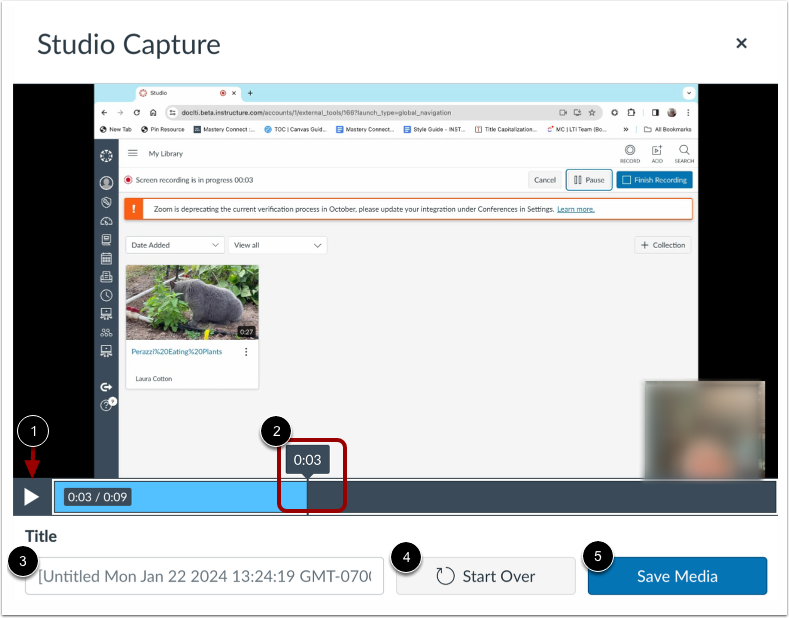
Per visualizzare in anteprima la registrazione, fare clic sul pulsante Riproduci [1]. Per navigare avanti e indietro nella registrazione, posizionare il cursore sulla barra del timestamp e farlo scorrere sulla parte della registrazione che si desidera visualizzare [2].
Per rinominare il file di registrazione, immettere il testo nel campo Titolo [3].
Per eliminare il video e iniziare una nuova registrazione, fare clic sul pulsante Ricomincia [4].
Per salvare la registrazione, fare clic sul pulsante Salva file multimediale [5].
La registrazione salvata viene visualizzata nella libreria multimediale.