Canvas Studio Capture per i browser Chrome ed Edge è un'opzione integrata di acquisizione dello schermo attualmente disponibile per i clienti Canvas che utilizzano i browser Google Chrome o Microsoft Edge.
Canvas Studio Capture per i browser Chrome ed Edge si integra con la webcam esistente ed elimina la necessità di scaricare un prodotto separato per l'acquisizione dello schermo. Attualmente è supportato solo sui browser Chrome ed Edge.
Canvas Studio Capture per i browser Chrome ed Edge ha ampliato le funzionalità di ripristino per salvare le registrazioni parziali interrotte da un arresto anomalo del browser o da un'interruzione di corrente e per continuare la registrazione in caso di perdita di connettività.
Note:
- Studio Capture è ottimizzato per registrazioni Full HD, con una risoluzione massima di 1920 x 1080 pixel. Offre prestazioni ottimali quando lo schermo ha una risoluzione pari o inferiore a questa. Se lo schermo ha una risoluzione superiore, potrebbero verificarsi problemi di prestazioni durante la registrazione o una riduzione della qualità video.
- Screencast-o-Matic rimane disponibile come opzione di registrazione dello schermo di terze parti per gli utenti con browser Chrome o Edge.
- È anche possibile registrare un video di cattura dello schermo utilizzando Screencast-o-Matic con i browser Safari o Firefox .
Open Studio Capture
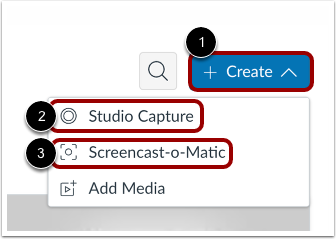
Fare clic sul menu a discesa Crea [1]. Quindi, fare clic sul collegamento Studio Capture [2].
Per utilizzare Screencast-o-Matic per registrare la cattura dello schermo, fare clic sul collegamento Screencast-o-Matic [3] e seguire le istruzioni del prodotto .
Open Canvas Studio Capture
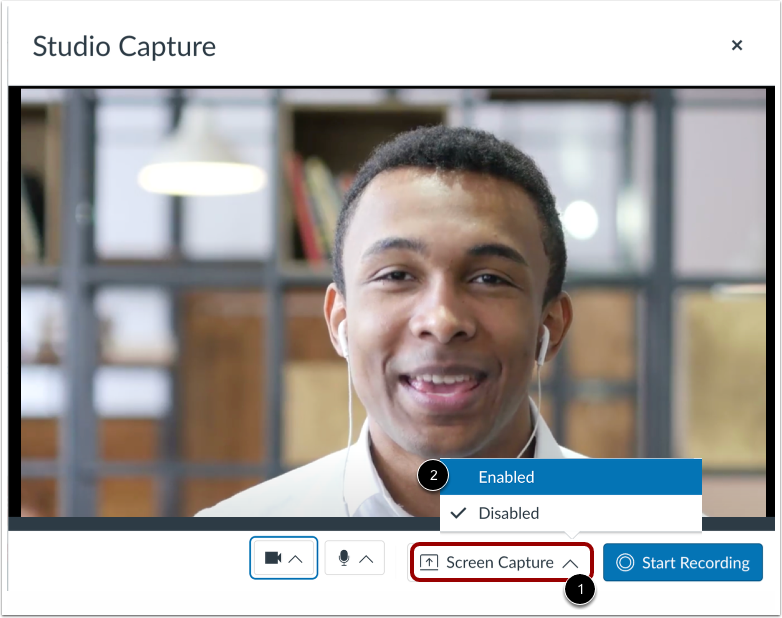
Fare clic sul menu a discesa Acquisizione schermo [1]. Per impostazione predefinita, Acquisizione schermo è disabilitata. Per abilitare Acquisizione schermo, fare clic sul collegamento Abilitato [2].
Condividi la scheda del browser
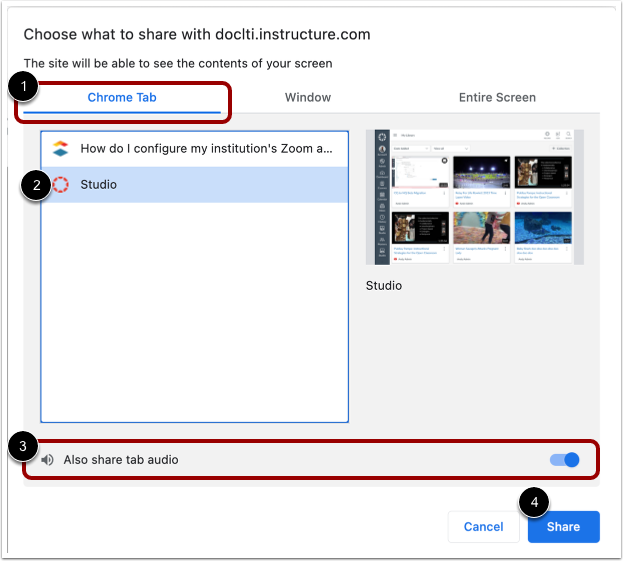
Per condividere sullo schermo il contenuto di una scheda del browser, fare clic sull'opzione Scheda [Chrome] [1]. Quindi, selezionare il nome di una scheda dall'elenco [2].
Per condividere l'audio della scheda, fare clic sull'interruttore Condividi anche l'audio della scheda [3].
Per iniziare la condivisione dello schermo, fare clic sul pulsante Condividi [4].
Nota: il pulsante Condividi avvia solo la condivisione dello schermo, non la registrazione.
Condividi finestra
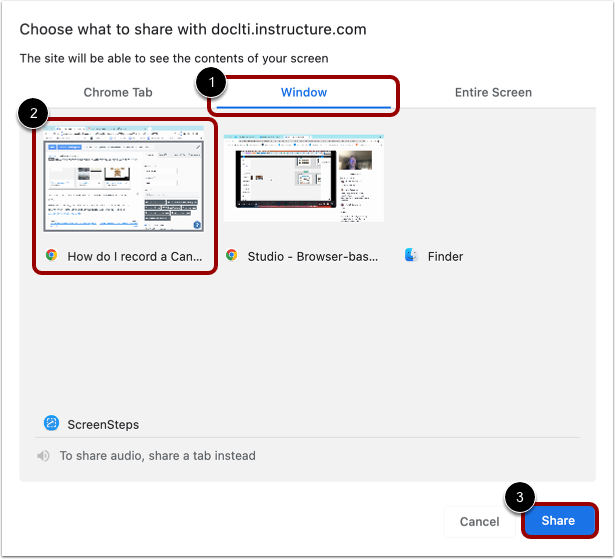
Per condividere un'intera finestra del browser sul computer, fare clic sulla scheda Finestra [1]. Quindi, fare clic sul riquadro Anteprima finestra [2].
Per iniziare la condivisione dello schermo, fare clic sul pulsante Condividi [3].
Nota: il pulsante Condividi avvia solo la condivisione dello schermo, non la registrazione.
Condividi l'intero schermo
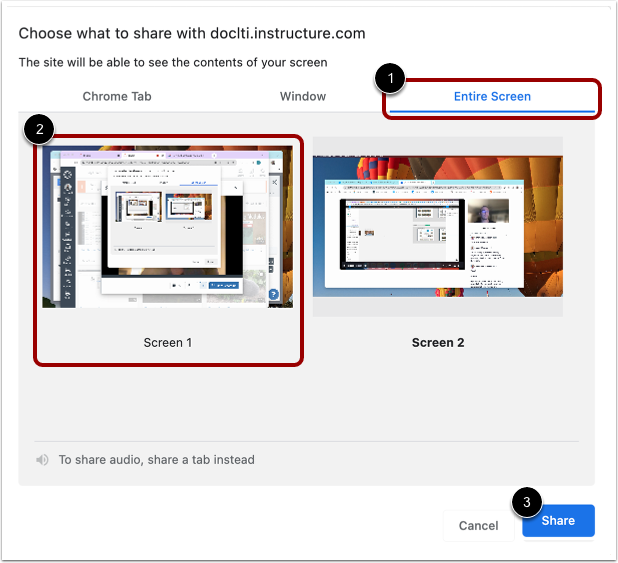
Per condividere l'intero schermo del computer, fare clic sulla scheda Schermo intero [1]. Se sono presenti più schermi attivi, fare clic sul riquadro di anteprima dello schermo che si desidera condividere [2].
Per iniziare la condivisione dello schermo, fare clic sul pulsante Condividi [3].
Note:
- Il pulsante Condividi avvia solo la condivisione dello schermo; non avvia la registrazione.
- Se ricevi un messaggio di errore quando provi ad avviare la condivisione dell'intero schermo, verifica che il browser sia abilitato per la registrazione dello schermo nelle impostazioni del computer.
Abilita Picture-in-Picture
Selezionando la scheda Schermo intero, è possibile abilitare la webcam durante la registrazione per creare una visualizzazione picture-in-picture.
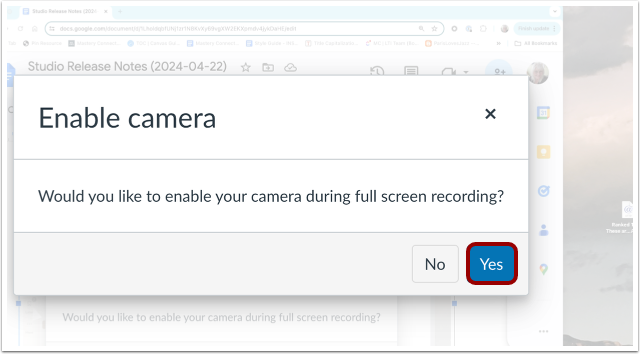
Dopo aver cliccato sul pulsante Condividi, viene visualizzata la finestra Abilita fotocamera. Per abilitare la fotocamera e aprire la visualizzazione Picture-in-Picture, clicca sul pulsante Sì .
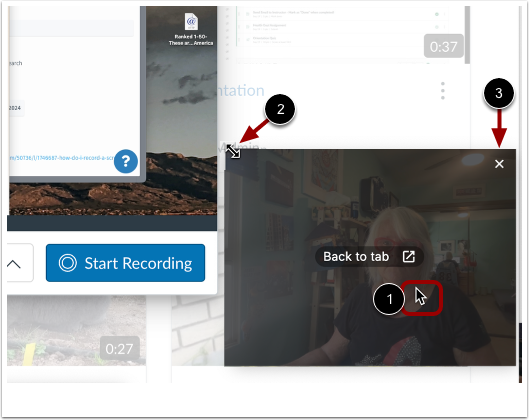
La finestra picture-in-picture mostra una vista in tempo reale dalla webcam. Per spostare la finestra picture-in-picture, fare clic con il cursore sulla finestra, quindi trascinarla in una nuova posizione [1].
Per ridimensionare la finestra, fare clic con il cursore su un angolo della finestra per visualizzare l'icona Ridimensiona [2]. Quindi, trascinare l'angolo per ridimensionare l'immagine.
Per chiudere la finestra picture-in-picture, fare clic sull'icona Chiudi [3].
Inizia la registrazione
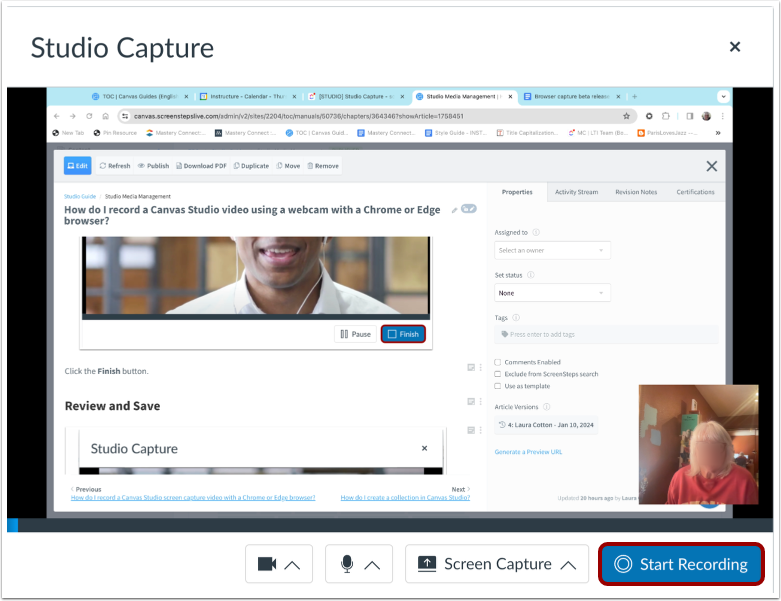
Fare clic sul pulsante Avvia registrazione .
Metti in pausa la registrazione
Per mettere in pausa la registrazione, clicca sul pulsante Pausa . In questo modo verranno sospese sia la registrazione dello schermo sia quella della webcam.
Riprendi o termina la registrazione in pausa
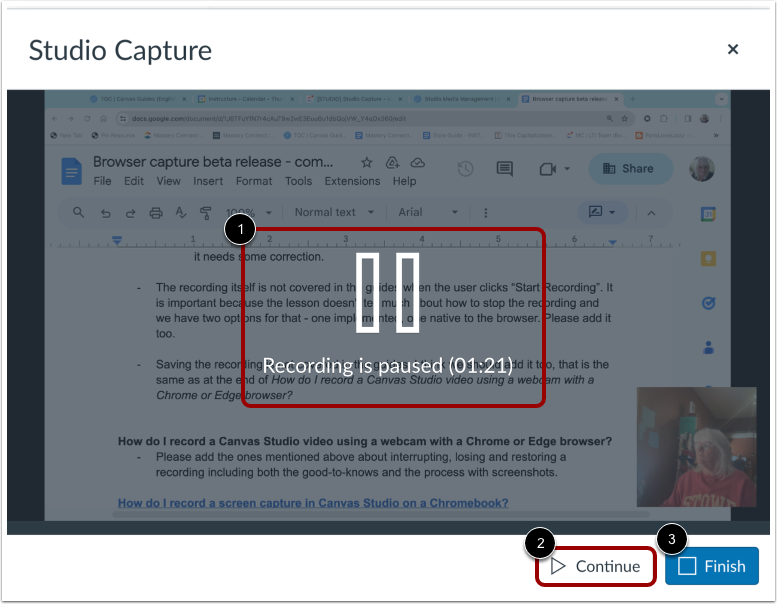
Viene visualizzato il messaggio di pausa della registrazione e il timestamp [1].
Per riprendere la registrazione, fare clic sul pulsante Continua [2].
Per terminare la registrazione in pausa, fare clic sul pulsante Fine [3].
Interrompi la condivisione
Per interrompere la condivisione dello schermo, fare clic sul pulsante Interrompi condivisione .
Nota: quando è in corso una registrazione, cliccando sul pulsante Interrompi condivisione si termina la registrazione.
Fine registrazione
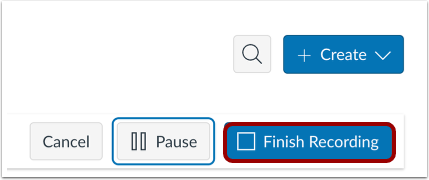
In alternativa, per terminare una registrazione in corso, fare clic sul pulsante Termina registrazione .
Anteprima e salvataggio
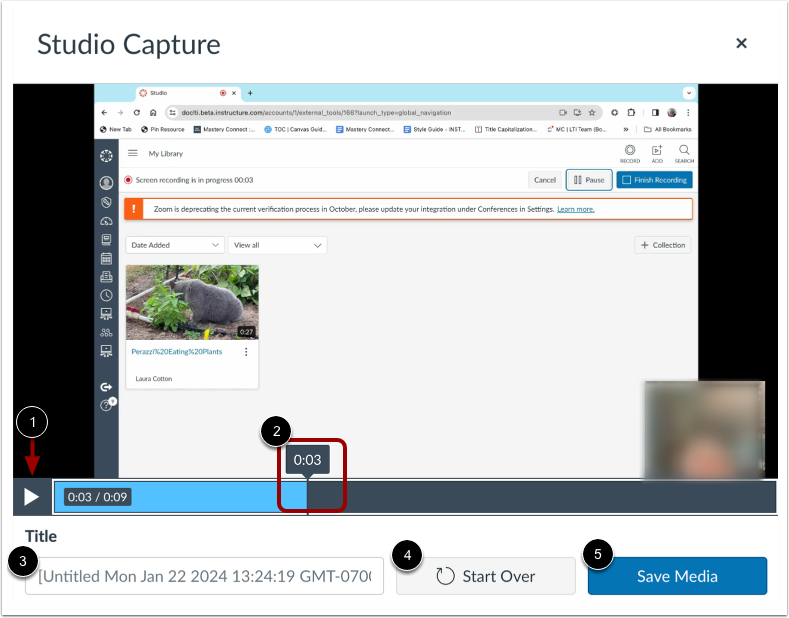
Per visualizzare in anteprima la registrazione, fare clic sul pulsante Riproduci [1]. Per navigare avanti e indietro nella registrazione, posizionare il cursore sulla barra del timestamp e farlo scorrere sulla parte della registrazione che si desidera visualizzare [2].
Per rinominare il file di registrazione, immettere il testo nel campo Titolo [3].
Per eliminare il video e iniziare una nuova registrazione, fare clic sul pulsante Ricomincia [4].
Per salvare la registrazione, fare clic sul pulsante Salva file multimediale [5].