Canvas Studio può essere utilizzato come prodotto autonomo, ma il suo punto di forza risiede nella sua capacità di integrazione. Studio si integra con Canvas e consente ai docenti di integrare perfettamente l'interazione multimediale in classe.
Quando Studio è integrato con Canvas, tutti gli utenti di Studio possono utilizzarlo come strumento esterno tramite il Rich Content Editor. Il Rich Content Editor fa parte di numerose funzionalità di Canvas, tra cui Compiti, Discussioni e Pagine. Per gli studenti, il Rich Content Editor è disponibile anche nei gruppi di corso e negli invii di compiti tramite inserimento testo.
Per impostazione predefinita, i file multimediali incorporati consentono l'aggiunta di commenti, sebbene i commenti possano essere rimossi in base alle preferenze dell'utente. Quando le schede multimediali sono disabilitate, i file multimediali incorporati in Canvas Studio possono essere ridimensionati nell'interfaccia utente.
Nota: a seconda del ruolo utente, non tutte le funzionalità di Studio potrebbero essere disponibili tramite l'Editor di contenuti avanzati. Se il menu di navigazione globale include un collegamento a Studio, è possibile gestire i video in qualsiasi momento direttamente tramite un account Studio. Gli insegnanti possono accedere a Studio anche tramite il menu di navigazione del corso .
Visualizza l'icona di Studio nell'editor di contenuti avanzati
Come strumento esterno, è possibile accedere a Studio tramite l'icona Studio nel Rich Content Editor [1]. L'icona viene utilizzata quando si incorporano contenuti multimediali nel Rich Content Editor.
Gli insegnanti possono anche aggiungere compiti multimediali di Studio tramite l'integrazione con Studio. Gli insegnanti possono valutare i compiti consegnati in SpeedGrader proprio come qualsiasi altro compito Canvas.
Note:
- Per visualizzare l'icona Studio, potrebbe essere necessario fare clic sull'icona Opzioni [2].
- È possibile accedere allo strumento Studio anche dall'icona dell'App [3].
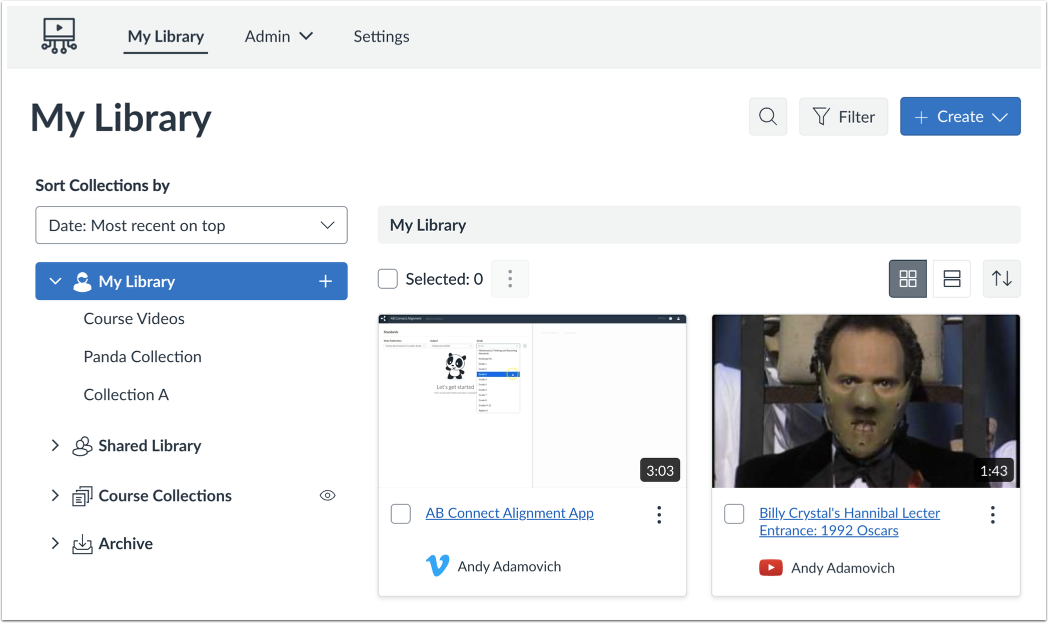
Visualizza la libreria multimediale
Quando si incorpora un file video o audio, qualsiasi utente può cercare e visualizzare i contenuti multimediali esistenti e caricarne di nuovi.
Gli utenti con ruoli di istruttore possono anche visualizzare i caricamenti dei singoli corsi.
Quando inviano un file video o audio per un compito, gli studenti possono inviare i contenuti multimediali di Studio tramite Rich Content Editor come invio di immissione di testo oppure possono accedere direttamente ai propri contenuti multimediali di Studio come invio di caricamento file .
Per selezionare un file multimediale, fare clic sulla miniatura del file multimediale.
Visualizza o nascondi le schede multimediali
È possibile visualizzare le schede multimediali nel file multimediale incorporato. Le schede multimediali possono includere le schede Dettagli, Commenti, Approfondimenti e Didascalie. Per nascondere le schede multimediali nel file multimediale incorporato, fare clic sul pulsante di attivazione/disattivazione "Visualizza schede multimediali" .
Nota: per impostazione predefinita, questa opzione può essere attivata o disattivata. Gli amministratori possono controllare se è attivata o disattivata per impostazione predefinita tramite le Impostazioni di Studio .
Incorpora al timestamp
Se si incorporano contenuti multimediali da una fonte esterna, come YouTube o Vimeo, è possibile impostare l'inizio della riproduzione a un orario specifico.
Per selezionare il timestamp in cui l'inizio del contenuto viene evidenziato durante la riproduzione, immetterlo nel campo Avvia contenuto multimediale incorporato a [1].
In alternativa, è possibile individuare un orario di inizio nel lettore multimediale. Per avviare la riproduzione, fare clic sul pulsante Avvia [2]. Viene visualizzato il timestamp [3]. Per navigare tra i contenuti multimediali, fare clic e trascinare l'indicatore del timestamp [4]. Quando il contenuto multimediale raggiunge il punto di inizio desiderato, interrompere la riproduzione e fare clic sul pulsante Imposta corrente [5].
Per reimpostare e impostare una nuova ora di inizio, fare clic sul pulsante Reimposta [6].
Nota: l'opzione per avviare i contenuti multimediali incorporati in base a un timestamp viene visualizzata solo se i contenuti multimediali provengono da YouTube o Vimeo.
Per ridimensionare i contenuti multimediali incorporati, fare clic per disattivare l'interruttore Visualizza schede multimediali [1]. Quindi, fare clic sul pulsante Incorpora [2].
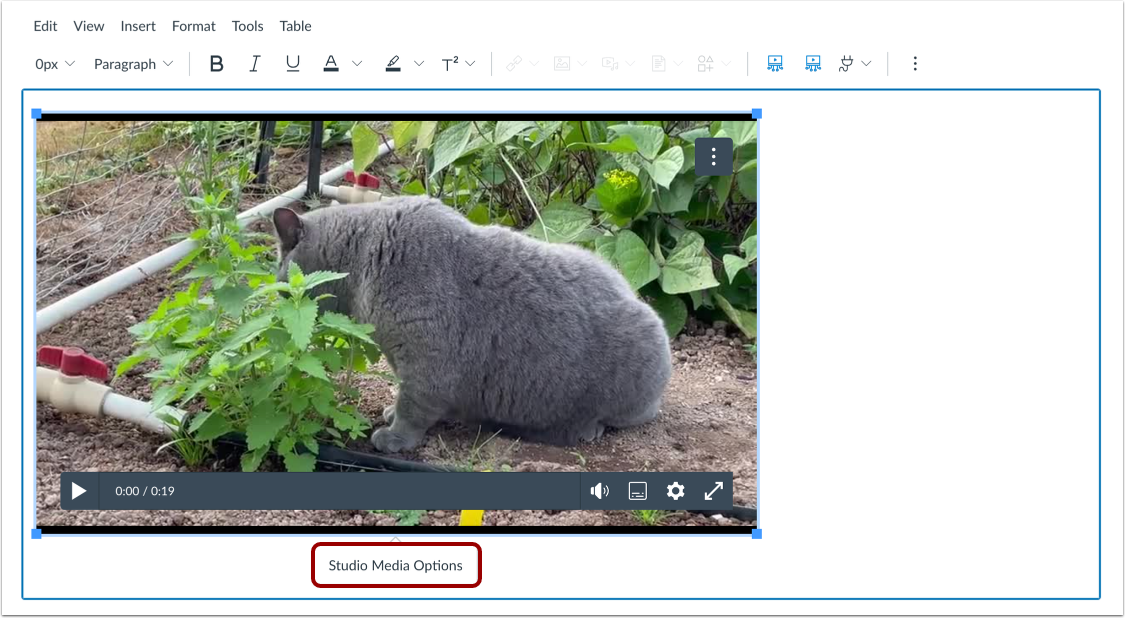
Fare clic nella finestra video per visualizzare il pop-up "Opzioni multimediali Studio". Quindi, fare clic sul collegamento " Opzioni multimediali Studio" .
La barra delle opzioni multimediali di Studio visualizza informazioni sui contenuti multimediali, tra cui il titolo del contenuto e le opzioni di visualizzazione e dimensionamento.
È possibile personalizzare la visualizzazione dei contenuti multimediali incorporati. Per incorporare il video direttamente nell'editor di contenuti avanzati, fare clic sul pulsante di opzione Incorpora video [1]. Per visualizzare un collegamento di testo per aprire il contenuto multimediale in una nuova scheda, fare clic sul pulsante di opzione Visualizza collegamento di testo (si apre in una nuova scheda) [2].
Per selezionare una dimensione preimpostata da un elenco, fare clic sul menu a discesa Dimensione [3]. Le opzioni di dimensione preimpostate includono media, grande ed extra grande.
Per immettere una dimensione personalizzata, selezionare l'opzione Personalizzata [4]. Immettere una larghezza o un'altezza personalizzata in pixel nei campi delle dimensioni [5]. Man mano che si immette una dimensione, l'altro campo verrà aggiornato automaticamente per preservare le proporzioni.
Per salvare le opzioni selezionate, fare clic sul pulsante Fine [6].
Nota: il titolo del file multimediale non può essere modificato dalla barra delle opzioni multimediali di Studio. Per modificare il titolo del file multimediale, visualizza i dettagli del file multimediale .
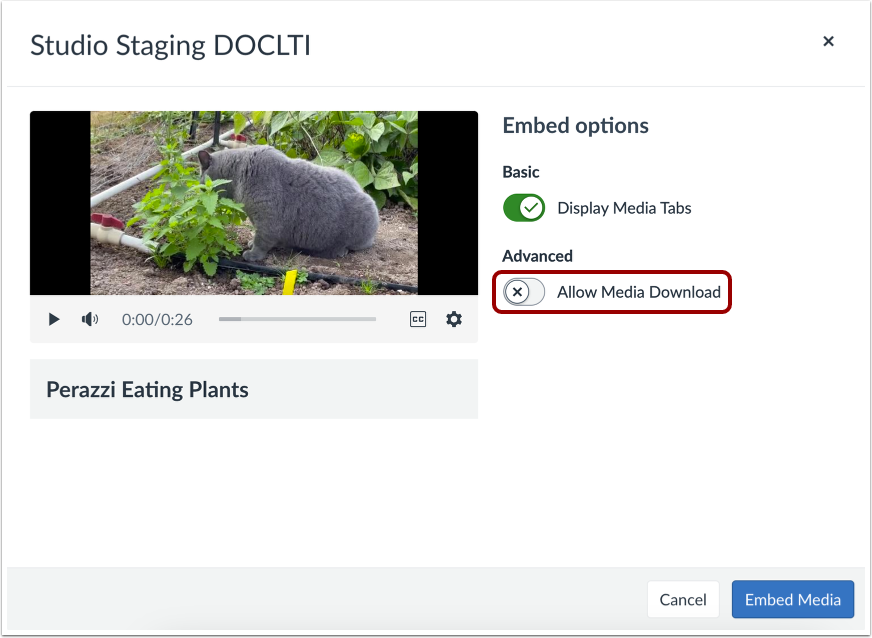
Abilita o disabilita l'opzione di download
Se stai incorporando contenuti multimediali personalizzati, puoi consentirne il download. Per visualizzare l'opzione di download nel file multimediale incorporato, clicca sul pulsante "Consenti download contenuti multimediali" . Per impostazione predefinita, questa opzione è disattivata.
Nota: il pulsante di attivazione/disattivazione Consenti download multimediale viene visualizzato solo se sei il proprietario che ha creato e caricato il file multimediale in Studio.
Fare clic sul pulsante Incorpora contenuto multimediale .
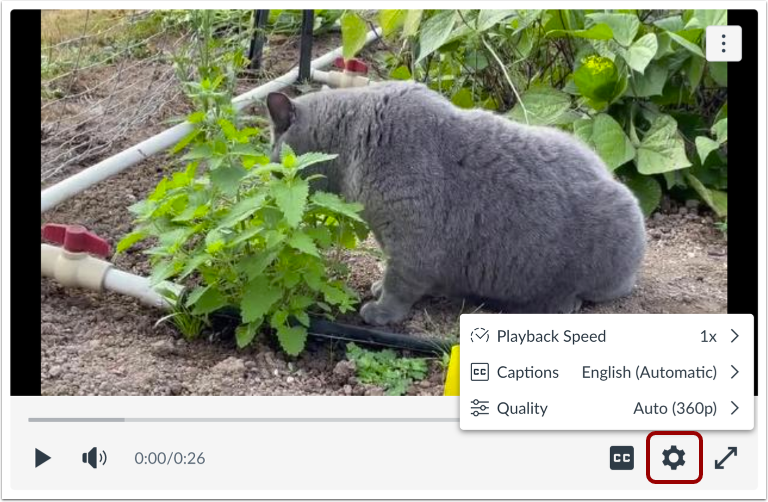
Quandovisualizzazione di contenuti multimediali incorporatinell'editor di contenuti avanzati, gli utenti possono personalizzare la propria esperienza utilizzando i controlli di riproduzione del menu Impostazioni .
I file video e audio nel Rich Content Editor possono includere o meno commenti. Il file video o audio può anche includere dettagli aggiuntivi disponibili in base al ruolo dell'utente.
I punti della cronologia indicano i commenti aggiunti da un utente [1].
Per visualizzare i commenti, fare clic sulla scheda Commenti [2]. Un commento viene quindi visualizzato nel lettore multimediale [3]. I commenti sono disposti cronologicamente in base al tempo e sono evidenziati man mano che appaiono nella cronologia multimediale.
I commenti possono includere anche le risposte di altri utenti [4]. Studio visualizza le prime cinque risposte. Tuttavia, se un commento include più di cinque risposte, è possibile caricare risposte aggiuntive.
Nella scheda Dettagli [1], è possibile visualizzare quanto segue:
- Nome del video [2]
- Descrizione [3]
- L'immagine del profilo (se supportata) e il nome dell'utente che ha caricato il contenuto multimediale [4]
- La data in cui il contenuto multimediale è stato caricato [5]
- Tutti i tag associati al media [6]
Quando si aggiunge un contenuto multimediale tramite Rich Content Editor, il titolo del contenuto multimediale viene creato utilizzando il nome del file caricato. Se si carica il contenuto multimediale, è anche possibile modificarne i dettagli [7].
Visualizza analisi
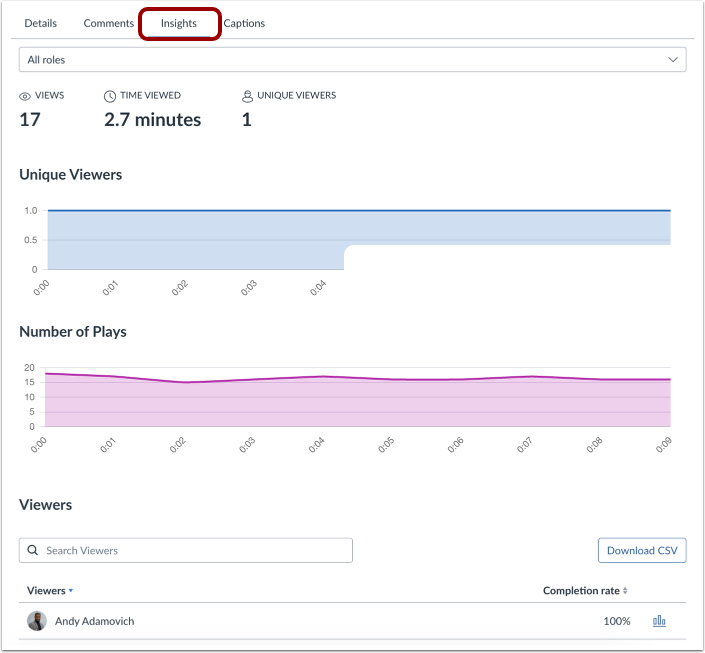
Gli utenti con ruoli di docente possono visualizzare le analisi per ogni file video o audio, per singolo utente. Le analisi nella scheda Approfondimenti possono aiutare i docenti a verificare se un utente ha visualizzato l'intero file multimediale o se ne ha saltato alcuni segmenti. Questa funzionalità aiuta specificamente i docenti a verificare se gli studenti hanno visualizzato sufficientemente i contenuti in preparazione di un compito o di una discussione.