Per impostazione predefinita, gli utenti di Studio con autorizzazioni di amministratore di subaccount in Canvas ereditano l'accesso limitato di amministratore di subaccount in Studio.
Nella pagina Gestione media, gli amministratori dei sottoaccount con autorizzazioni ereditate possono visualizzare e gestire i media ordinati in base al corso o ai corsi in cui vengono utilizzati nella scheda Corsi e in base al titolo e alla durata nella scheda Media.
Gli amministratori di Studio possono abilitare l'accesso elevato agli amministratori dei sottoaccount in Studio. Gli amministratori dei sottoaccount con accesso elevato possono visualizzare più dati ed eseguire azioni aggiuntive nell'interfaccia di Gestione Media.
Nel menu di navigazione dello Studio, fare clic sul menu a discesa Amministrazione [1]. Quindi, fare clic sul collegamento Gestione media [2].
Aprire il vassoio del filtro
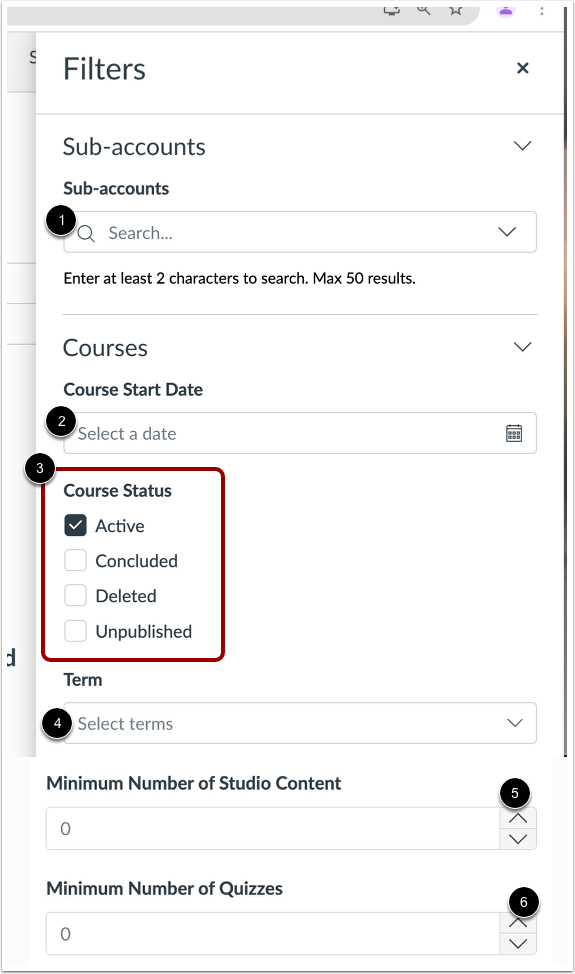
Per filtrare Corsi o Media, fare clic sul pulsante Filtra .
Nella barra dei filtri, per visualizzare un sottoconto specifico, digitare parte del nome del sottoconto nel campo Sottoconti .
Per filtrare in base alla data del corso, immettere una data nel campo Data di inizio del corso [2].
Per filtrare in base allo stato del corso, fare clic sulla casella di controllo Stato del corso [3].
Per filtrare per termine, fare clic sul menu a discesa Termine [4].
Per visualizzare solo i corsi con un numero minimo di elementi Studio, fare clic sull'indicatore Numero minimo di contenuti Studio [5].
Per visualizzare solo i corsi con un numero minimo di quiz Studio, fare clic sull'indicatore Numero minimo di quiz [6].
Filtra per utente
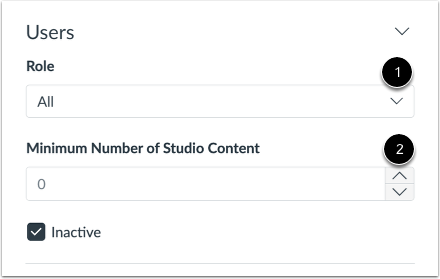
Nella sezione Utenti, per filtrare per ruolo, immettere tutto o parte del nome di un ruolo nel menu a discesa Ruolo [1].
Per visualizzare solo gli utenti con una quantità minima di contenuti, fare clic sull'indicatore Numero minimo di contenuti Studio [2].
Per visualizzare solo gli utenti inattivi, fare clic sulla casella di controllo Inattivo [3].
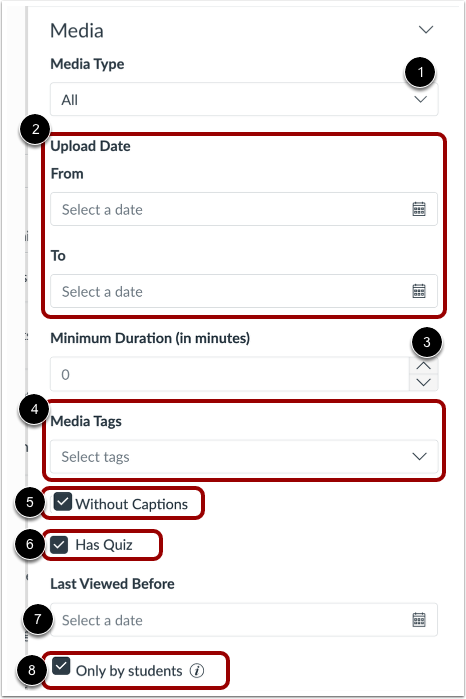
Per filtrare i media in base al tipo, iniziare a immettere un tipo nel menu a discesa Tipo di media [1].
Per filtrare in base alla data di caricamento, immettere le date nei campi Da e A [2].
Per filtrare in base alla durata minima, nel campo Durata minima (in minuti), fare clic sugli indicatori Durata [3].
Per filtrare i media in base ai tag, nella sezione Tag media, iniziare a immettere un nome di tag nel campo Seleziona tag [4].
Per visualizzare solo i contenuti multimediali senza sottotitoli, fare clic sulla casella di controllo Senza sottotitoli [5].
Per visualizzare solo i contenuti multimediali che includono un quiz, fare clic sulla casella di controllo Contiene quiz [6].
Per visualizzare la data dell'ultima visualizzazione del contenuto multimediale, immettere una data nel campo Ultima visualizzazione prima [7].
Per visualizzare solo i contenuti multimediali di proprietà degli studenti, fare clic sulla casella di controllo Solo degli studenti [8].
Applica filtri
Per salvare le selezioni del filtro, fare clic sul pulsante Applica .
Visualizza i corsi
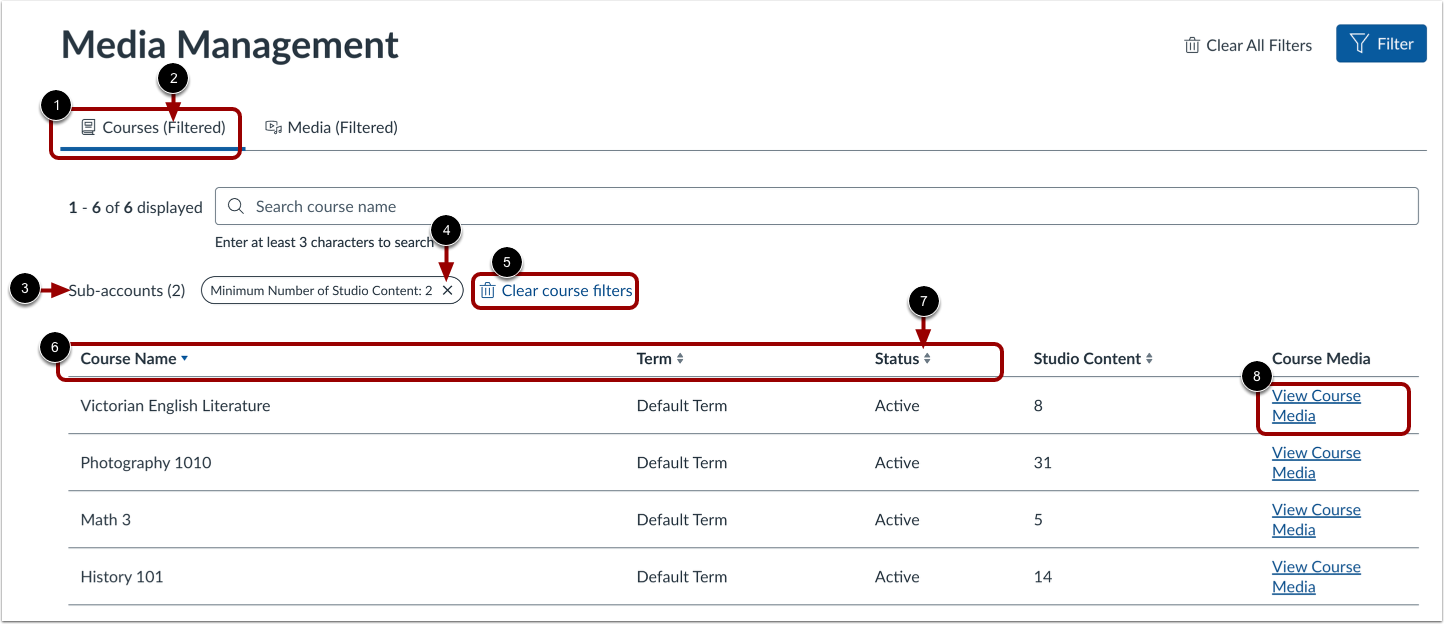
Per visualizzare i corsi, fare clic sulla scheda Corsi [1]. Se l'elenco è stato filtrato, viene visualizzata la notifica (Filtrato) [2] e vengono visualizzati i nomi dei filtri [3].
Per eliminare un singolo filtro, fare clic sull'icona Elimina [4].
Per cancellare tutti i filtri nell'elenco, fare clic sul collegamento Cancella filtri corso [5].
Per ordinare l'elenco in base al nome del corso, al termine, allo stato o al numero di elementi multimediali contenuti nel corso, fare clic sull'intestazione di colonna appropriata [6]. Per invertire l'ordine alfabetico o numerico di una colonna, fare clic sull'indicatore dell'ordine dell'intestazione [7].
Per visualizzare i contenuti multimediali di un corso, fare clic sul collegamento Visualizza contenuti multimediali del corso [8].
Nota: nei corsi che elencano Studio Content come 0 sono stati eliminati tutti i contenuti multimediali.
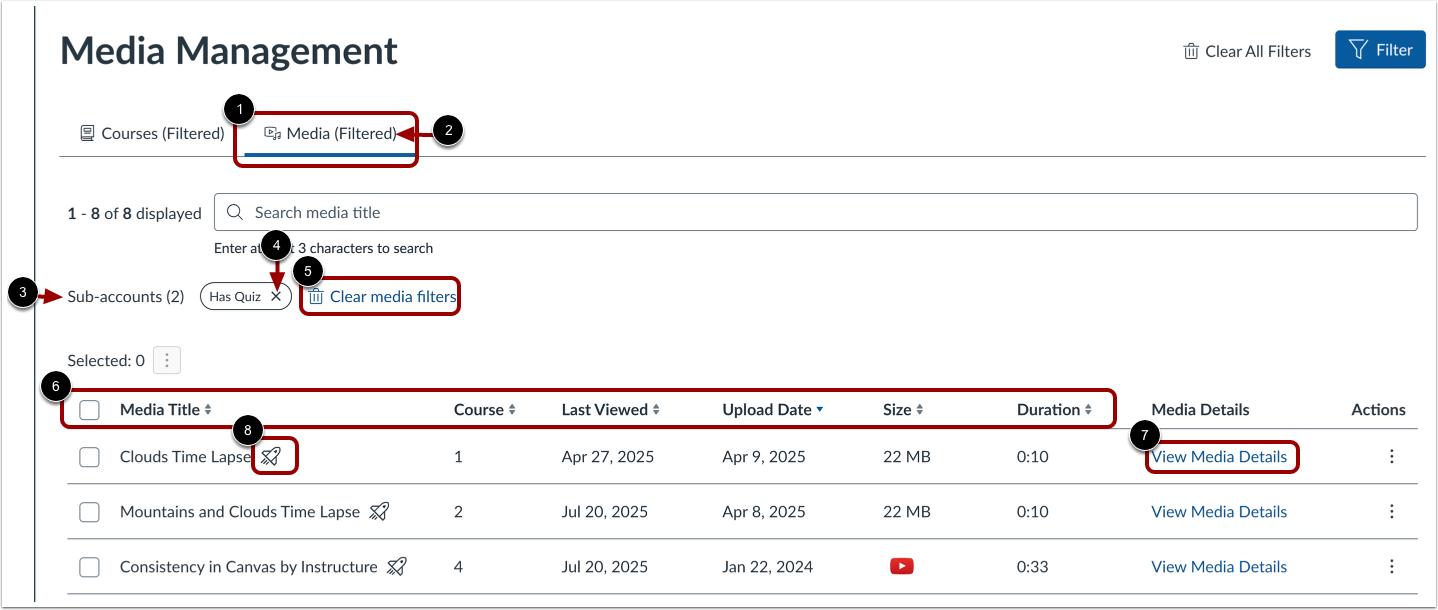
Per visualizzare tutti i media ordinati per titolo e durata, fare clic sulla scheda Media [1]. Per visualizzare la notifica (Filtrato) [2] e i nomi dei filtri [3].
Per eliminare un singolo filtro, fare clic sull'icona Elimina [4].
Per cancellare tutti i filtri nell'elenco, fare clic sul collegamento Cancella filtri multimediali [5].
Per ordinare l'elenco dei media in base al titolo o alla durata, fare clic sull'intestazione di colonna appropriata [6].
Per visualizzare i dettagli del supporto, fare clic sul collegamento Visualizza dettagli del supporto [7].
Nota: i media che includono un quiz visualizzano l'icona Quiz [8].
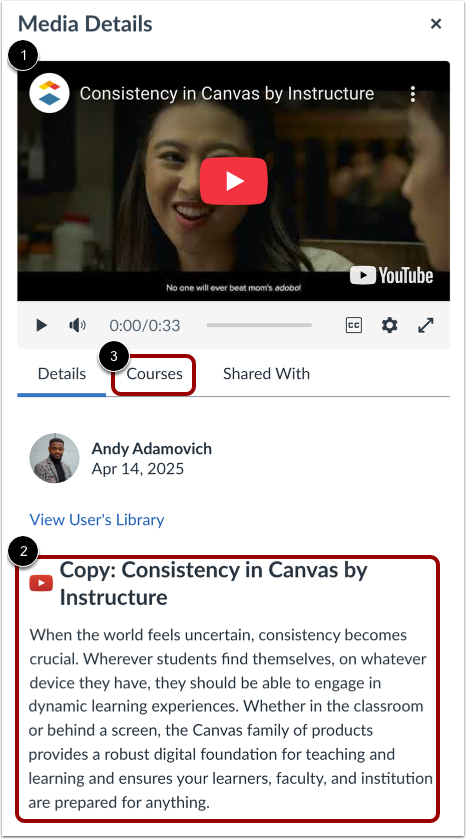
Nella finestra Dettagli media, il visualizzatore multimediale visualizza [1].
Per impostazione predefinita, la scheda Dettagli visualizza una breve descrizione del supporto [2].
Per visualizzare i corsi in cui è incorporato il contenuto multimediale, fare clic sulla scheda Corsi [3].