In Canvas Studio, alcuni video potrebbero contenere sottotitoli. In tal caso, è possibile abilitarli nel menu delle opzioni video. Una volta abilitati, è possibile scegliere tra diverse impostazioni per personalizzare l'esperienza visiva.
Nota: il lettore multimediale dà priorità ai sottotitoli generati automaticamente , personalizzati o caricati in Studio rispetto ai sottotitoli generati automaticamente da YouTube. Poiché il lettore memorizza l'ultima selezione (impostazioni permanenti), la lingua predefinita sarà quella visualizzata per ultima.
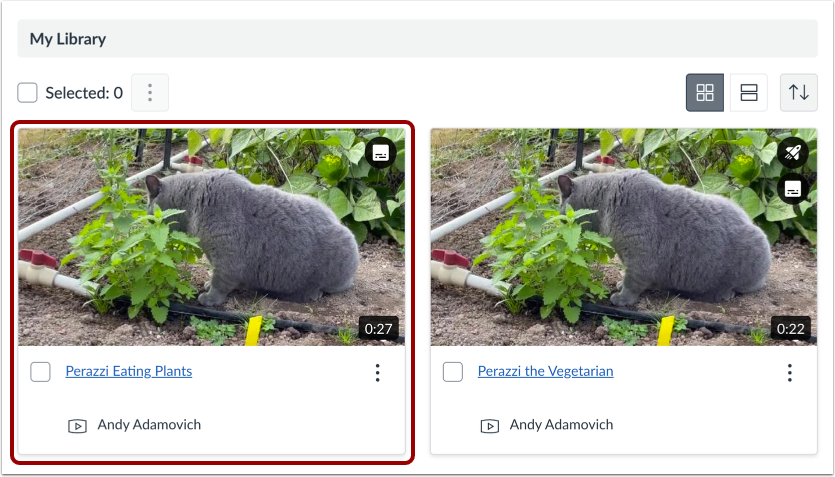
In Studio, la pagina La mia libreria si apre per impostazione predefinita. La libreria visualizza riquadri di anteprima dei contenuti multimediali, con i contenuti multimediali aggiunti più di recente visualizzati per primi. I contenuti multimediali che includono sottotitoli visualizzano un'icona Didascalia [1].
Per cercare un elemento multimediale specifico, fare clic sull'icona Cerca [2].
Per visualizzare solo i contenuti multimediali che includono sottotitoli, fare clic sul pulsante Filtro [3]. Quindi, fare clic sul menu a discesa Sottotitoli e fare clic sul collegamento Con sottotitoli [4].
Per salvare i filtri, fare clic sul pulsante Applica [5].
Per visualizzare i contenuti multimediali, fare clic sulla miniatura.
Visualizza didascalie
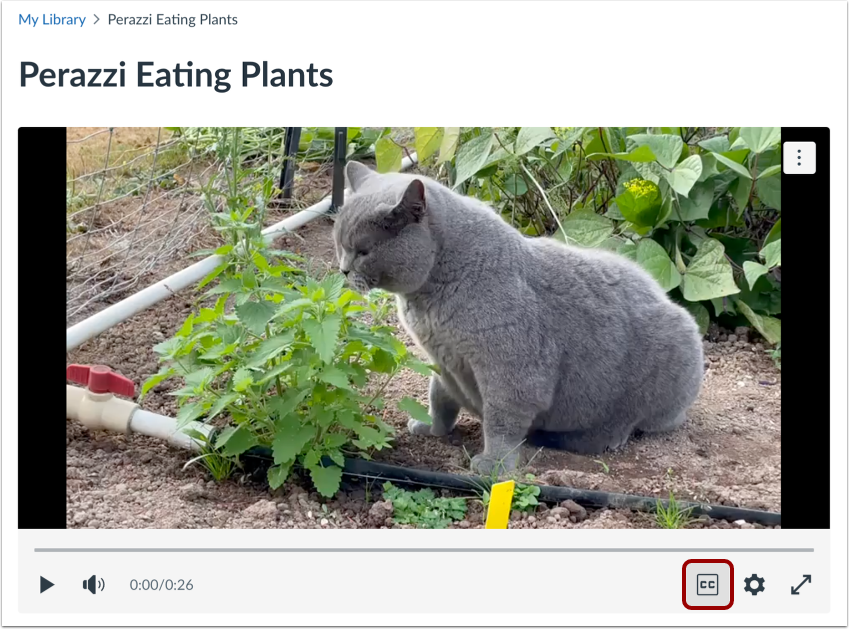
Se il file multimediale include una trascrizione dei sottotitoli, è possibile attivare e disattivare i sottotitoli dal lettore multimediale.
Per abilitare o disattivare i sottotitoli per i contenuti multimediali, fare clic sull'icona Sottotitoli .
Visualizza le impostazioni dei sottotitoli
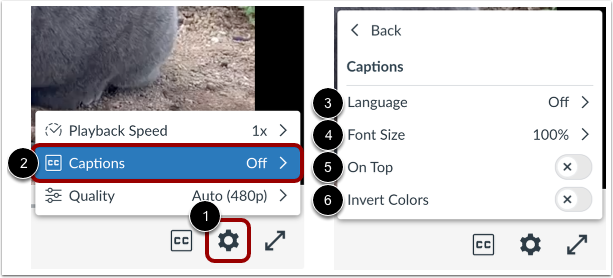
Per modificare le impostazioni delle didascalie, fare clic sull'icona Impostazioni [1], quindi selezionare il collegamento Didascalie [2].
Le opzioni disponibili per le didascalie includono: lingua [3], dimensione [4], posizionamento delle didascalie [5], colore delle didascalie invertito [6].
Cambia le impostazioni della lingua
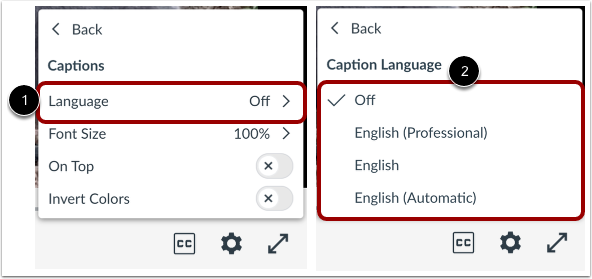
Per modificare le impostazioni della lingua dei sottotitoli, selezionare il collegamento Lingua [1], quindi selezionare un'opzione di lingua disponibile [2].
Modifica le impostazioni della dimensione del carattere
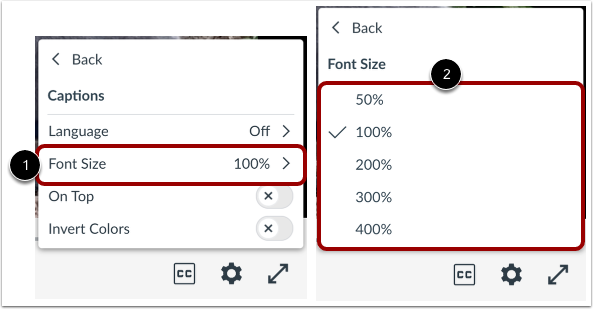
Per modificare le impostazioni della dimensione della didascalia, selezionare il collegamento Dimensione carattere [1], quindi selezionare un'opzione di dimensione disponibile [2].
Impostazioni di posizionamento delle didascalie
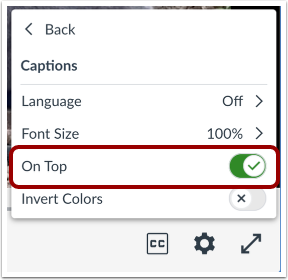
Per modificare le impostazioni di posizionamento dei sottotitoli, clicca sul pulsante "In alto ". Quando questa impostazione è attiva, i sottotitoli vengono visualizzati nella parte superiore della finestra del lettore multimediale. Quando questa impostazione è disattivata, i sottotitoli vengono visualizzati nella parte inferiore della finestra del lettore multimediale.
Inverti colore didascalia
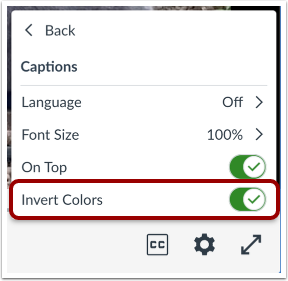
Per invertire il colore dei sottotitoli, clicca sul pulsante " Inverti colori" . Quando questa impostazione è attiva, i sottotitoli vengono visualizzati come testo scuro su sfondo chiaro. Quando questa impostazione è disattivata, i sottotitoli vengono visualizzati come testo chiaro su sfondo scuro.