In qualità di amministratore dello Studio, puoi cercare e filtrare i contenuti multimediali nella libreria multimediale dello Studio del tuo istituto nella pagina Gestione contenuti multimediali.
Nella barra dei filtri di Gestione Media, puoi filtrare per visualizzare gli elementi multimediali in base al sottoaccount. Puoi anche filtrare per corso, utente e informazioni sui contenuti multimediali, e puoi scegliere di visualizzare solo i contenuti multimediali inattivi, senza sottotitoli o che includono un quiz.
Gestione dei media aperti
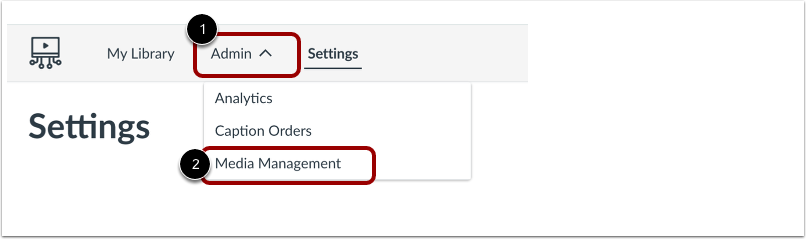
Nel menu di navigazione dello Studio, fare clic sul menu a discesa Amministrazione [1]. Quindi, fare clic sul collegamento Gestione media [2].
Per cercare un corso, un utente, un file multimediale o un file multimediale archiviato specifico, fare clic sulla scheda appropriata [1]. Quindi, immettere tutto o parte di un nome nel campo Cerca [2].
Materiali filtranti
Per filtrare i contenuti multimediali, fare clic sul pulsante Filtra .
Filtra sottoconti
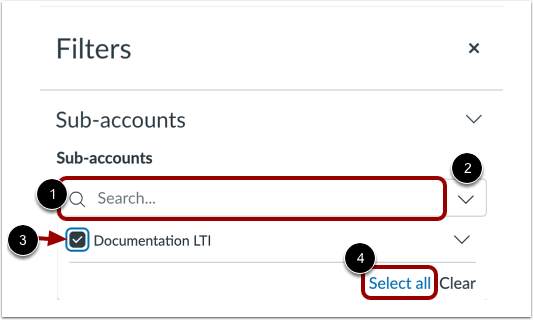
Per visualizzare un sottoconto specifico, iniziare a digitare il nome nel campo Cerca [1].
Per selezionare da un elenco, fare clic sul menu a discesa Sottoconti [2]. Quindi, per selezionare e aprire i sottoconti, fare clic sulla/e casella/e di controllo [3]. Per selezionare tutti i sottoconti nell'elenco, fare clic sul collegamento Seleziona tutto [4].
Filtra Corsi
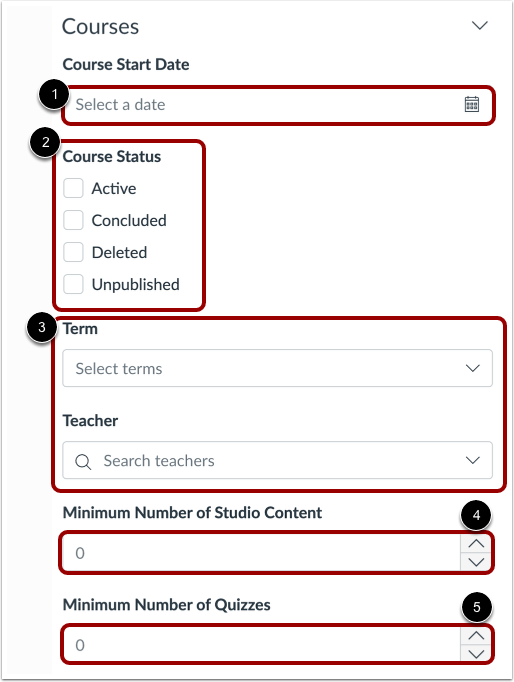
Per filtrare in base alla data del corso, immettere una data nel campo Data di inizio del corso [1].
Per filtrare in base allo stato del corso, fare clic sulla casella di controllo Stato del corso [2].
Per filtrare per termine o insegnante, inserisci il nome del termine o dell'insegnante nel campo corretto [3].
Per visualizzare solo i corsi con un numero minimo di elementi Studio, fare clic sull'indicatore Numero minimo di contenuti Studio [4].
Per visualizzare solo i corsi con un numero minimo di quiz Studio, fare clic sull'indicatore Numero minimo di quiz [5].
Filtra utenti
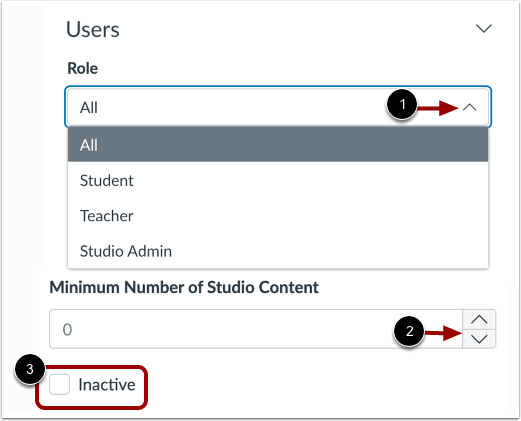
Per visualizzare il contenuto in base al ruolo dell'utente, fare clic sul menu a discesa Ruolo [1].
Per visualizzare il contenuto dell'utente in base al numero di elementi Studio, fare clic sull'indicatore Numero minimo di contenuti Studio [2].
Per visualizzare solo gli utenti inattivi, fare clic sulla casella di controllo Inattivo [3].
Nota: un utente è considerato inattivo se non avvia Studio da almeno un anno.
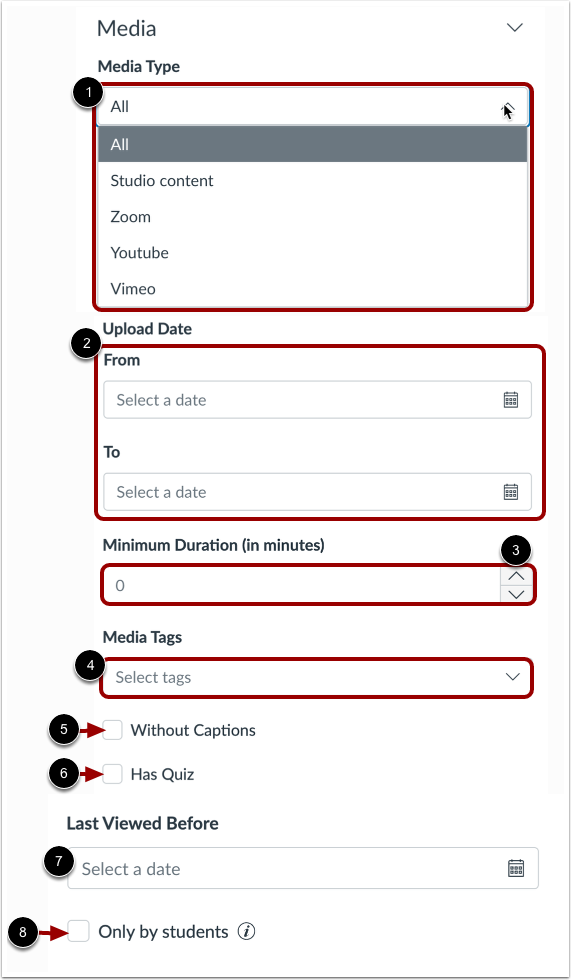
Per filtrare i media in base al tipo, fare clic sul menu a discesa Tipo di media [1].
Per filtrare in base alla data di caricamento, immettere le date nei campi Da e A [2].
Per filtrare in base alla durata del contenuto multimediale, fare clic sull'indicatore Durata minima (in minuti) [3].
Per filtrare per tag, immettere il testo nel campo Tag multimediali [4].
Per visualizzare solo i contenuti multimediali senza didascalie, fare clic sulla casella di testo Senza didascalie [5].
Per visualizzare solo i contenuti multimediali che includono un quiz, fare clic sulla casella di controllo Contiene quiz [6].
Per filtrare in base all'ultima data visualizzata, immettere una data nel campo Ultima visualizzazione prima di [7].
Per visualizzare solo le visualizzazioni degli studenti nei risultati Visualizzati per ultimi prima, fare clic sulla casella di controllo Solo dagli studenti [8].
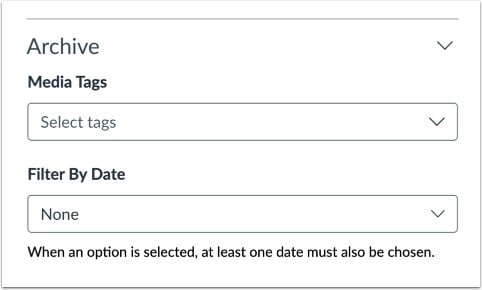
Archivio filtri
Per filtrare per tag, immettere il testo nel campo Tag multimediali [1].
Per filtrare per data, selezionare un'opzione nel menu a discesa Filtra per data [2].
Applica filtri
Per applicare i filtri selezionati, fare clic sul pulsante Applica .