In Canvas Studio, puoi spostare i contenuti multimediali caricati tra le raccolte di corsi. Puoi spostare singoli contenuti multimediali o più elementi multimediali contemporaneamente utilizzando l'opzione "in blocco".
Note:
- Dopo aver effettuato l'accesso a Canvas Studio tramite Canvas Global Navigation, è possibile spostare i contenuti multimediali caricati. Non è possibile spostare i contenuti multimediali in nessun'altra parte dell'interfaccia di Canvas.
- Puoi spostare solo i contenuti multimediali che hai caricato.
Sposta singoli supporti
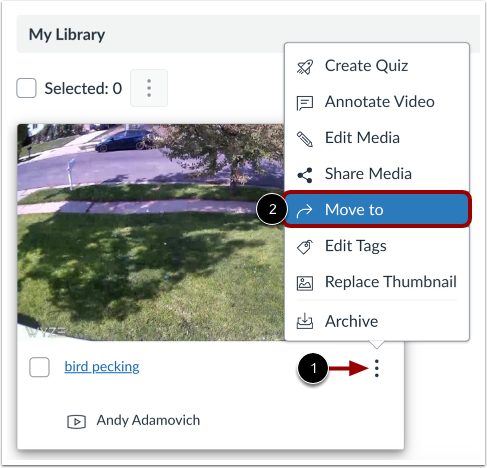
Individua il video che vuoi spostare.
Quindi, fare clic sull'icona Opzioni [1] e fare clic sul collegamento Sposta in [2].
Seleziona la destinazione
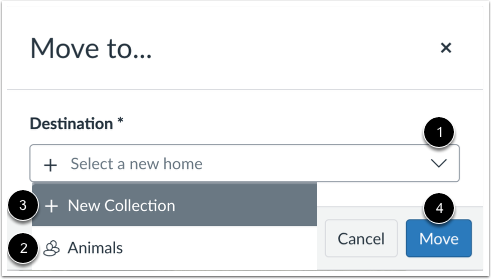
Nella finestra Sposta in..., fare clic sul menu a discesa Destinazione [1]. Per spostare il supporto in una raccolta esistente, fare clic sul collegamento del nome della raccolta [2]. Per spostare il supporto in una nuova raccolta, fare clic sul collegamento Nuova raccolta e creare una nuova raccolta [3].
Fare clic sul pulsante Sposta [4].
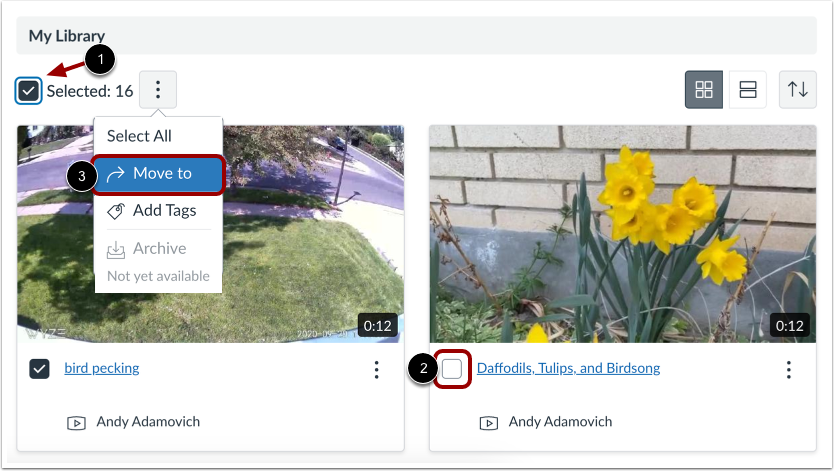
Per spostare in blocco i contenuti multimediali nella libreria o nella raccolta, fare clic sulla casella di controllo Seleziona tutto [1].
Per deselezionare un singolo elemento multimediale dall'azione in blocco, fare clic sulla casella di controllo del nome del multimediale per rimuovere il segno di spunta [2].
Quindi, fare clic sul collegamento Sposta in [3].
Seleziona la destinazione
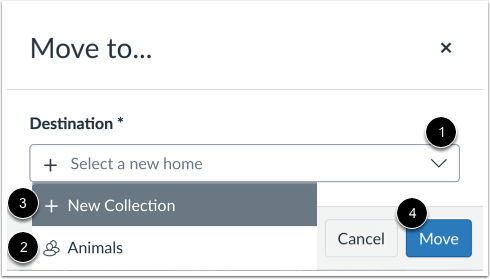
Nella finestra Sposta in, fare clic sul menu a discesa Destinazione [1]. Per spostare il supporto in una raccolta esistente, fare clic sul collegamento al nome della raccolta [2]. Per spostare il supporto in una nuova raccolta, fare clic sul collegamento Nuova raccolta e creare una nuova raccolta [3].
Fare clic sul pulsante Sposta [4].