Canvas Studio Video Quizzing offre a docenti, assistenti didattici (TA), designer e amministratori di account Studio un modo semplice per creare esperienze di apprendimento coinvolgenti e di impatto attraverso i video. Docenti, TA, designer e amministratori di account Studio possono coinvolgere gli studenti utilizzando un video con domande per valutare il livello di comprensione dei contenuti video.
Come docente, assistente, designer o amministratore di un account Studio, puoi creare e incorporare quiz video in Canvas. Come utente, puoi svolgere quiz video incorporati. Questo offre agli studenti un'esperienza di apprendimento video interattiva che fornisce feedback per aiutarli a monitorare la propria comprensione dei contenuti video.
Note:
- I quiz devono essere creati dalla pagina La mia biblioteca.
- Una volta completato un videoquiz di Studio, le modifiche apportate al videoquiz dal suo creatore non verranno applicate ai quiz incorporati preesistenti che hanno già inviato contenuti. I nuovi incorporamenti del videoquiz modificato mostreranno la versione aggiornata del videoquiz.
- Se l'opzione di creazione del quiz non viene visualizzata in Studio, questa funzionalità non è stata abilitata nel tuo account. Contatta l'amministratore per ulteriori informazioni.
- Al momento, non è possibile limitare i tentativi nei quiz di Studio, anche se incorporati in un compito Canvas con i tentativi di invio impostati su Limitato .
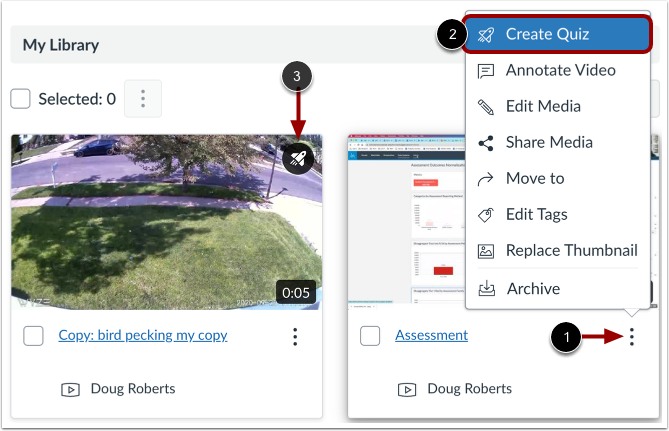
Individua il supporto su cui basare il tuo quiz e fai clic sull'icona Opzioni [1]. Quindi fai clic sul collegamento Crea quiz [2] e crea il tuo quiz .
Nota: i media che includono un quiz video visualizzano l'icona Quiz [3].
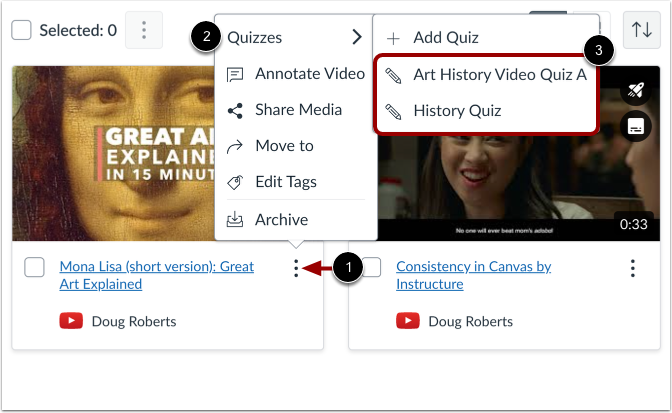
Individua il contenuto multimediale con il quiz creato.
Fare clic sull'icona Opzioni [1], passare il mouse sul collegamento Quiz [2] e quindi visualizzare il nome del quiz creato [3].
Per consentire agli utenti di partecipare al quiz, i contenuti multimediali devono essere incorporati in Canvas .
Visualizza il quiz
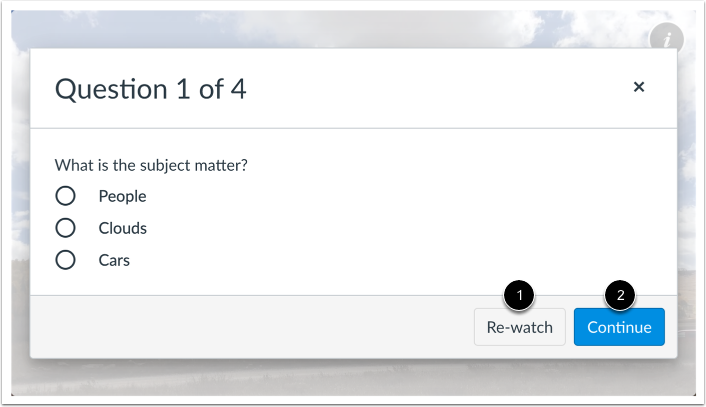
Durante la riproduzione del contenuto multimediale, rispondi alle domande visualizzate nella timeline. Per riprodurre nuovamente la parte del contenuto multimediale in questione, fai clic sul pulsante Rivedi [1]. Per continuare la riproduzione del contenuto multimediale, fai clic sul pulsante Continua [2].
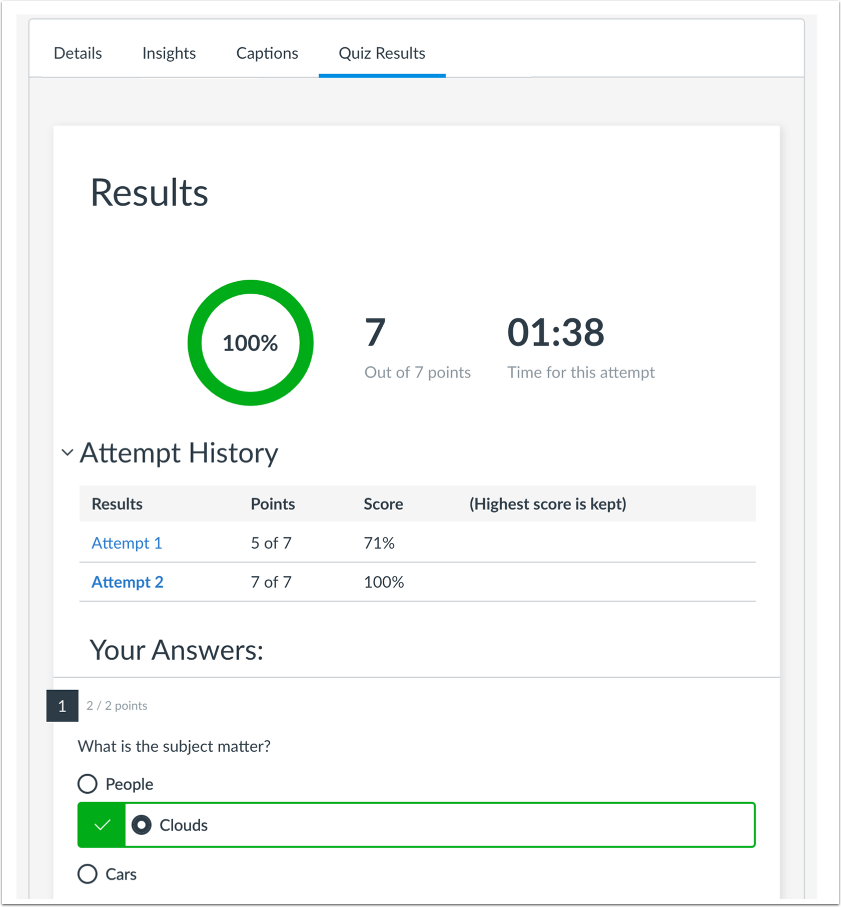
Visualizza i risultati
Istruttori, assistenti, designer e amministratori degli account Studio possono visualizzare i risultati dei quiz . Gli utenti possono visualizzare i risultati dei propri quiz individuali .