In Canvas Studio, se il tuo contenuto multimediale include un file di sottotitoli, puoi cercare e modificare le righe dei sottotitoli nell'editor dei sottotitoli. L'editor dei sottotitoli consente di modificare il testo e i timestamp dei sottotitoli. Puoi anche inserire nuove righe dei sottotitoli o eliminarne di esistenti.
Puoi caricare i file dei sottotitoli dal tuo computer, creare sottotitoli manualmente o richiedere sottotitoli generati automaticamente .
Per impostazione predefinita, i contenuti multimediali caricati su Canvas Studio dal 25 marzo 2024 in poi includono sottotitoli generati automaticamente. Una volta completata l'elaborazione con lo strumento sottotitoli, è possibile utilizzare l'Editor sottotitoli per modificare i sottotitoli generati automaticamente.
Nota: puoi caricare un file VTT, ma non puoi modificarlo nell'editor didascalie di Studio.
Individua il supporto e fai clic sulla sua miniatura.
Gestisci sottotitoli
Fare clic sulla scheda Didascalie [1], quindi fare clic sull'icona Opzioni [2].
Per modificare una didascalia, fare clic sul collegamento Modifica [3].
Nel menu Opzioni, puoi anche scaricare il file delle didascalie [4], sostituire il file delle didascalie con un file dal tuo computer [5] o eliminare definitivamente le didascalie [6].
Se è abilitata la modifica assistita dei sottotitoli , potrebbe essere visualizzato il numero di possibili imprecisioni per i sottotitoli generati automaticamente [7].
Note:
- I file dei sottotitoli di Canvas Studio vengono scaricati come file SRT. Dopo il download, è possibile convertire i file dei sottotitoli in file di elaborazione testi sulla maggior parte dei computer.
- I sottotitoli eliminati non possono essere recuperati.
Cerca testo
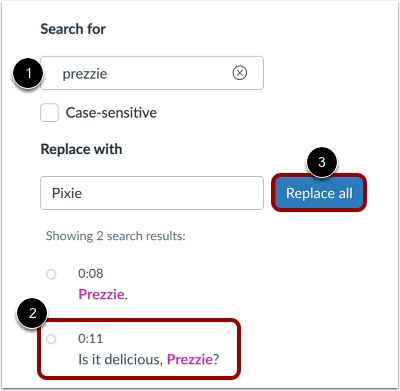
Per cercare tutte le istanze di testo nel file didascalia, immettere il testo nel campo Cerca [1].
Per modificare una singola istanza del testo selezionato nell'editor di didascalie, fare clic sulla riga della didascalia [2].
Per sostituire il testo in tutte le istanze, fare clic sul collegamento Sostituisci tutto [3].
Sostituisci testo
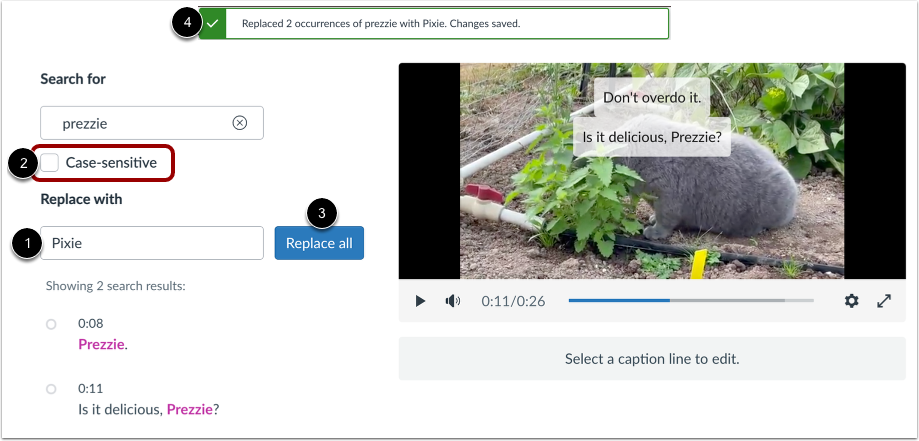
Inserisci il nuovo testo nel campo Sostituisci con [1].
Per rendere la ricerca sensibile alle maiuscole/minuscole, fare clic sulla casella di controllo Maiuscole/minuscole [2].
Fare clic sul pulsante Sostituisci tutto [3].
Nella finestra di conferma della sostituzione viene visualizzato [4].
Nota: nella funzione di ricerca e sostituzione, verrà selezionato e sostituito del testo parziale. Assicuratevi di correggere eventuali sostituzioni parziali di testo nell'Editor didascalie.
Modifica riga didascalia
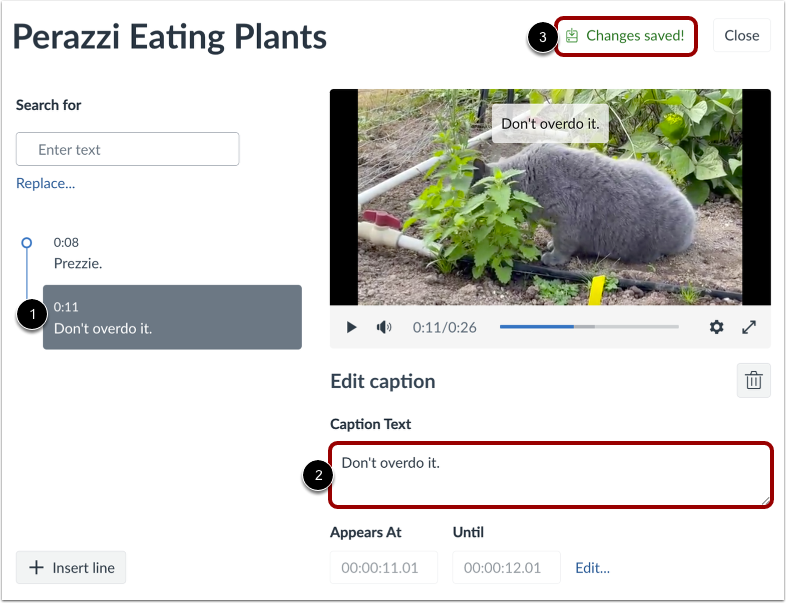
Nella sequenza temporale della didascalia, individua il testo da modificare e fai clic sulla riga della didascalia [1].
Inserisci il nuovo testo nel campo Testo didascalia [2].
Le modifiche vengono salvate automaticamente e viene visualizzato il messaggio Modifiche salvate! [3].
Modifica timestamp
Per spostare una didascalia in un nuovo timestamp, fare clic sul collegamento Modifica... [1]. Quindi, immettere i nuovi orari nei campi Appare alle e Fino a [2].
Per salvare le modifiche, fare clic sul pulsante Salva [3].
Nota: i timestamp devono essere inseriti nel formato 00:00:00.00, ovvero [ore]:[minuti]:[secondi].[millisecondi].
Inserisci riga didascalia
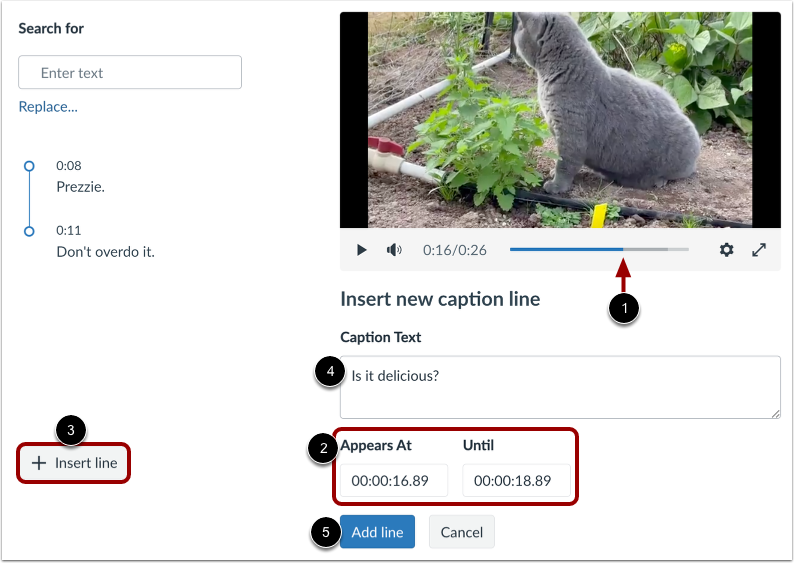
Nel visualizzatore multimediale, trascina il cursore nel punto in cui desideri aggiungere il testo e fai clic sul timestamp [1]. Per modificare o perfezionare il timestamp, inserisci gli orari nei campi Appare alle e Fino a [2].
Fare clic sul pulsante Inserisci riga [3] e immettere il testo nel campo Testo didascalia [4].
Per inserire la riga della didascalia, fare clic sul pulsante Aggiungi riga [5].
Elimina didascalia
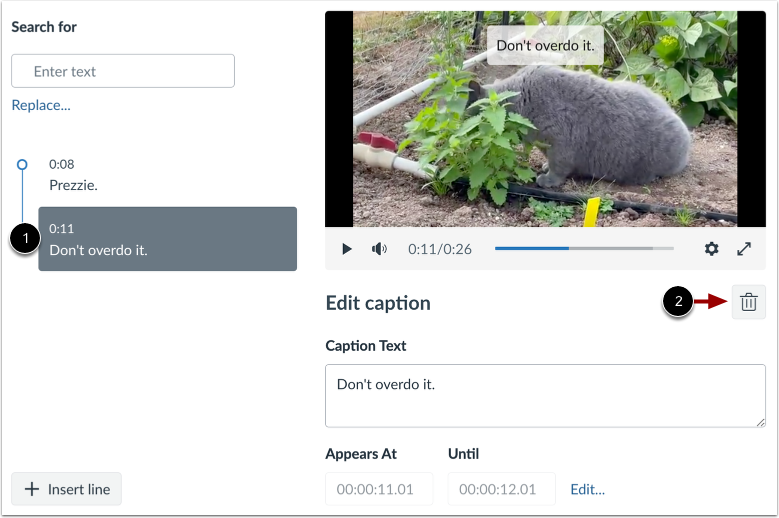
Nella sequenza temporale, individua il testo da eliminare e fai clic sulla riga della didascalia [1].
Nell'editor di didascalie, fare clic sull'icona Elimina [2].