När du skapar en leverantörsapplikation i LearnPlatform kan du lägga till innehåll genom att använda ett befintligt formulär, skapa ett formulär eller ladda upp en befintlig PDF.
Genom att använda ett formulär kan du anpassa frågorna och justera formateringen efter behov. Leverantörer som bjuds in att slutföra din ansökan kommer att granska och signera ansökan i LearnPlatform. Detta ger ett renare utseende och känsla samtidigt som du får ytterligare kontroll över avtalsfälten. Flexibiliteten att ange ytterligare frågor, som att inkludera dem i en underleverantörslista, kan vara viktig för många leverantörer.
Obs! Innan du skapar en leverantörsapplikation, hantera din LearnPlatform-kontokonfiguration.
Öppna leverantörsapplikationer
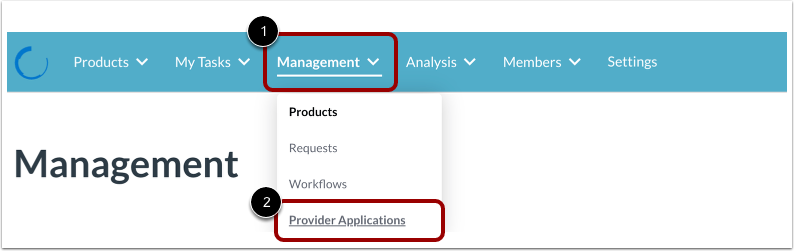
För att skapa en leverantörsapplikation, klicka på rullgardinsmenyn Hantering [1] och klicka sedan på länken Leverantörsapplikationer [2].
Öppna Skapa leverantörsapplikation
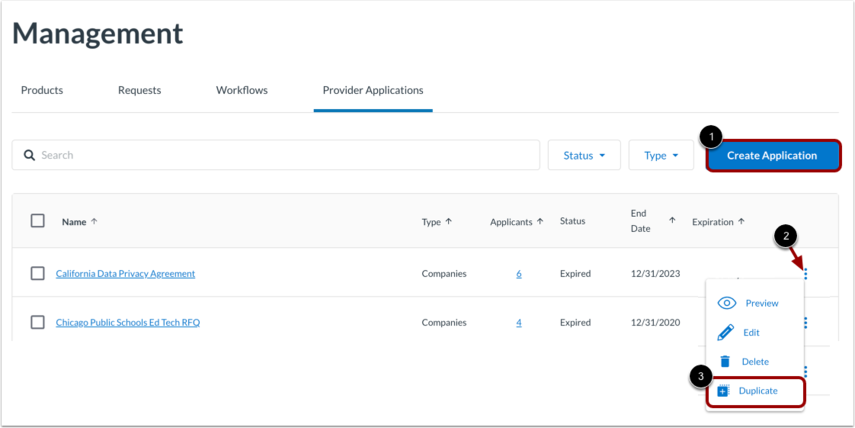
Klicka på knappen Skapa applikation [1].
Du kan också skapa en kopia av en befintlig leverantörsapplikation. Klicka på ikonen Alternativ [2]. Klicka sedan på länken Duplicera [3].
Anteckningar:
- Om programuppdateringar eller nya versioner krävs, duplicera en kopia av ett huvudprogram.
- Du kan kopiera en befintlig applikation och använda den som mall för framtida applikationer.
- När du använder en duplicerad ansökan, redigera avsnittet Allmän information och nya uppladdningar för att tydligt skilja ansökningarna åt.
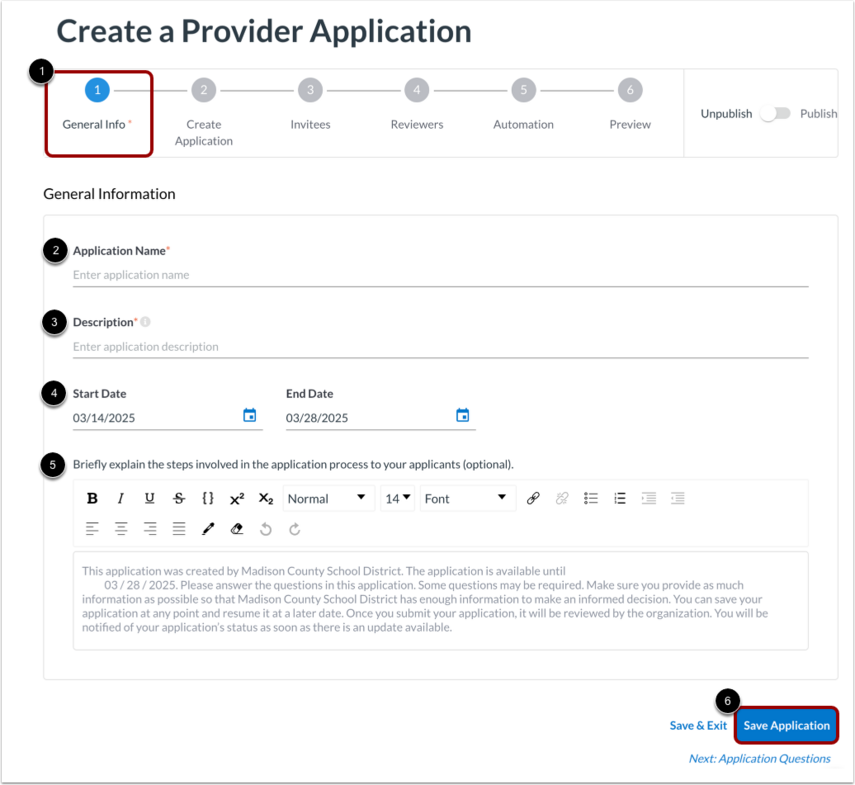
Leverantörsapplikationens redigerare öppnas på fliken Allmän information [1]. Fyll i följande fält:
- Applikationsnamn [2]: Ange ett namn för applikationen som visas för leverantörer och andra i din organisation.
- Beskrivning [3]: Ange en beskrivning av applikationen.
- Startdatum och slutdatum [4]: Ange start- och slutdatum för att leverantörsapplikationen ska vara aktiv.
- Förklaring [5]: Ange en kort beskrivning av ansökningsprocessen.
När du är klar klickar du på knappen Spara applikation [6].
Obs: I avsnittet Allmän information kan du inkludera ett personligt brev eller instruktioner om hur du fyller i ansökan. Genom att ange den huvudsakliga kontaktpersonen i ditt distrikt säkerställer du att leverantörerna kan nå rätt person med ytterligare frågor.
Skapa applikation
För att lägga till programinnehållet, klicka på fliken Skapa program .
Om du har skapat formulär i Formulärbyggaren kan du använda ett befintligt formulär för leverantörsapplikationen. För att använda ett befintligt formulär klickar du på rullgardinsmenyn Formulärmall [1]. Välj sedan ett befintligt formulär.
Obs: Om du föredrar kan du också skapa formuläret i Form Builder genom att klicka på länken Inställningar > Formulär [2].
Om du inte redan har skapat ett formulär kan du lägga till frågor och fält i leverantörsansökningsformuläret.
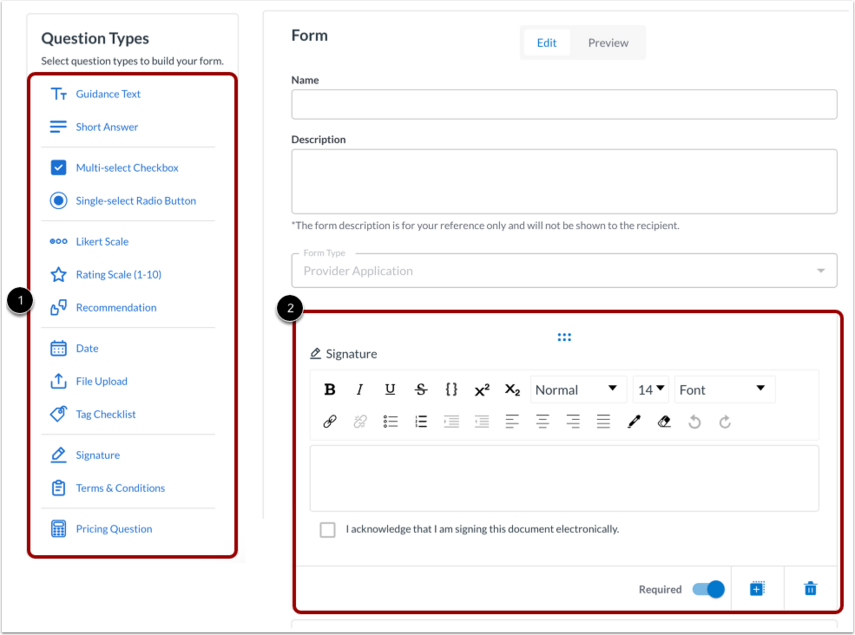
I området Frågetyper klickar du på en länk för frågetyp [1]. Visa den infogade frågan eller fältet i slutet av formuläret [2].
Du kan infoga någon av följande frågetyper:
- Vägledningstext
- Kort svar
- Kryssruta för flerval
- Radioknapp för enkelval
- Likertskala
- Betygsskala (1-10)
- Rekommendation
- Datum
- Filuppladdning
- Checklista för taggar
- Signatur
- Villkor
- Prisfråga
För mer information, se vår guide om de frågetyper du kan lägga till i ett leverantörsformulär .
Anteckningar:
- Använd en mängd olika frågetyper och formateringsalternativ i dina applikationer. Förstå hur leverantören kan komma åt applikationen och gör det enkelt att läsa, identifiera och besvara viktiga frågor.
- Att använda platshållarfrågor kan skapa naturliga avbrott i dokumentet eller ge ytterligare steg-för-steg-vägledning för specifika avsnitt eller utställningar.
Spara applikation
För att spara och fortsätta, klicka på knappen Spara ansökan . Din ansökan är nu skapad. Du kan återgå till ansökan senare eller fortsätta till:
Obs: När du väl har fått svar på en ansökan kan du inte längre redigera frågorna eller modifiera ansökan på något sätt. Se till att din ansökan är komplett innan du publicerar den.