Som granskare är du en intressent i din organisation som blivit inbjuden av en administratör att granska produktförfrågningar, produkter eller leverantörsansökningar. Du kan granska alla dina granskningsuppgifter under Mina uppgifter.
Obs! Det är valfritt för administratörer att tilldela granskare. Om du är administratör kan du läsa mer om hur du tilldelar granskare för produktförfrågningar eller leverantörsansökningar .
Öppna uppgift via e-post
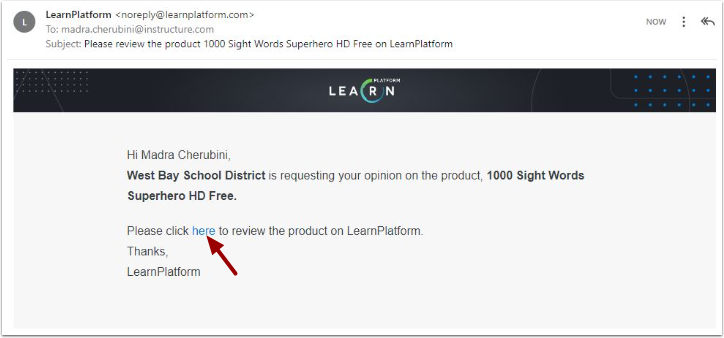
Om en administratör har utsett dig till granskare, leta efter ett e-postmeddelande som informerar dig om begäran.
För att recensera produkten, klicka på länken här .
Visa alla granskningsuppgifter
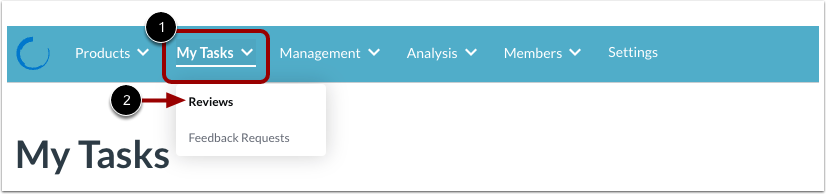
Inifrån LearnPlatform kan du också komma åt alla produkter som du har fått i uppdrag att granska. Klicka på rullgardinsmenyn Mina uppgifter [1] och klicka på länken Recensioner [2].
Hitta granskningsuppgift
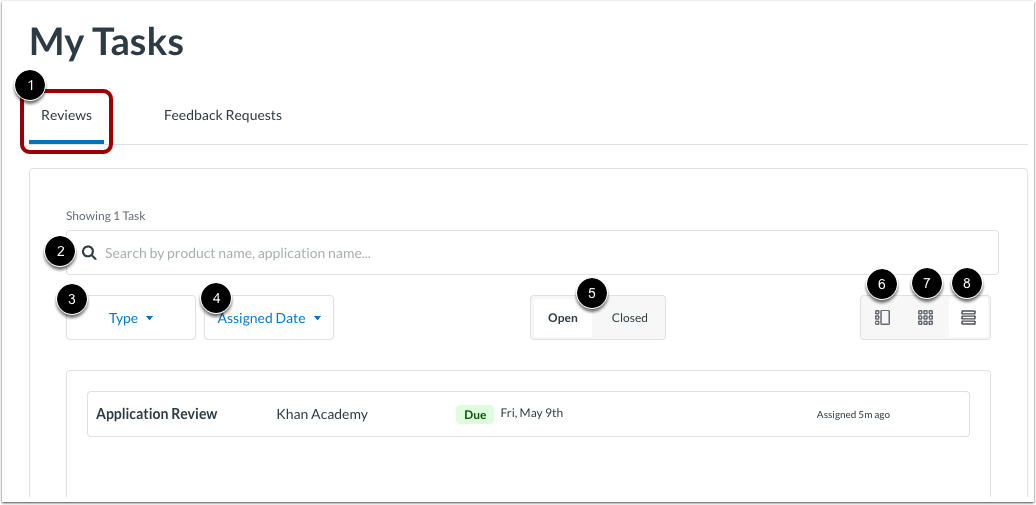
På sidan Mina uppgifter klickar du på fliken Recensioner [1]. En lista över granskningsuppgifter visas.
För att hitta en granskningsuppgift genom att söka på namn eller andra nyckelord, ange text i sökfältet [2].
För att filtrera listan, välj ett Typfilter [3]. Välj sedan en eller flera av följande typer av granskningsförfrågningar:
För att visa listan enligt tilldelat datum, klicka på filtret Tilldelat datum [4]. Välj sedan en av följande alternativknappar:
- Anpassad period: Ange start- och slutdatum och klicka sedan på länken OK .
- Nyaste: Visar listan med de senaste granskningsförfrågningarna först.
- Äldst: Visar listan med de äldsta granskningsförfrågningarna först.
För att endast visa recensioner som är öppna eller stängda, klicka på knapparna Öppna eller Stängda [5].
Visa listan via förhandsgranskning [6], rutnät [7] eller listvy [8].
Öppna granskningsuppgiftens detaljer
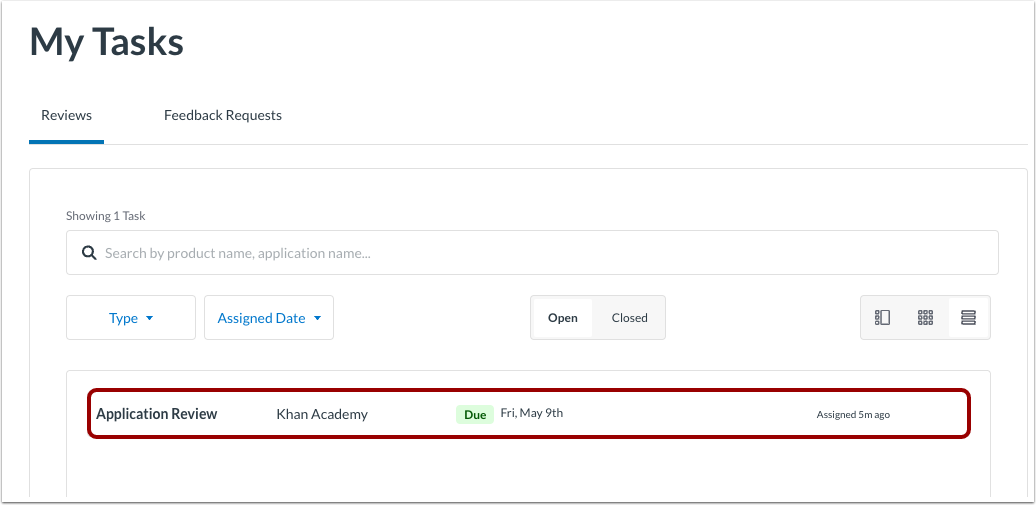
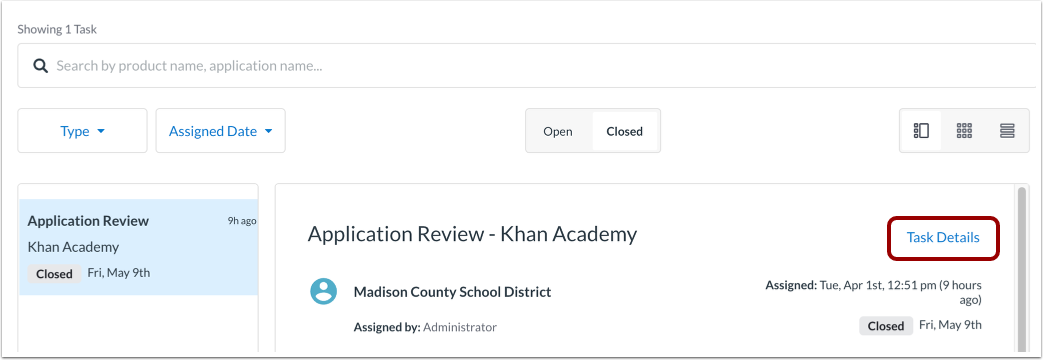
För att öppna granskningsinformation från listvyn, klicka på en granskningsuppgift.
I förhandsgranskningsvyn klickar du på länken Uppgiftsinformation .
Ge rekommendation
När du har öppnat förfrågan, se all tillgänglig information.
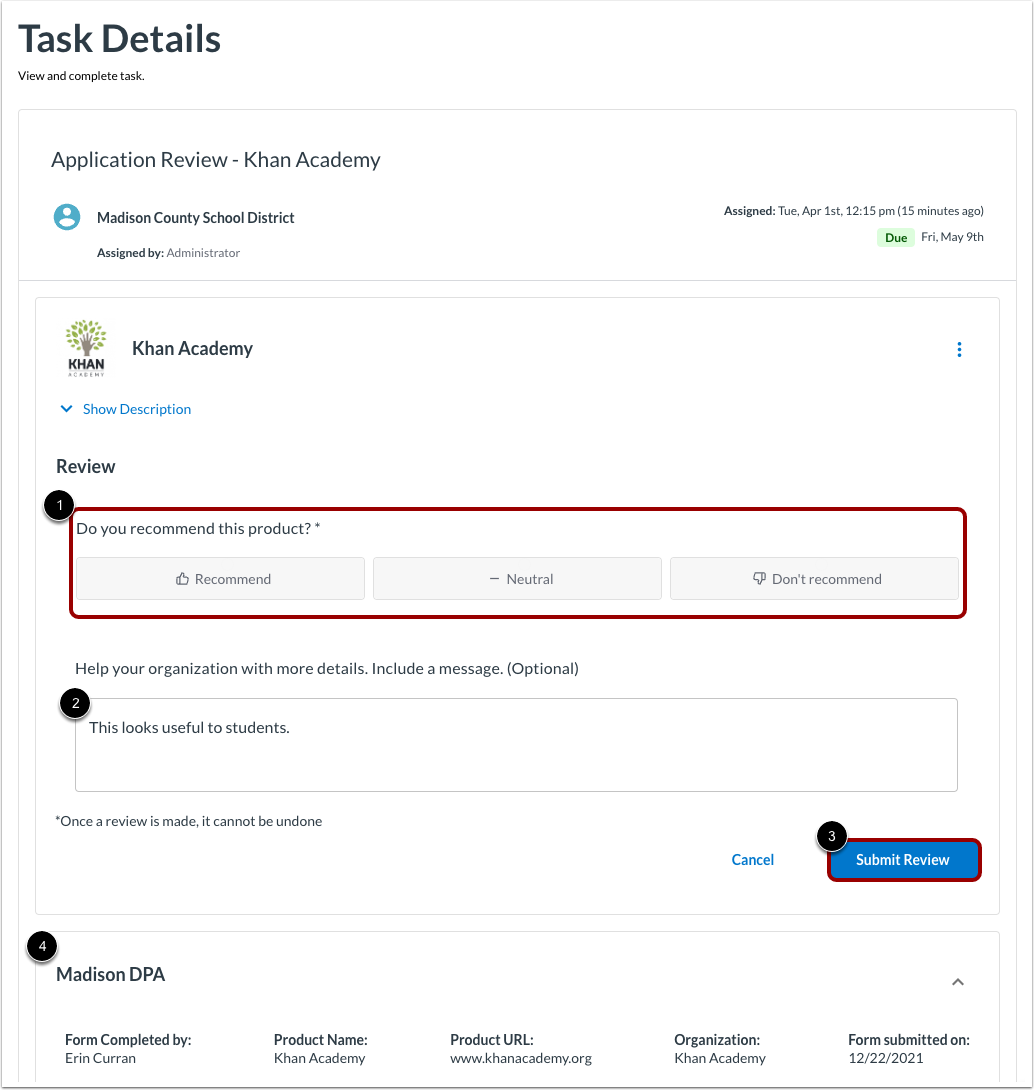
Ge din rekommendation till organisationens administratör(er) genom att klicka på en av knapparna Rekommendera , Neutralisera eller Rekommendera inte [1].
Ange en förklaring till din rekommendation [2].
Klicka på knappen Skicka recension [3].
Anteckningar:
- På sidan Uppgiftsdetaljer kan du också se ytterligare information, såsom det ursprungliga begärandeformuläret som skickades in, eventuella tidigare genomförda granskningar och eventuella automatiseringar som inträffade innan uppgiften tilldelades dig [4].
- Att rekommendera eller inte rekommendera en produkt betyder inte att produkten kommer att godkännas eller avvisas.
- När du väl har skrivit in en recension kan du inte ändra den.
Stoppa arbetsflödet
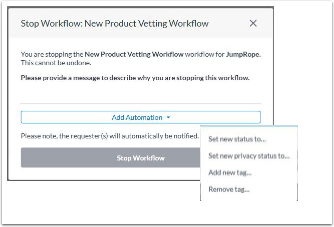
Om du vill stoppa arbetsflödet under en rekommendation klickar du på den blå knappen Stoppa arbetsflöde i det högra hörnet av din granskning. Inkludera ett meddelande till den som begärt och tillämpa automatiseringar (ange ny status, ange ny sekretessstatus, lägg till ny tagg, ta bort tagg).
För att förstå skillnaderna mellan att stoppa arbetsflödet och att skicka in din produktrekommendation, se följande tabell:
| Stoppa arbetsflödet | Produktrekommendation |
|---|
| Kommer inte att fortsätta till nästa steg i ett arbetsflöde | Kommer att fortsätta till nästa steg i ett arbetsflöde |
| Valfritt (används om arbetsflödet inte behöver fortsätta) | En obligatorisk fråga för varje produktrecension |
Obs! Om du stoppar arbetsflödet går det inte vidare till nästa steg. Du kan starta om arbetsflödet, men det kommer att starta om från början.