Som LearnPlatform-administratör kan du aktivera ditt offentliga produktbibliotek (PPL) så att det genererar en delbar länk till det.
Organisationer delar PPL-länken med föräldrar och andra intresserade parter för att informera om de utbildningsteknologiska produkter som används i klassrummet utan att behöva logga in på LearnPlatform. Du kan också bädda in PPL-URL:en direkt på distriktets webbplats för att göra det ännu enklare för föräldrar att upptäcka och få tillgång till organisationens utbildningsteknologiska verktyg och resurser.
Öppna inställningar för det offentliga produktbiblioteket
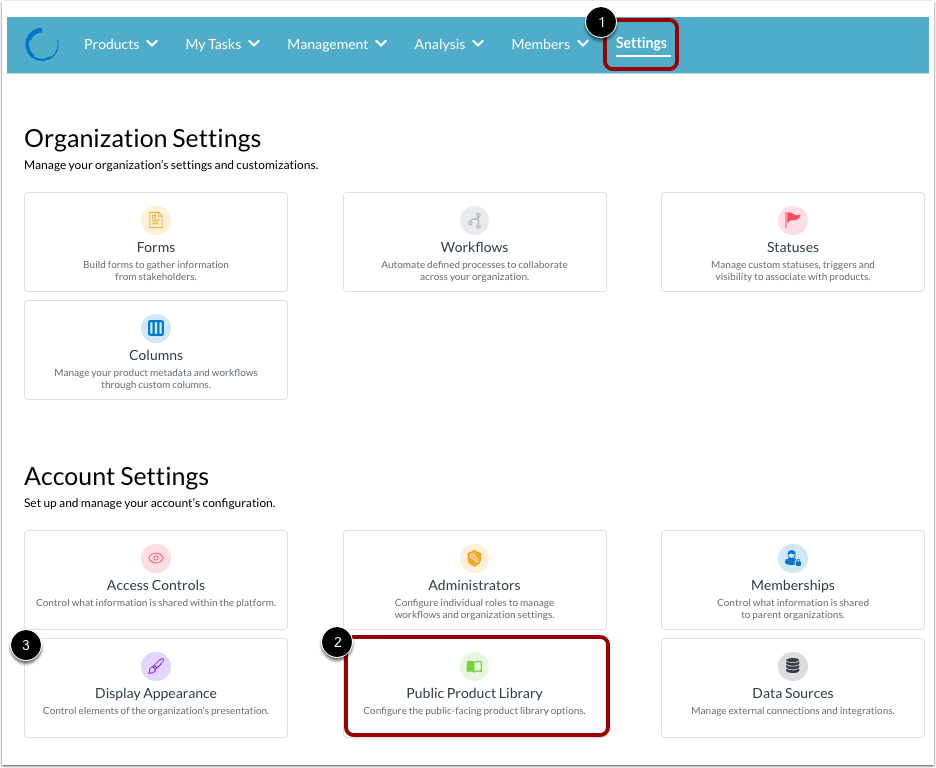
För att aktivera din organisations publika produktbibliotek, klicka på fliken Inställningar [1]. Klicka sedan på kortet Publikt produktbibliotek [2].
Anteckningar:
- Logga in på LearnPlatform på https://app.learnplatform.com .
- För att aktivera det offentliga produktbiblioteket måste din underdomän vara konfigurerad. Om din organisation inte har konfigurerat sin underdomän, klicka på kortet Visningsutseende [3] och aktivera din underdomän.
Aktivera och få åtkomst till PPL
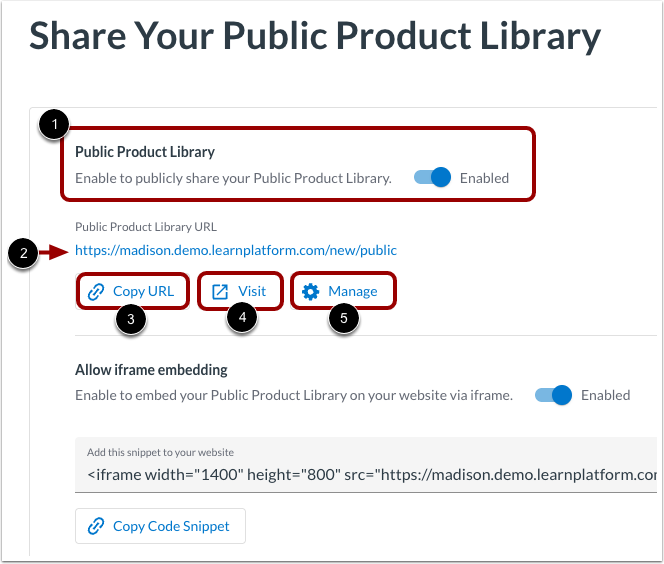
Klicka på växlingsknappen Aktiverad på [1]. Visa din URL till det offentliga produktbiblioteket [2].
För att kopiera en länk till ditt publika produktbibliotek och dela den med andra, klicka på knappen Kopiera URL [3].
För att se det offentliga produktbiblioteket, klicka på knappen Besök [4].
För att öppna det publika produktbiblioteket i redigeringsläge, klicka på knappen Hantera [5]. Läs mer om att hantera PPL:n .
Bädda in URL
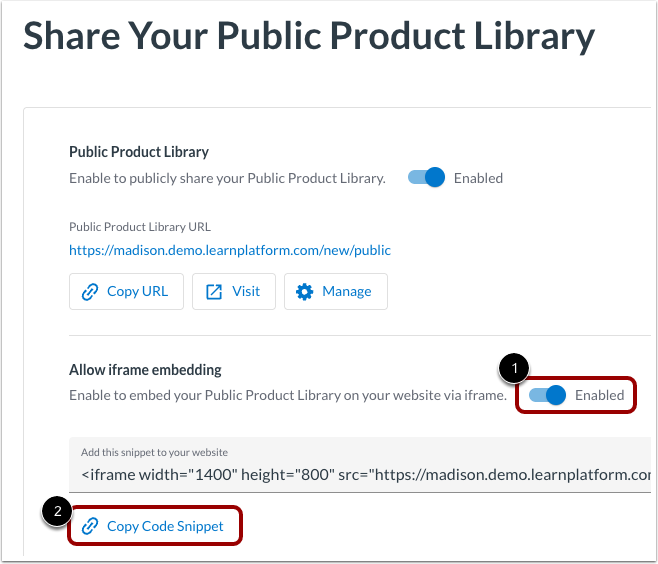
För att bädda in en URL i ditt publika produktbibliotek, klicka på växlingsknappen Tillåt inbäddning av iframe - Aktiverad på [1].
Klicka sedan på knappen Kopiera kodavsnitt [2]. Skicka detta kodavsnitt till din webbplatsadministratör för att bädda in PPL:n på din webbplats.
Obs: När du bäddar in PPL:n måste http (eller) https framför URL:en matcha sidan där den ska bäddas in. Om detta inte händer kan din PPL visas tom.
Tillämpa ändringar
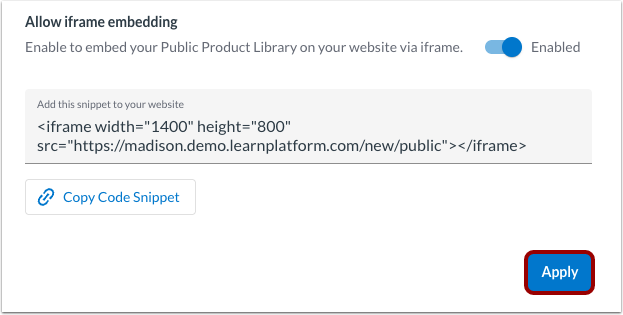
För att spara eventuella ändringar och för att iframe-inbäddningen ska fungera klickar du på knappen Verkställ .
Visa offentligt produktbibliotek
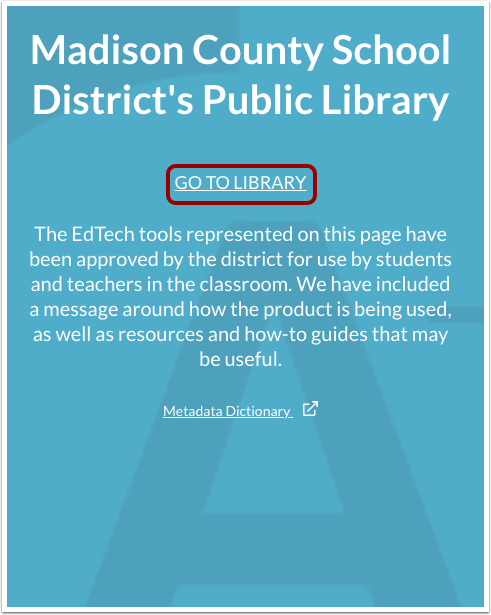
När du visar det offentliga produktbiblioteket visas introduktionsskärmen om skärmstorleken är smal (mindre än 1100 pixlar). För att visa biblioteket klickar du på länken Gå till bibliotek .
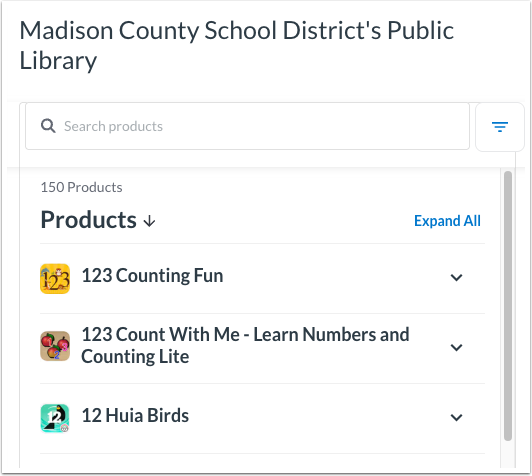
Om skärmstorleken är mindre än 1100 pixlar visar biblioteket en snäv produktlista.
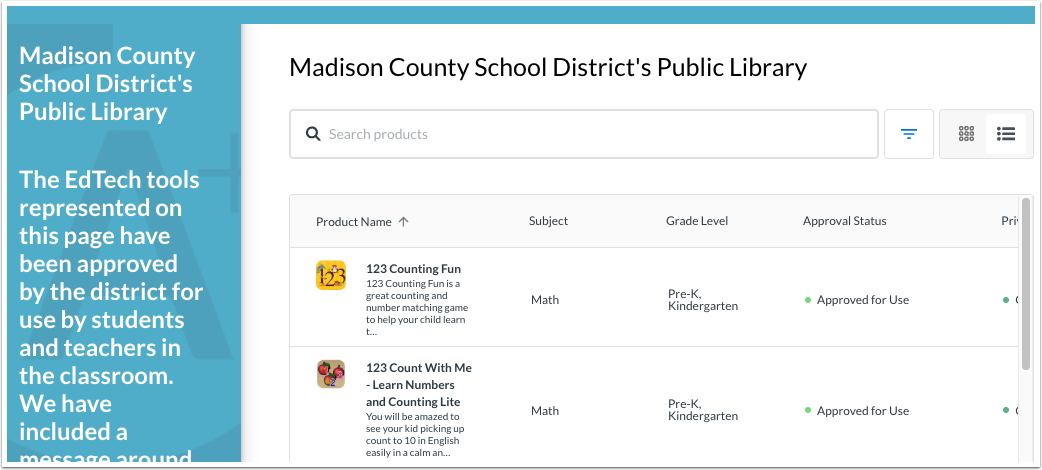
Om skärmstorleken är större än 1100 pixlar visas biblioteket i helskärmsläge.
Läs mer om det offentliga produktbiblioteket .