Välj organisation
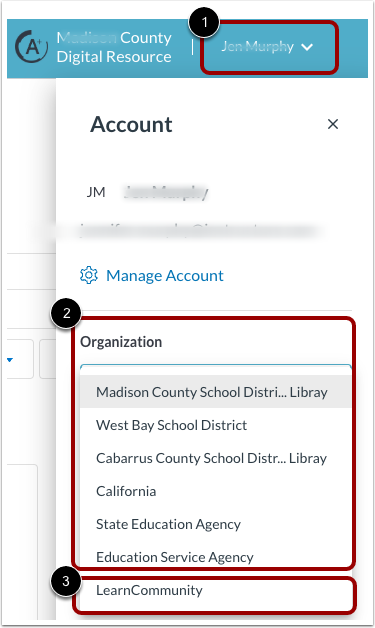
Om du är medlem i flera organisationer, välj en organisation. Klicka på rullgardinsmenyn Användarnamn [1]. Klicka sedan på rullgardinsmenyn Organisation och välj en organisation [2].
För att se alla produkter i LearnPlatform , välj alternativet LearnCommunity [3].
Obs: Beroende på hur en organisation hanterar sitt medlemskap kan du bli ombedd att logga in igen när du byter organisation. Du kan till exempel behöva logga in igen om du byter från din organisations webbplats till ett konto för hela delstaten eller ett från en partnerorganisation.
Öppna organisationens produktbibliotek
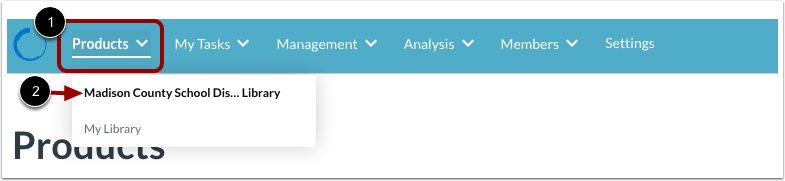
Var som helst i LearnPlatform kan du visa ditt produktbibliotek genom att klicka på rullgardinsmenyn Produkter [1]. Klicka sedan på din organisations bibliotekslänk [2].
Visa alla produkter
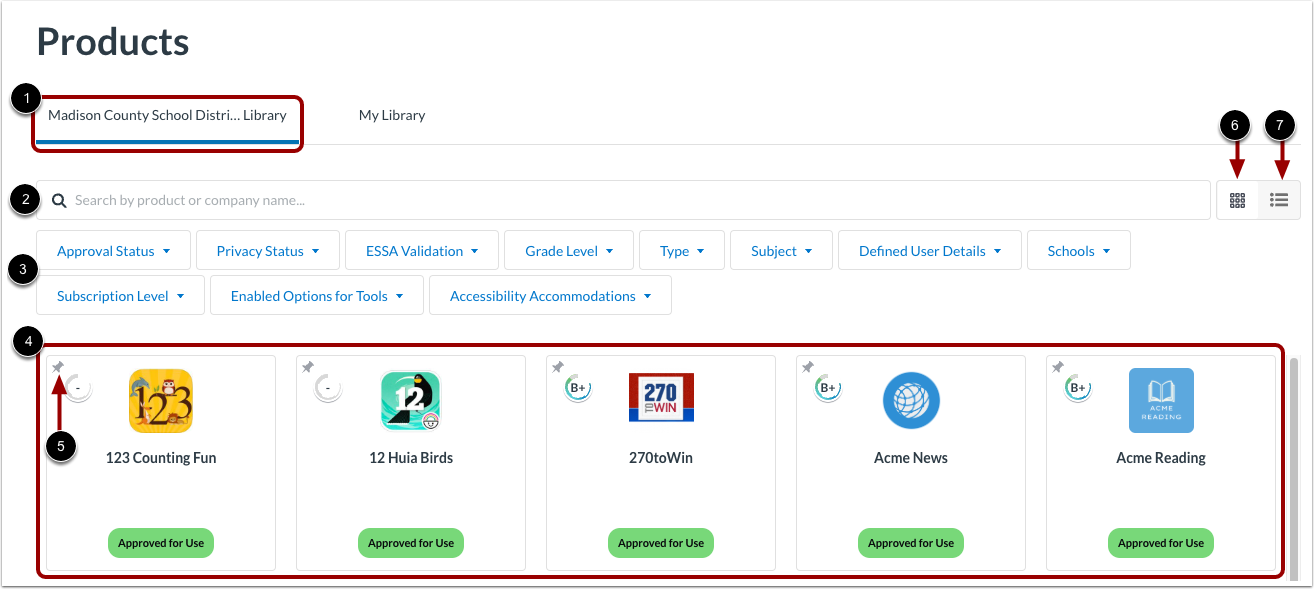
Produktsidan använder som standard organisationens Bibliotek-flik [1].
Du kan söka efter specifika produkter efter namn eller företag [2]. Du kan också använda filter för att hitta produkter baserat på statusvärden och andra detaljer [3].
Produkter visas i rutor eller en lista [4]. Du kan visa produkterna i ett rutnät med rutor eller som en lista. Som standard visas produkterna i alfabetisk ordning. Produkter som en administratör har fäst listas dock först och visar en fästikon [5].
För att visa produktrutor, klicka på ikonen Rutnätsvy [6]. För att visa som en lista, klicka på ikonen Listvy [7].
Visa produktplattor
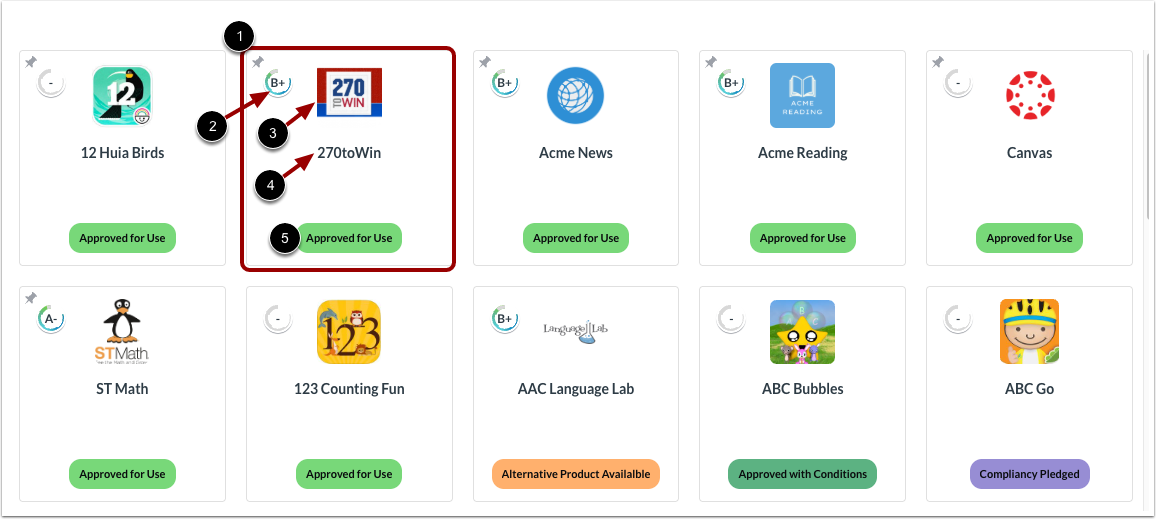
När de visas i rutnätsvyn som paneler visar varje produkt i biblioteket en produkttitel [1].
Du kan se produktkvalitet [2], produktlogotyp [3], produktnamn [4] och produktgodkännandestatus [5].
Obs! Produktbetyget på organisationens bibliotekssida baseras på betyg som ges av användare i din organisation. Minst tre betyg krävs för att fastställa ett produktbetyg för organisationen.
Visa produktlista
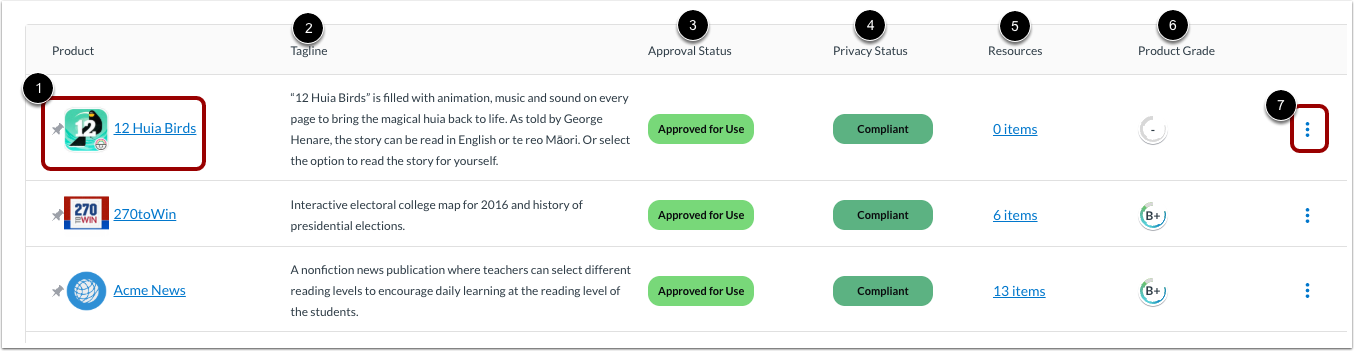
När de visas i en lista visas varje produkt i biblioteket i en rad.
Du kan se varje produktlogotyp och länkat namn [1], en beskrivning av sloganen [2], godkännandestatus [3], sekretessstatus [4], antalet tillgängliga ytterligare resurser [5], produktklass [6] och alternativikonen [7].
Sök produkter
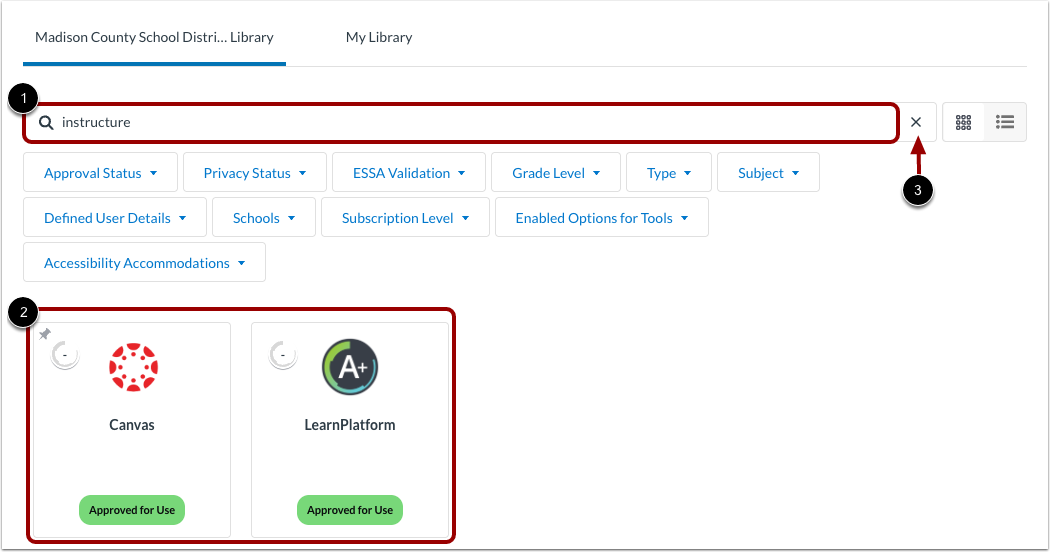
För att söka efter produkt efter namn eller företag, ange text i sökfältet [1].
Produkter som matchar dina sökkriterier visas [2].
För att rensa sökkriterierna efter behov, klicka på ikonen Rensa [3].
Filterlista
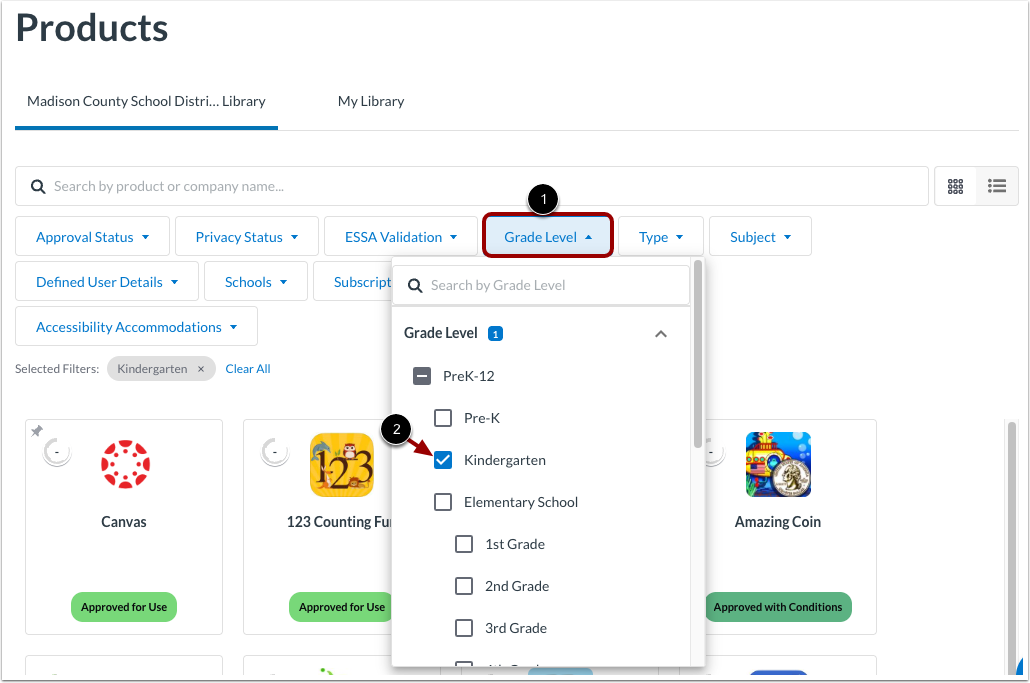
För att filtrera produktlistan, klicka på ett filteralternativ [1]. Klicka sedan på en eller flera kryssrutor [2].
Visa produktalternativ
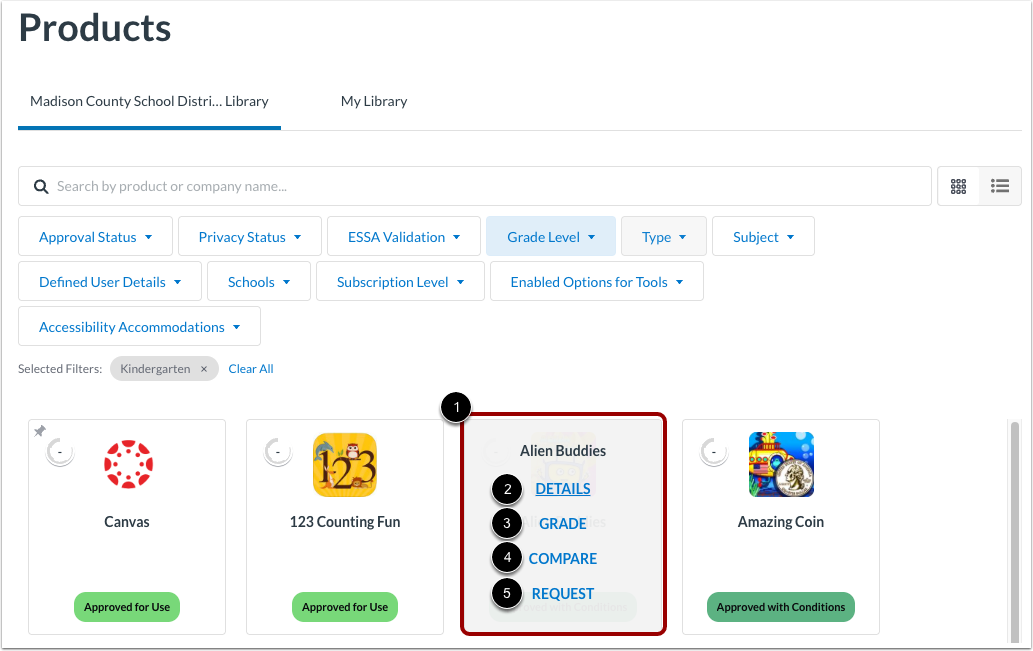
För att visa produktalternativ för en produktruta, håll markören över produkttiteln.
För att öppna produktalternativen, klicka på någon av länkarna:
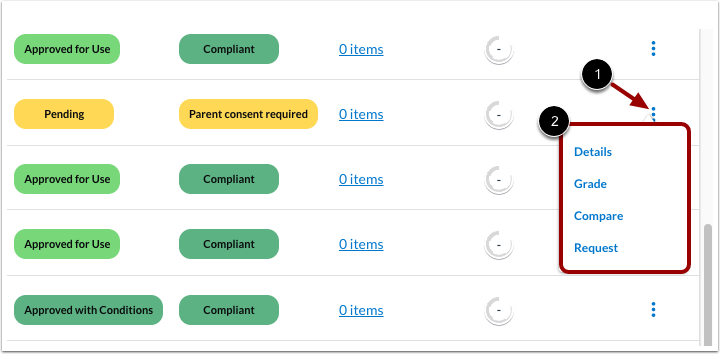
För att komma åt produktalternativ för en produkt i en lista, klicka på ikonen Alternativ [1]. Klicka sedan på någon av alternativlänkarna [2].
Visa resultat
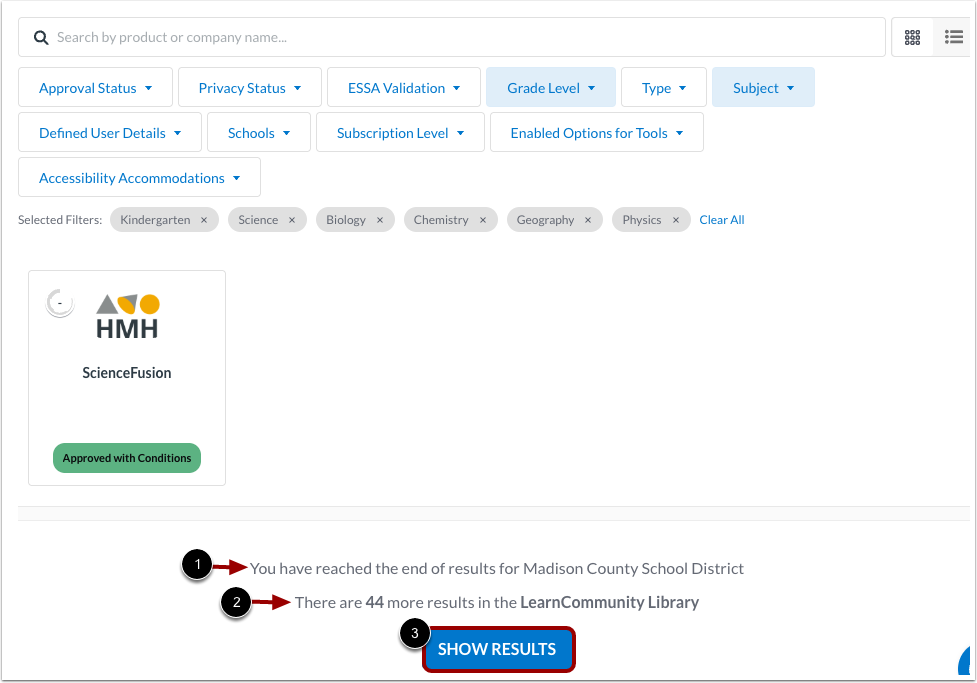
När du tittar på den sista sidan med organisationsprodukter kan ett meddelande indikera att du har nått slutet av produkterna i din organisations bibliotek [1].
Om det finns fler produkter i LearnCommunity-biblioteket visas ett meddelande [2].
För att se ytterligare produkter i LearnCommunity-biblioteket, klicka på knappen Visa resultat [3].