Som LearnPlatform-administratör kan du använda villkorliga steg när du skapar eller redigerar ett arbetsflöde. Använd villkorliga steg:
- när granskare eller steg beror på produkten eller den information som begärande part lämnat in
- att hoppa över eller lägga till steg vid behov
Med villkor kan du lägga till taggar eller uppdatera statusar. Till exempel är det första steget i ett arbetsflöde ofta att en LearnPlatform-administratör granskar produkten och det skickade förfrågningsformuläret, och sedan tillämpar nödvändiga taggar och/eller statusar för att få in rätt blandning av granskare för varje specifik produkt. När taggarna och/eller statusarna har tillämpats markeras det första steget som slutfört och arbetsflödet fortsätter till nästa steg.
Anteckningar:
Alternativ för öppna arbetsflödessteg
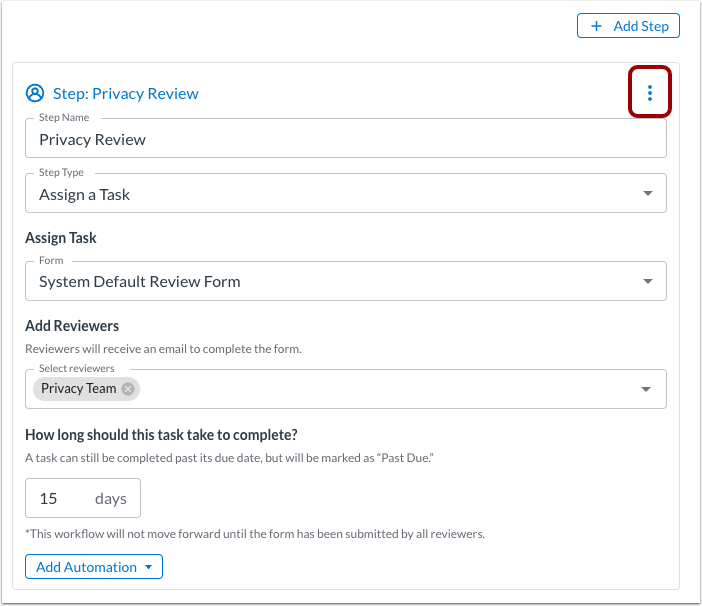
För att göra ett arbetsflödessteg villkorligt, klicka på ikonen för stegalternativ .
Obs! Läs mer om att lägga till steg när du skapar ett arbetsflöde för produktgranskning eller ett datumutlöst arbetsflöde .
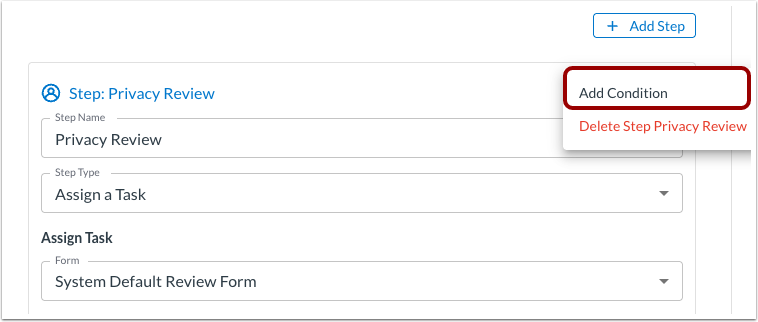
Lägg till villkor
Klicka på länken Lägg till villkor .
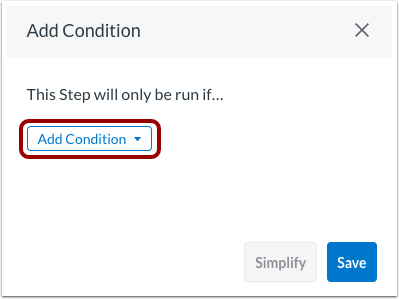
Lägg till villkorsutlösare
Klicka på rullgardinsmenyn Lägg till villkor .
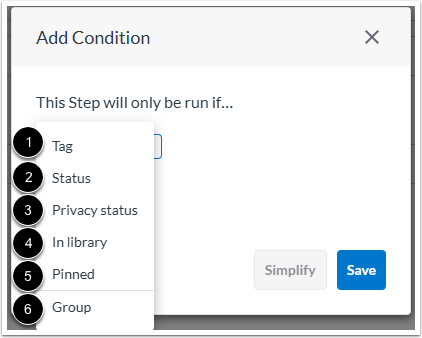
Välj ett villkor som utlöser att steget körs. Om villkoret inte uppfylls hoppas steget över. Taggar och statusar är vanliga villkor som används för att utlösa ett steg.
Villkor kan grupperas för att tillämpa flera villkor
- Tagg [1]: Steget körs oavsett om produkten har eller inte har en specifik tagg.
- Status [2]: Steget körs om produkten har eller inte har en specifik status.
- Sekretessstatus [3]: Steget körs om produkten har eller inte har en specifik sekretessstatus.
- I bibliotek [4]: Steget körs om produkten fanns eller inte fanns i produktbiblioteket i början av arbetsflödet (t.ex. innan produkten begärdes).
- Fäst [5]: Steget körs oavsett om produkten är fäst eller inte i biblioteket.
- Grupp [6]: Steg körs om alla, något, inget eller inte alla villkor är uppfyllda.
Lägg till villkor
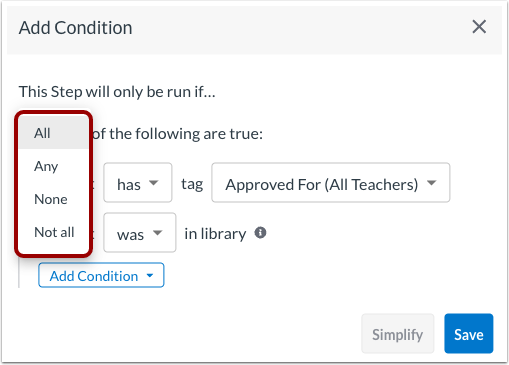
Som standard måste alla villkor vara uppfyllda. För att välja en annan villkorsutlösare klickar du på rullgardinsmenyn Alla och väljer alternativet Alla , Ingen eller Inte alla .
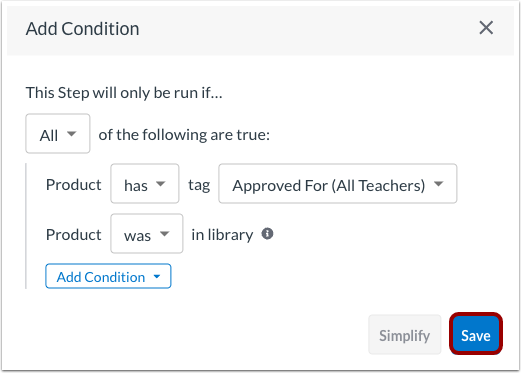
Spara villkor
Klicka på knappen Spara .
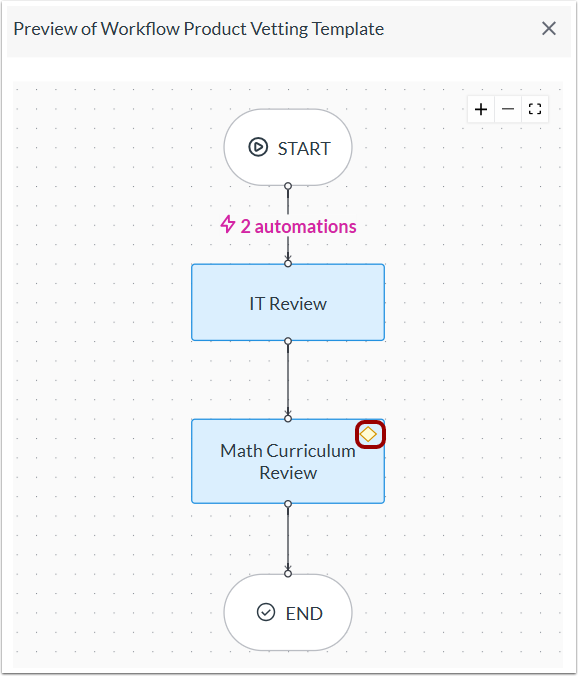
Förhandsgranska villkorligt steg
När du förhandsgranskar ett arbetsflöde visas en gul diamantikon för villkorliga steg.