LearnPlatform integreras med alla identitetsleverantörer som implementerar enkel inloggning (SSO) med SAML 2.0 . Den här guiden beskriver hur du konfigurerar SSO med Azure.
Förutsättningar för installation:
- Organisationsadministratörsåtkomst till din organisations LearnPlatform-konto
- Azure-administratörsåtkomst via din organisation
- Din organisations LearnPlatform-underdomän: Denna måste finnas med i dina konfigurationsinställningar i LearnPlatform.
Obs: När det är aktiverat meddelar vårt system inte din personal att de har åtkomst till LearnPlatform.
Öppna sidan för enkel inloggning
Logga in på ditt LearnPlatform-administratörskonto. Klicka på panelen Enkel inloggning [2] på fliken Inställningar [1].
Aktivera enkel inloggning
Klicka på rullgardinsmenyn Enkel Single-On-typ [1] och välj alternativet SAML 2.0 [2].
Kopiera återuppringnings-URL:er
Klicka på knappen Använd organisationsdomän för återuppringnings-URL:er [2] . Kopiera följande URL:er:
Konfigurera initial Azure-konfiguration
Logga in på din Azure-portal i ett separat fönster eller på en separat flik.
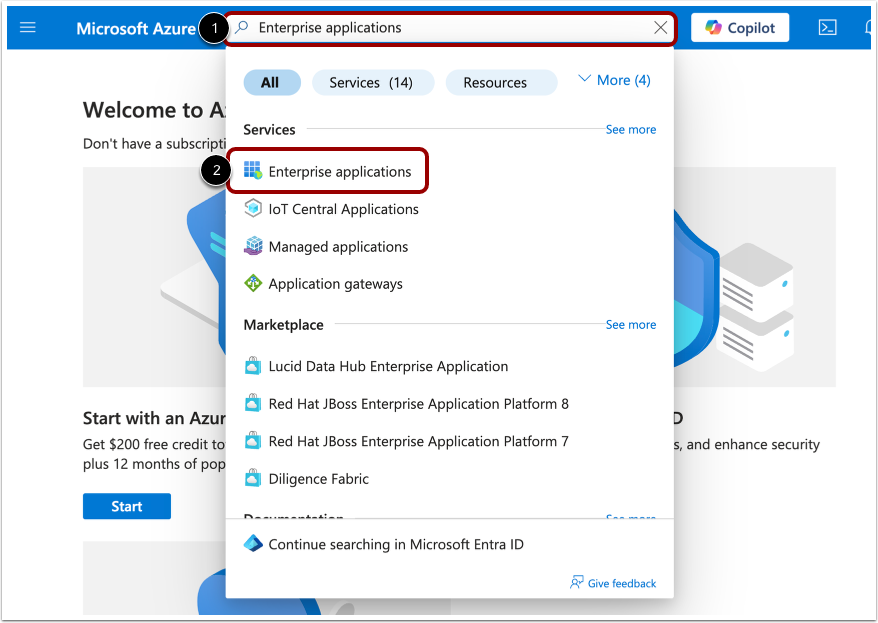
I sökfältet skriver du in Företagsapplikationer [1] och väljer det sedan när det visas i sökresultaten [2].
Lägg till ny applikation
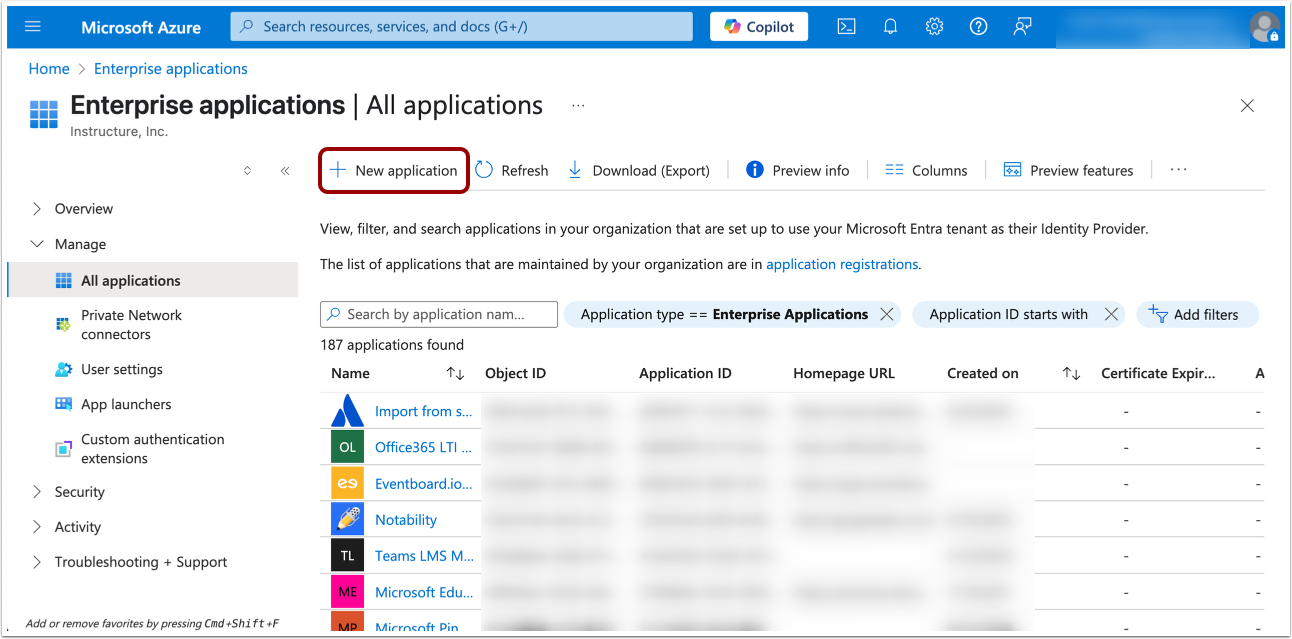
På sidan Alla program klickar du på länken Lägg till nytt program .
Skapa egen applikation
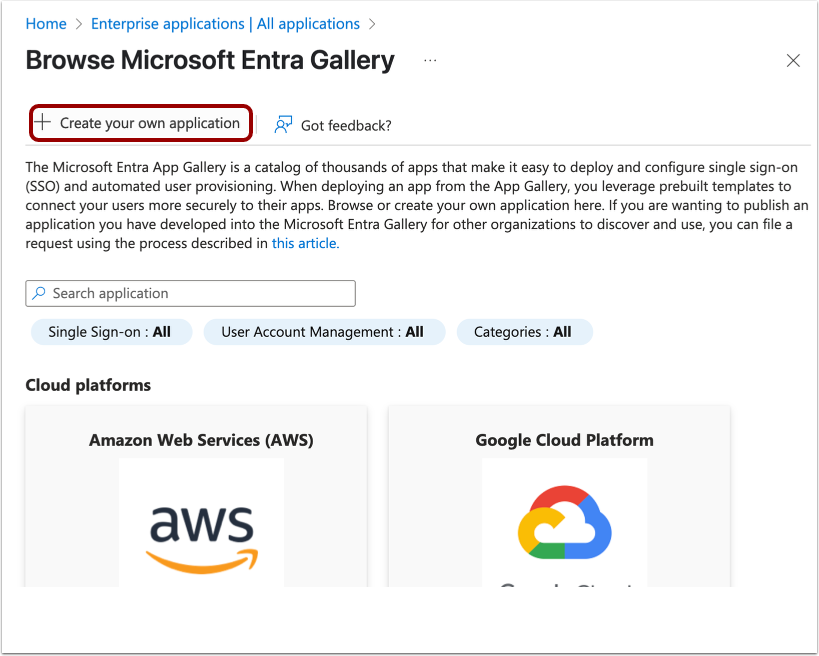
På sidan Bläddra i Microsoft Entra-galleriet klickar du på länken Skapa ditt eget program .
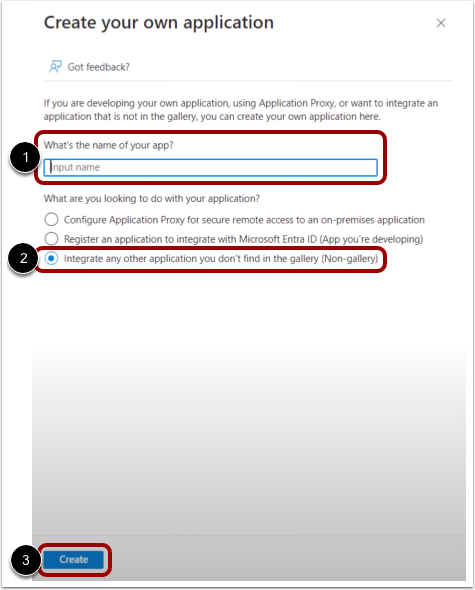
I fönstret Skapa din egen applikation gör du följande:
- Ange namnet du vill ska visas i Azures MinaAppar (t.ex. LearnPlatform)
- Klicka på alternativknappen Integrera andra program som du inte hittar i galleriet (Ej i galleriet) .
- Klicka på knappen Skapa .
Lägg till ikon
Ladda ner standardappikonen som ska användas som ikon för din anpassade SAML-app.
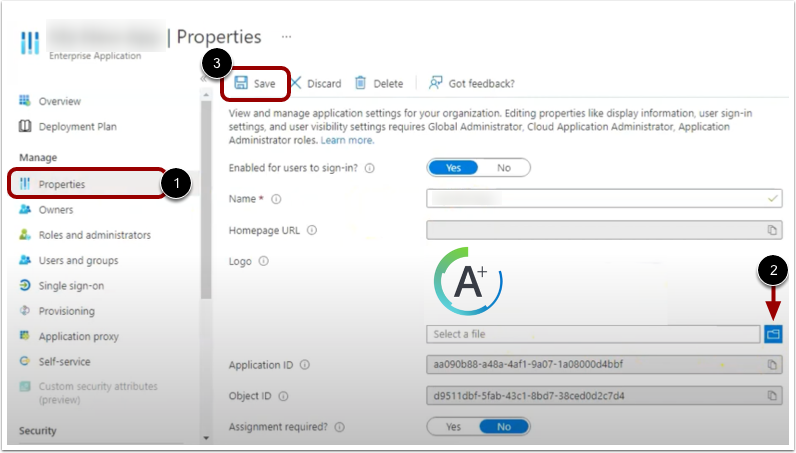
Från appnavigeringen klickar du på länken Egenskaper [1]. Klicka sedan på ikonen Välj en fil [2]. Leta reda på appikonen bland dina filer och klicka på knappen Ladda upp eller Öppna .
För att spara ändringarna, klicka på Spara -ikonen [3].
Konfigurera enkel inloggning
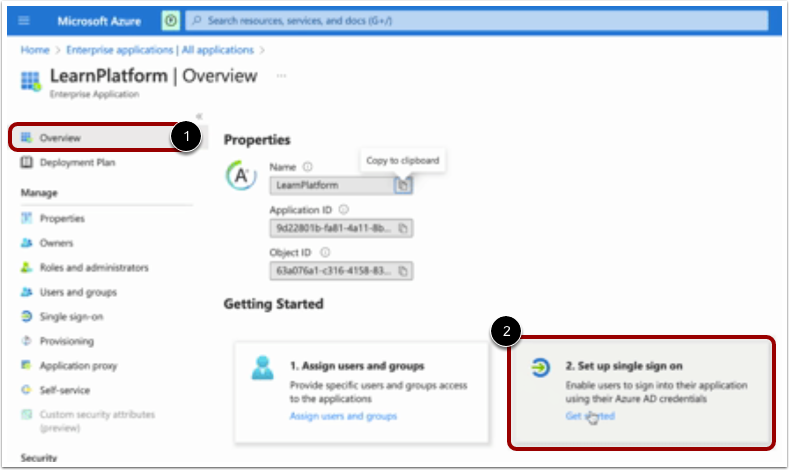
På översiktssidan [1] klickar du på panelen Konfigurera enkel inloggning [2].
Redigera grundläggande SAML-konfiguration
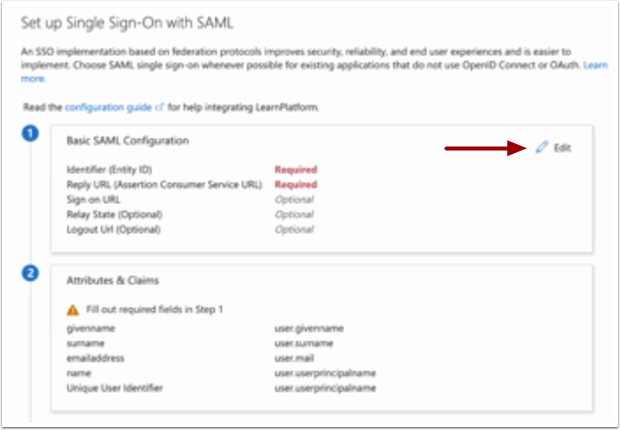
På sidan Konfigurera enkel inloggning med SAML letar du upp avsnittet Grundläggande SAML-konfiguration och klickar sedan på ikonen Redigera .
Lägg till återuppringnings-URL:er
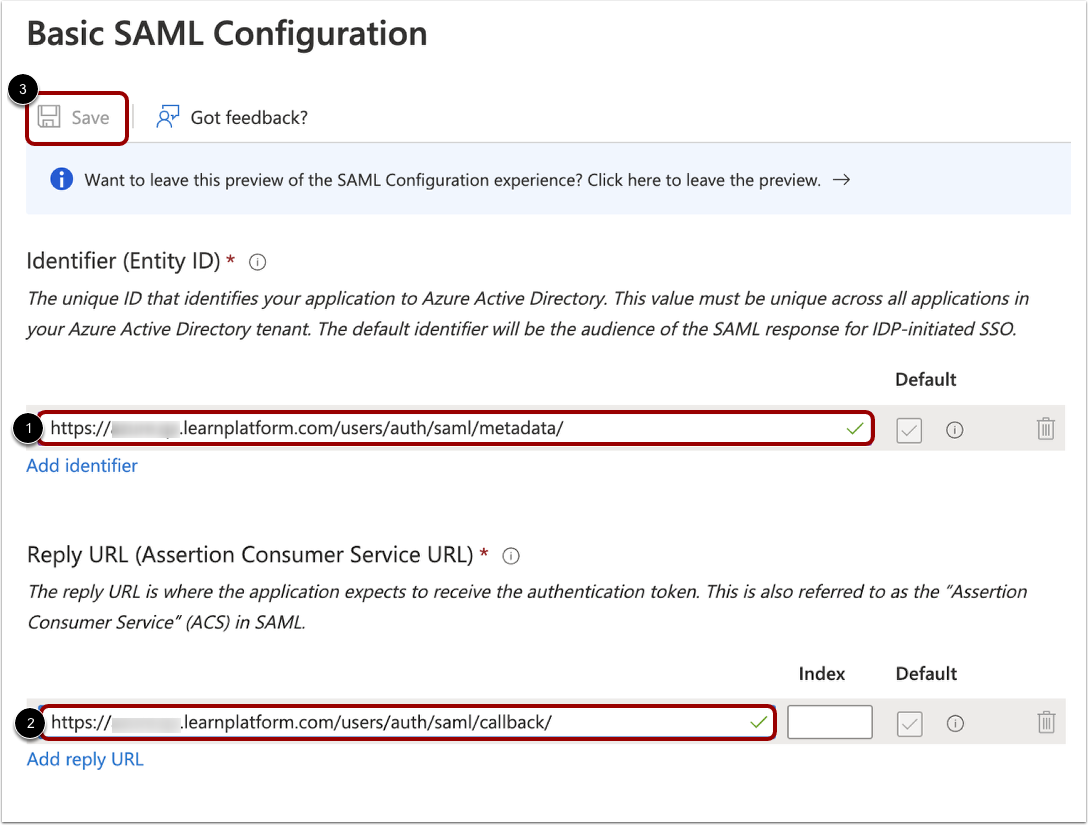
I fönstret Grundläggande SAML-konfiguration, leta upp fältet Identifierare (Entitets-ID) och ange sedan Entitets-ID/Metadata-URL [1].
I fältet Svars-URL (Assertion Consumer Service URL) anger du AssertionConsumerService (ACS) URL/återuppringnings-URL [2]. Klicka sedan på ikonen Spara [3].
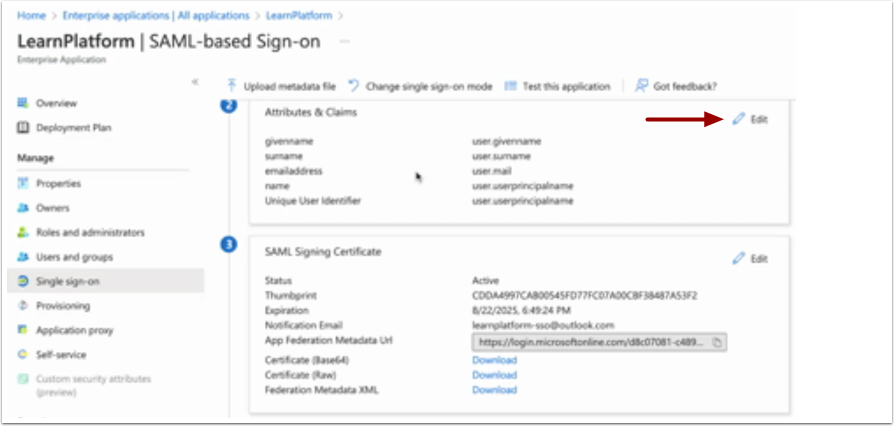
Gå tillbaka till den SAML-baserade inloggningssidan i Azure-portalen. Klicka på ikonen Redigera i avsnittet Attribut och anspråk.
Lägg till attribut
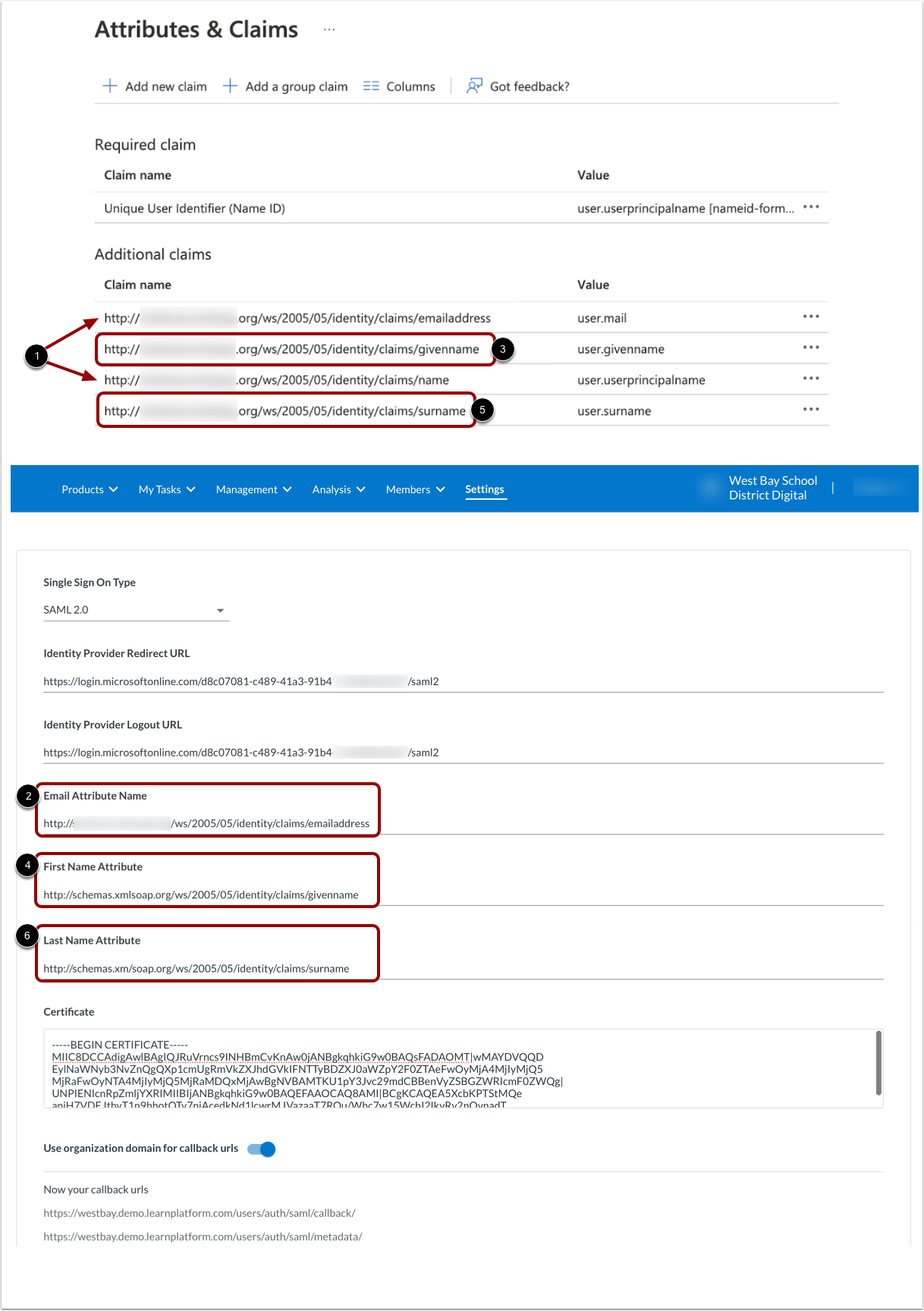
På sidan Attribut och anspråk i Azure-portalen kopierar du följande information och klistrar in den i relevanta fält på LearnPlatforms SAML-konfigurationssida:
| Detaljer att kopiera från sidan Attribut och anspråk i Azure-portalen | LearnPlatforms SAML-konfigurationsfält där attribut och anspråksdetaljer ska klistras in |
|---|
Antingen länken namn/användarens huvudnamn (om din e-postadress är densamma som ditt Azure-inloggnings-ID) eller e-postadresslänken (om ditt Azure-inloggnings-ID skiljer sig från din e-postadress) [1] Obs: Den här e-postadressen måste matcha användarens e-postadress i LearnPlatform. | Fält för e-postadressattribut [2] |
länk till förnamn [3] | Attributfält för förnamn [4] |
efternamnslänk [5] | Attributfält för efternamn [6] |
Lägg till certifikat
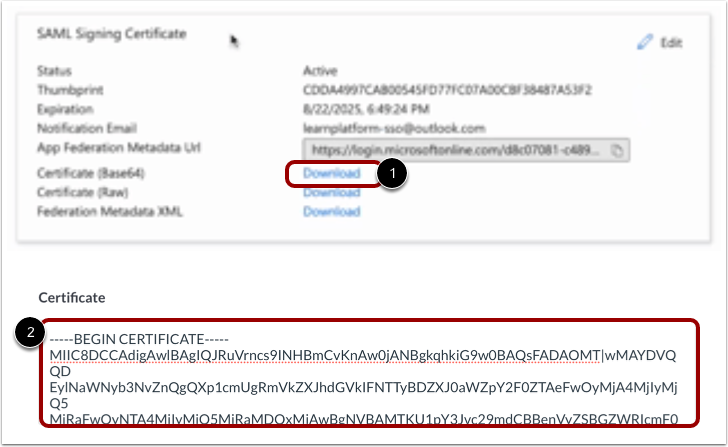
Gå tillbaka till sidan SAML-baserad inloggning i Azure-portalen. I avsnittet SAML-signeringscertifikat letar du upp raden Certifikat (Base64) och klickar sedan på länken Hämta [1].
Öppna den nedladdade filen i en textredigerare och kopiera all text i filen med följande format:
-----BEGIN CERTIFIKAT-----
[Fullständigt certifikatvärde från ADFS Management Console]
-----SLUTINTYG-----
På LearnPlatforms inställningssida för enkel inloggning klistrar du in certifikattexten i fältet Certifikat [2].
Obs! Se till att inte inkludera några mellanslag eller ändra formateringen på certifikatet. Du måste ladda ner certifikatet till en textredigerare som NotePad eller TextHelp. Om du använder ett annat program kan det hämta tecken som HTML till certifikatet, vilket innebär att det inte klistras in korrekt.
Lägg till omdirigering av identitetsleverantör och utloggnings-URL
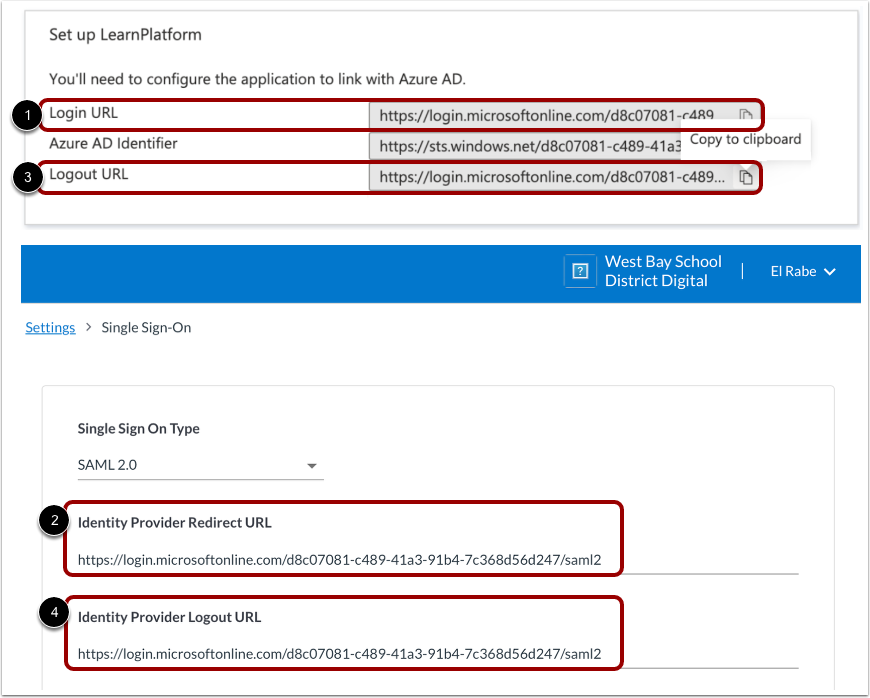
På sidan Konfigurera [Appnamn] i Azure-portalen kopierar du följande information och klistrar in den i relevanta fält på LearnPlatforms SAML-konfigurationssida:
| Detaljer att kopiera från sidan Konfigurera [Appnamn] i Azure-portalen | LearnPlatforms SAML-konfigurationsfält där attribut och anspråksdetaljer ska klistras in |
|---|
Inloggnings-URL -kod [1] | Fält för omdirigerings-URL för identitetsleverantör [2]. |
Utloggnings-URL -kod [3] | Fält för URL-utloggning för identitetsleverantör [4] |
Kontrollera att alla uppgifter är korrekta. Klicka sedan på knappen Verkställ .
Tilldela Azure-applikation till användare
I Azure-portalen, slutför följande:
- Klicka på länken Användare och grupper från appnavigeringen.
- Klicka på ikonen Lägg till användare/grupp .
- Välj de användare och grupper som du vill ska ha åtkomst till LearnPlatform från Azures MyApps-portal.
- Klicka på knappen Tilldela .
Testa enkel inloggning
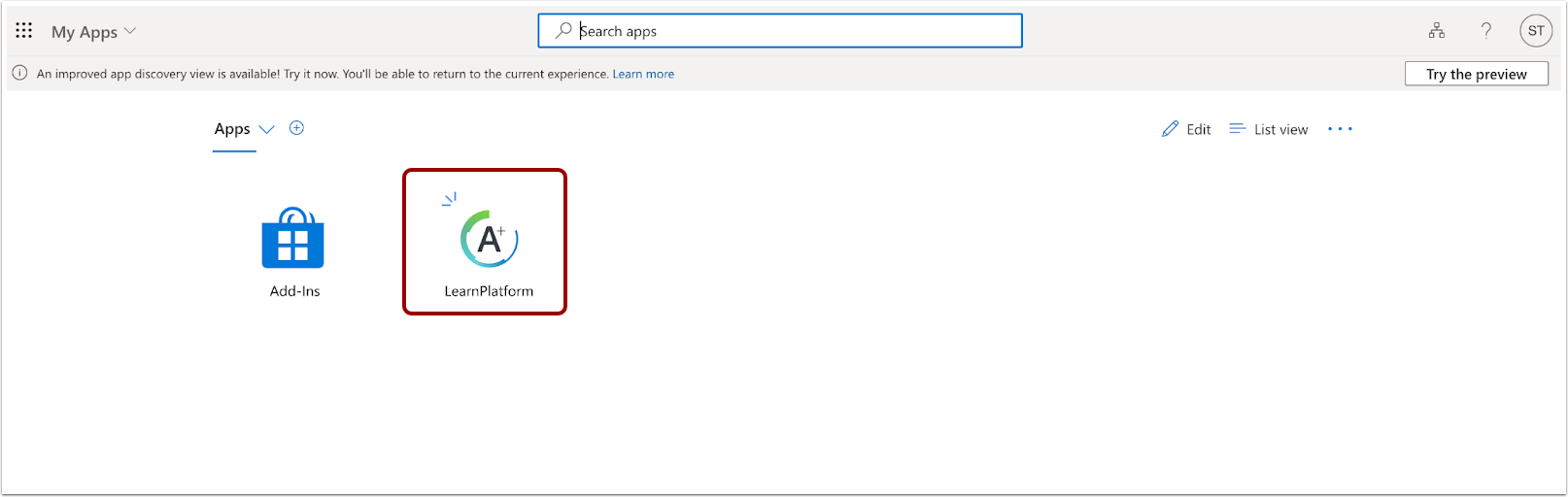
Logga in på https://myapps.microsoft.com/ med en användare som är tilldelad LearnPlatform-applikationen.
Se till att en LearnPlatform- panel finns och att när en användare klickar på panelen tas de till LearnPlatform.
Felsökning
Om du har frågor eller behöver ytterligare support, vänligen maila support-lp@instructure.com .