Öppna RCE med IMPACT
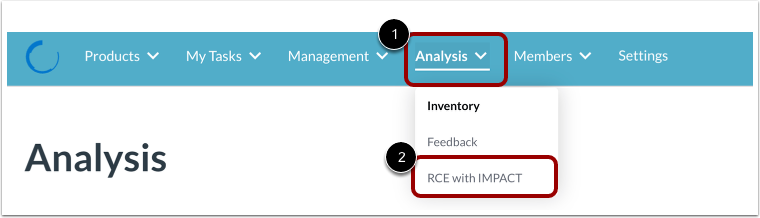
I rullgardinsmenyn Analys [1] klickar du på länken RCE med IMPACT [2].
Visa slutförda RCE:er
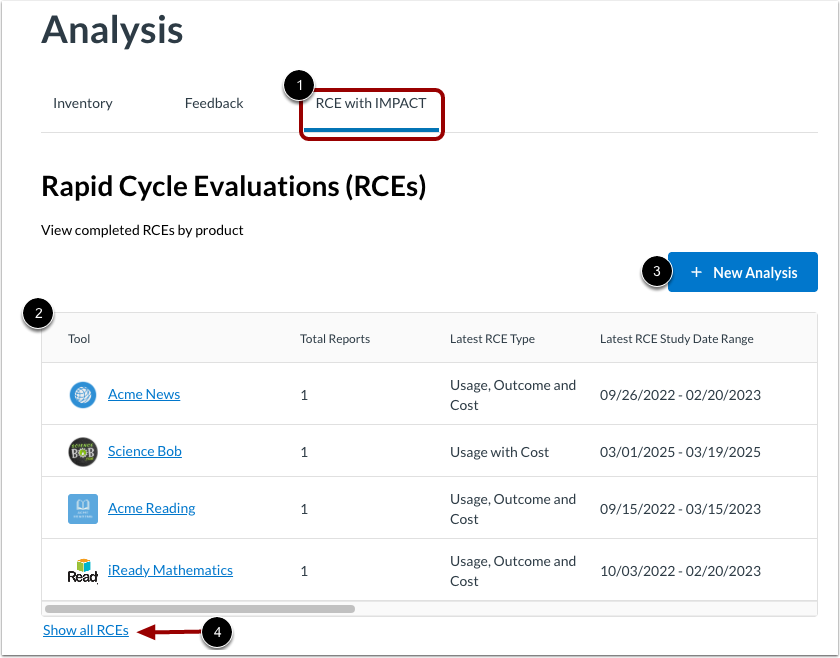
På fliken RCE med IMPACT [1] kan du se en tabell över alla slutförda RCE-analysrapporter per produkt eller verktyg [2].
För att köra en ny RCE-analys, klicka på knappen Ny analys [3].
För att se alla RCE:er, slutförda eller pågående, klicka på länken Visa alla RCE:er [4].
Visa alla RCE:er
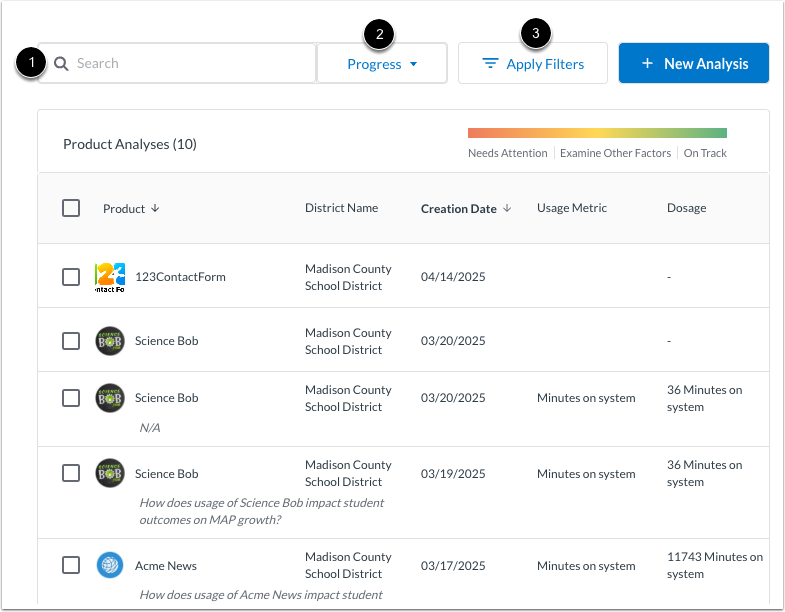
När du visar alla RCE:er kan du söka efter en produkt med namn. Ange text i sökfältet [1].
För att filtrera tabellen efter status, klicka på rullgardinsmenyn Förlopp [2]. Markera en eller flera kryssrutor för förlopp:
- Behöver data
- Klar att köra
- I kö
- Genererar rapport
- Komplett
- Fel
Klicka sedan på knappen Använd filter [3].
Visa rapportinformation
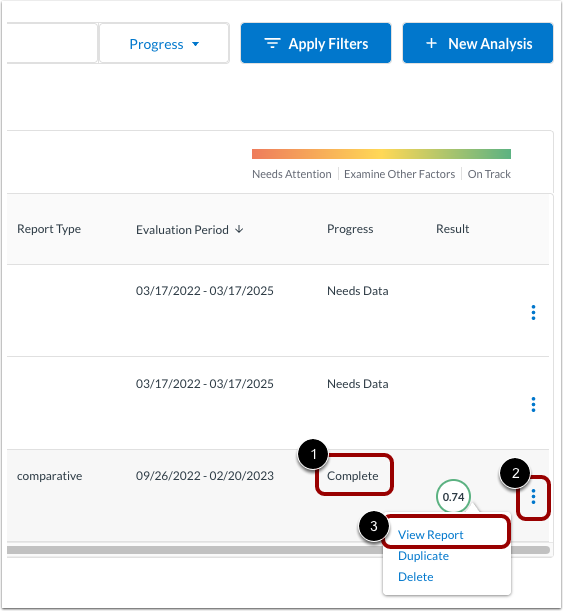
För att visa RCE-rapportinformation, leta reda på analysen med statusen Slutförd [1]. Klicka på ikonen Alternativ [2]. Klicka sedan på länken Visa rapport [3].
Visa användnings- och resultatrapport
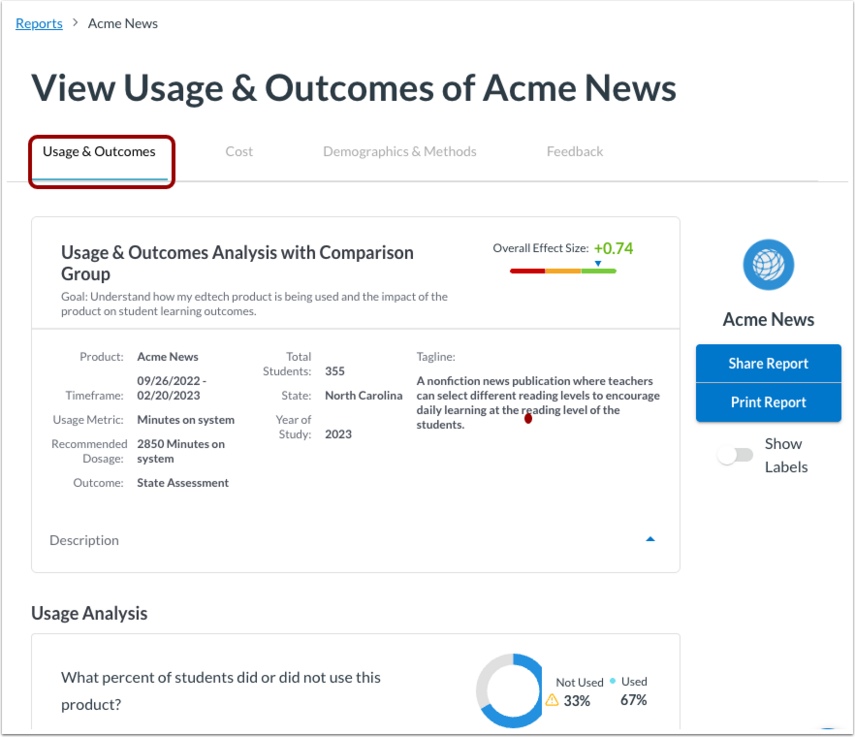
Som standard visas fliken Användning och resultat. Visa rapporten Användning och resultat för att förstå hur den valda produkten används och dess inverkan på läranderesultaten.
Visa kostnadsrapport
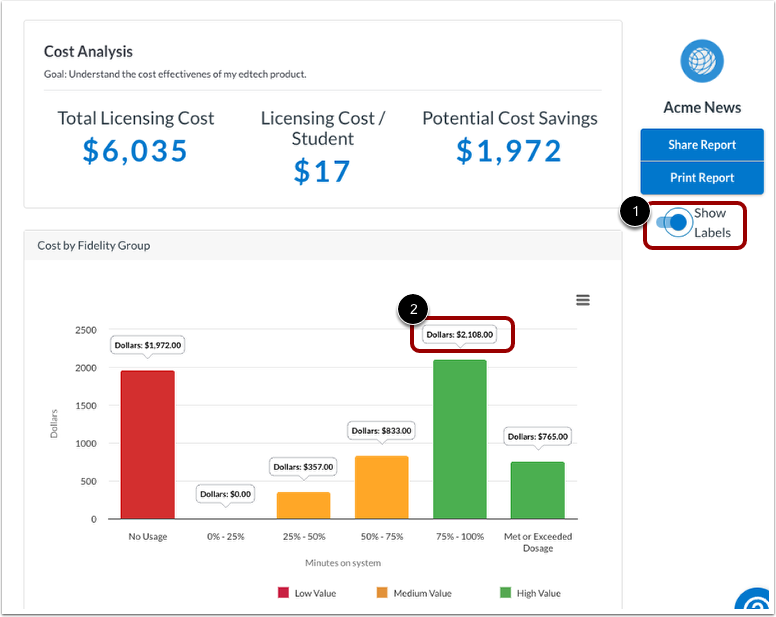
För att se kostnadseffektivitet, klicka på fliken Kostnad .
Visa rapporten Demografi och metoder
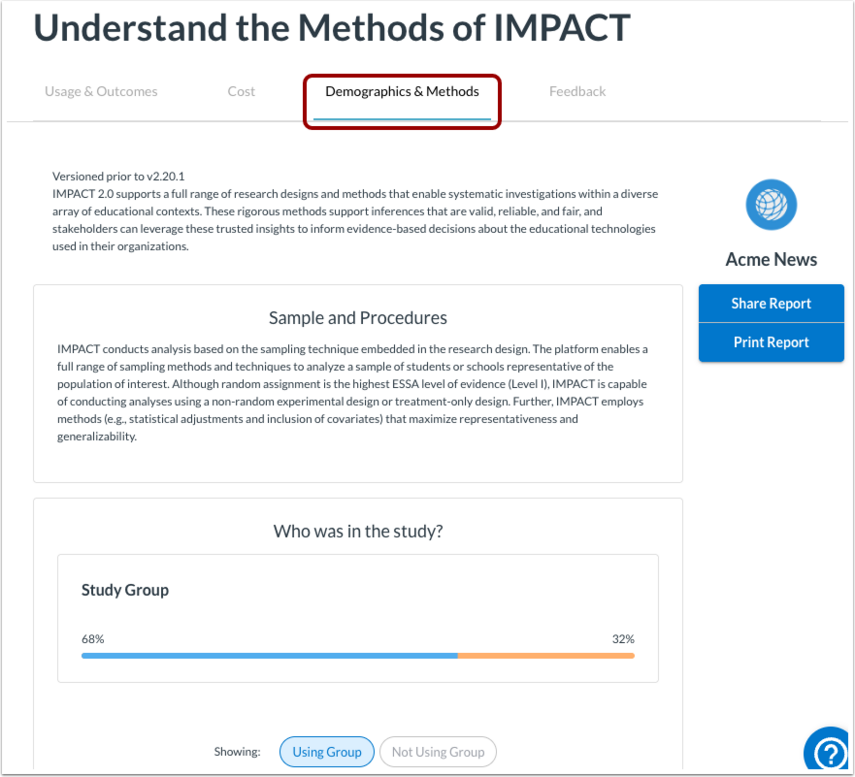
För att visa demografiska och metodologiska detaljer, klicka på fliken Demografi och metoder .
Visa feedbackrapport
För att se lärarens feedback och betyg, klicka på fliken Feedback [1]. Från fliken Feedback kan du se:
- Övergripande feedback [2]
- Feedback om produktanvändning [3]
- Feedback om förberedelser och schemaläggning [4]
- Återkoppling av mervärde [5]
Dela rapport
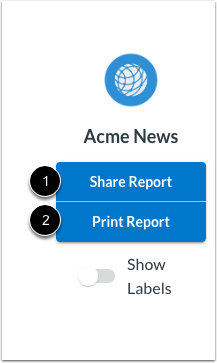
För att kopiera en länk till rapporten Användning och resultat, Kostnadsrapport eller Demografi och metoder, klicka på knappen Dela rapport [1].
För att skriva ut en kopia eller ladda ner en PDF-fil, klicka på knappen Skriv ut rapport [2].
Visa etiketter
För att visa etiketter i stapeldiagram, klicka på växlingsknappen Visa etiketter på [1]. Visa sedan värdena för varje stapel [2].