Som LearnPlatform-administratör kan du se lageröversikten från fliken Analys. Den här översikten ger en översikt över din organisations användning av utbildningsteknik. Du kan använda lageröversikten för att:
- upptäck vilka utbildningslösningar dina elever och lärare har tillgång till
- identifiera var man ska gräva djupare i enskilda lösningar
- identifiera lärare som är kraftfulla användare av en lösning
- identifiera okända eller okontrollerade lösningar som används av personer i din organisation
Inventeringsöversikten är dock INTE avsedd att:
- en källa till RCE-data (Rapid Cycle Evaluation)
- den definitiva källan till användningsdata för utbildningstekniklösningar på individuell studentnivå
- den enda datakällan för att förstå implementeringens trovärdighet och effektivitet
- en övervakningsmetod för lärare och elever inom utbildningsteknik
Inventory Dashboard samlar in data via något av följande: LearnPlatform by Instructure webbläsartillägg, iOS-tillägg eller JAMF-tillägg. För att identifiera vilket/vilka tillägg som fungerar bäst för din organisation och för att konfigurera dem, vänligen kontakta support-lp@instructure.com . När ett tillägg har distribuerats aggregeras dina användningsdata och visas i instrumentpanelen.
Anteckningar:
- Du kan komma åt lageröversikten varje vecka för att kontrollera om det finns nya eller icke-godkända verktygsanvändningar. Du kan också komma åt den dagligen för att kontrollera att prioriterade verktyg används regelbundet, eller använda den mer sällan i en mer granskningsmodell. Boka tid med din kundframgångsansvarige för att utforska olika tillvägagångssätt.
- För mer information om lageröversikten, se vanliga frågor om lageröversikten .
- Om en produkt inte syns eller om informationen verkar felaktig, kontakta kundsupport på support-lp@instructure.com .
- För frågor som rör verktygens effektivitet eller hur väl standarderna används är det bäst att använda välkontrollerade studier genom Rapid Cycle Evaluation (RCE) .
Öppet lager
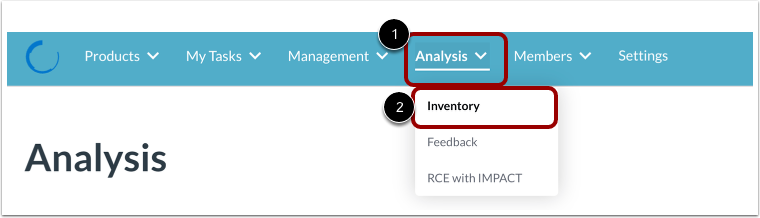
I rullgardinsmenyn Analys [1] klickar du på länken Inventering [2].
Visa lager
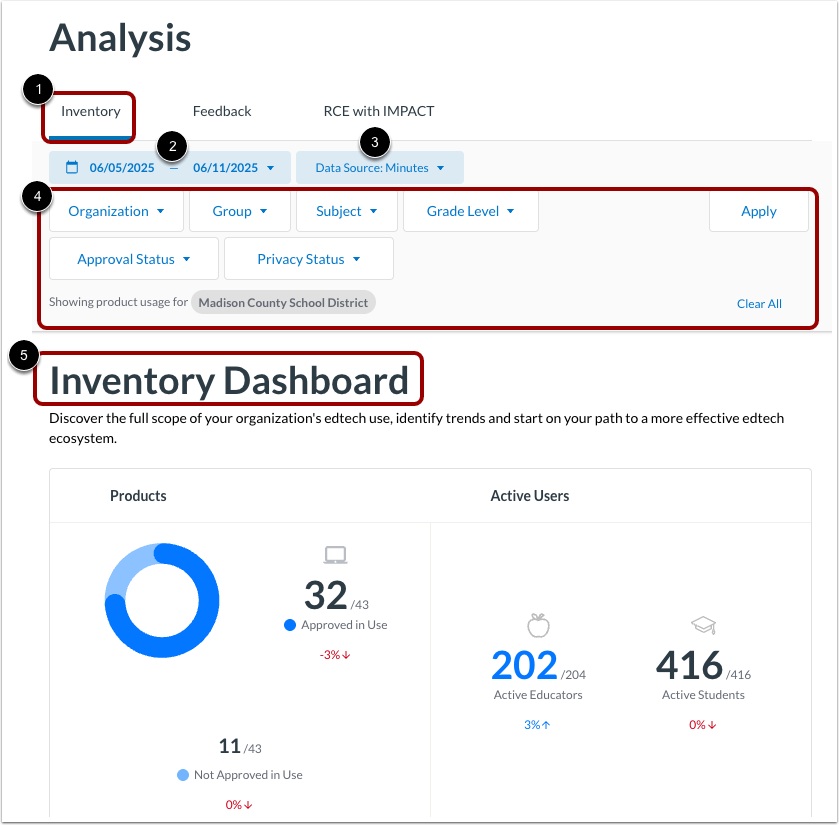
På fliken Inventering [1] kan du se datarapportperioden [2], din datakälla [3], andra datafilter [4] och data från Inventory Dashboard [5].
Hantera rapportperiod
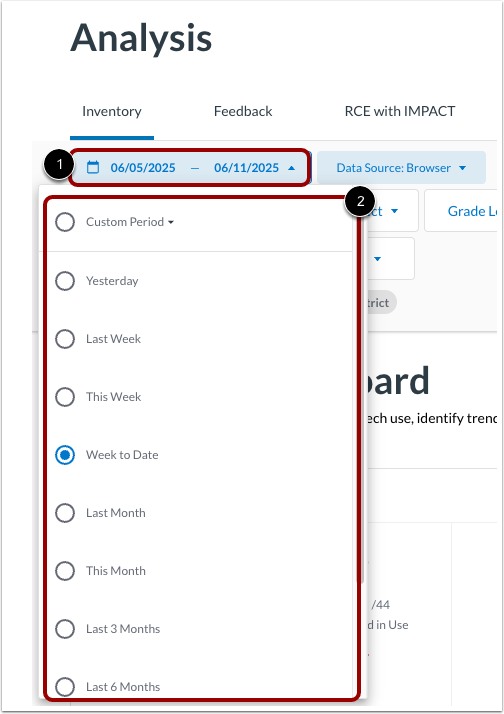
Rapportperioden anger den tidsram från vilken instrumentpanelen hämtar data. Som standard är rapportperioden Vecka till dags dato.
För att ändra rapportperiodens datum, klicka på rullgardinsmenyn Rapportperiod [1]. Klicka sedan på en av följande alternativknappar [2]:
- I går: Hela den senaste hela dagen är avklarad. Exempel: Om det är 27/11 visar instrumentpanelen 25/11-26/11, vilket inkluderar data från strax före midnatt den 25/11 till slutet av dagen den 26/11.
- Förra veckan: Hela den senaste veckan avklarad.
- Denna vecka: Allt fram till denna punkt sedan föregående måndag.
- Förra månaden: Hela den senaste hela månaden avslutad. Exempel: Oktober skulle betraktas som 30/9-31/10.
- Denna månad: Allt fram till denna punkt sedan månadens början.
- Senaste 3 månaderna: Alla de senaste tre hela månaderna är avklarade. Exempel: Om det är den 27 november är oktober den sista hela månaden som är avklarad.
- Senaste 6 månaderna: Alla de senaste sex hela månaderna är avklarade.
- Förra året: Hela förra året avklarat.
- I år: Allt fram till denna punkt sedan året började (1 juli).
- Anpassad period: en period definierad av valfritt startdatum och slutdatum.
Anteckningar:
- Veckorna är måndag till söndag.
- Åren är juli till juni.
- Eftersom det visade datumet är från dagens slut till dagens slut, är det visade startdatumet en dag före det valda datumet.
Visa datakälla
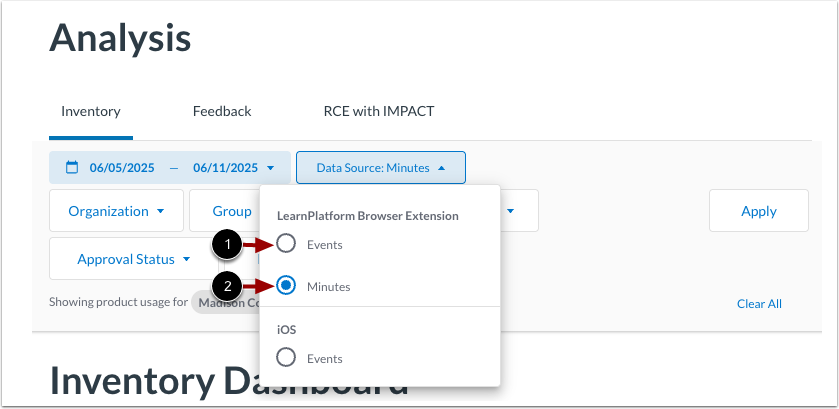
För att se tillgängliga datakällor klickar du på rullgardinsmenyn Datakälla [1]. Beroende på din valda datakälla [2] visar instrumentpanelen följande information:
- LearnPlatform webbläsartillägg (ifyllt av webbläsartillägget)
- produkter som nås
- antal elever och lärare som har tillgång till dessa produkter
- datatrender kring dessa produkter (händelser och totalt antal minuter)
- iOS (ifyllt av iOS-tillägget)
- produkter som nås
- antal elevers och lärares enheter som har åtkomst till dessa produkter
- datatrender kring dessa produkter (händelser)
- JAMF (ifylld av JAMF-tillägget)
- produkter som har installerats på enheter
- antal enheter som en produkt har installerats på
Välj användningshändelser
För din datainsamlingstyp kan du välja Händelser [1] eller Minuter [2]. Generellt sett finns det fyra olika typer av användningshändelser som systemet samlar in:
- Händelser: när en användare laddar en sida eller sidans URL ändras
- Minuter : spårar minuterna i systemet (MOS), vilket är de sekunder som en användare spenderar på att använda en viss produkt (vilket kan omfatta flera URL-ändringar)
- iOS-apphändelser : alla nätverksförfrågningar som initieras av en app, vilket ungefär motsvarar användning (även om appar inte alltid begär ny data när användare interagerar med appen)
- iOS Web Events : alla nätverksförfrågningar som initieras av mobil Safari. Detta är analogt med Events.
Anteckningar:
- Händelser och MOS-händelser samlas endast in via webbläsartillägget; iOS-app- och webbhändelser samlas in av iOS-tillägget.
- För mer information, se vår guide om användaråtgärder och hur data samlas in .
Visa produktanvändning
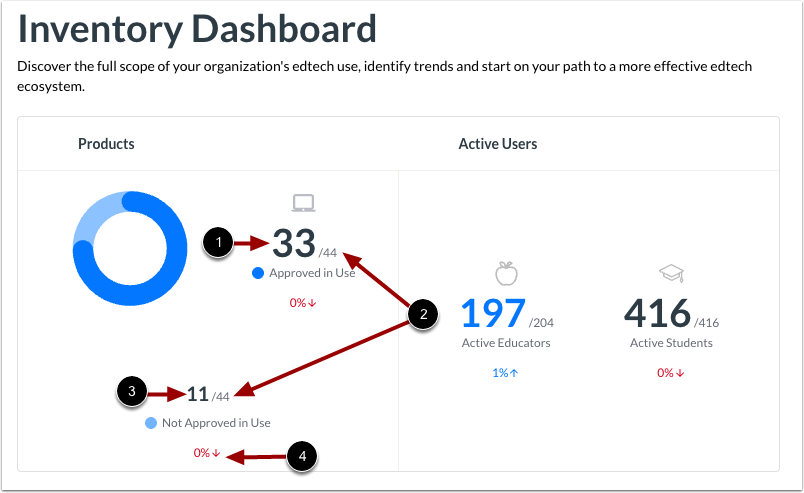
Beroende på godkännandestatusen för dina produkter visar avsnittet Produkter följande:
- Godkänd i bruk : antalet produkter som är godkända och i bruk [1], av det totala antalet produkter i bruk [2].
- Ej godkänd i bruk : antalet produkter som inte är godkända men som används [3], av det totala antalet produkter som används.
Du kan också se eventuella förändringar i användningen under rapportperioden [4].
Visa antal aktiva användare
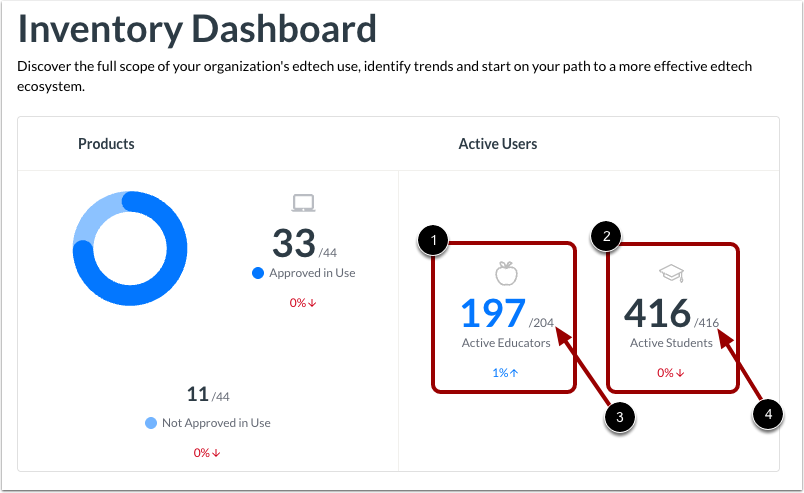
Avsnittet Aktiva användare visar hur många lärare [1] och elever [2] som aktivt använder produkter under den valda rapportperioden. Det visar också det totala antalet läraranvändare i din organisation [3] och det totala antalet elever [4].
Visa aktiva enheter
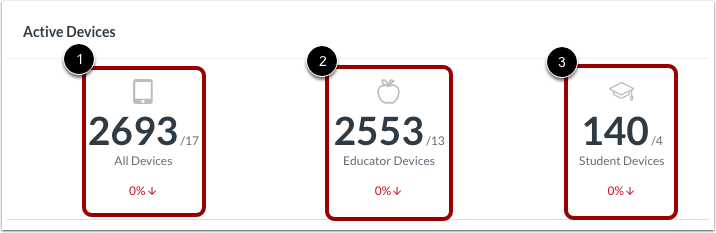
För iOS-tillägget visar avsnittet Aktiva enheter det totala antalet aktiva enheter [1], det totala antalet aktiva enheter som används av lärare [2] och det totala antalet aktiva enheter som används av elever [3].
Visa produktanvändning av lärare eller produkter som används av enheter
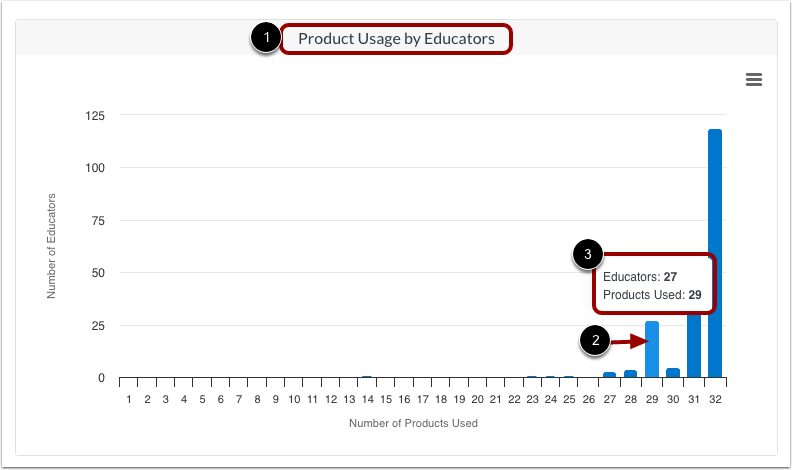
Ett diagram visas antingen för Produktanvändning av lärare (för webbläsartillägget) [1] eller Produkter som används av enheter (för iOS-tillägget). Diagrammet visar antalet produkter som lärare använder eller antalet appar som används på lärarens enheter för iOS-tillägget.
För att visa stapeldatavärden, håll markören över en stapel [2]. Informationen visas i ett popup-fönster [3].
Visa användningsinformation
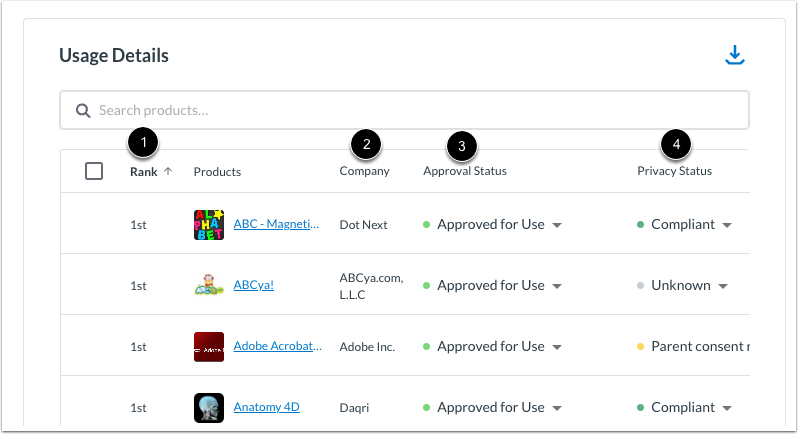
Tabellen Användningsinformation visar produkter som används, rangordnade efter deras totala antal användare under rapportperioden [1]. Du kan se en produkts Företag [2], Godkännandestatus [3] och Sekretessstatus [4].
När du skrollar åt höger i tabellen kan du se antalet lärare [1] och elever [2] som har använt varje produkt (webbläsare/iOS) eller antalet enheter som appen är installerad på (Jamf).
Du kan också granska det totala antalet nya användare som började använda en produkt under den valda rapportperioden [3], antalet skolor där de första aktiva uppgifterna inträffade [4] och produktens totala betyg [5].
Obs! Kolumnen Betyg visar community-baserade betyg från lärare i LearnCommunity. Betygen är aggregerade från alla LearnPlatform-användare som har betygsatt produkten.
Visa produktalternativ
För att visa annan data, klicka på ikonen Alternativ [1]. Klicka sedan på en av följande länkar:
- Visa produkt i organisationsbiblioteket [2]: öppnar produktinformation i produktorganisationsbiblioteket
- Visa produktinställningar i hantering [3]: öppnar sidan Produktinställningar för produkten
- Visa produktspårningsdomäner [4]: öppnar ett fönster som listar de spårningsdomäner som är kopplade till produkten, med klickbara länkar för att öppna produkt-URL:er.
Hantera produktinställningar
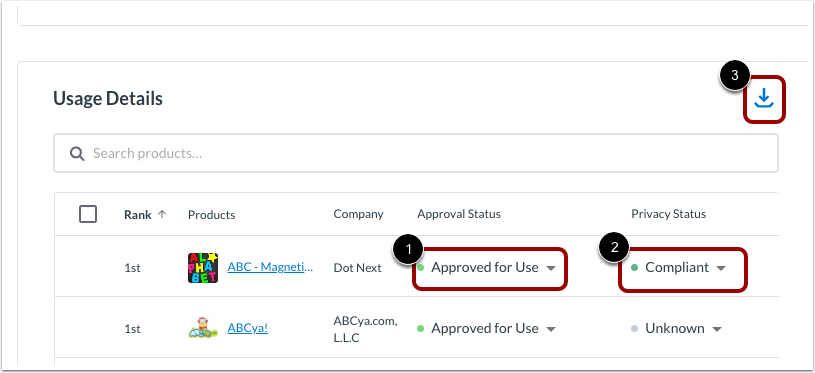
I tabellen Användningsinformation kan du också direkt ändra produktens godkännandestatus [1] eller sekretessstatus [2].
Du kan också exportera informationen om dataanvändning genom att klicka på nedladdningsikonen [3].
Öppna produktspårad användning
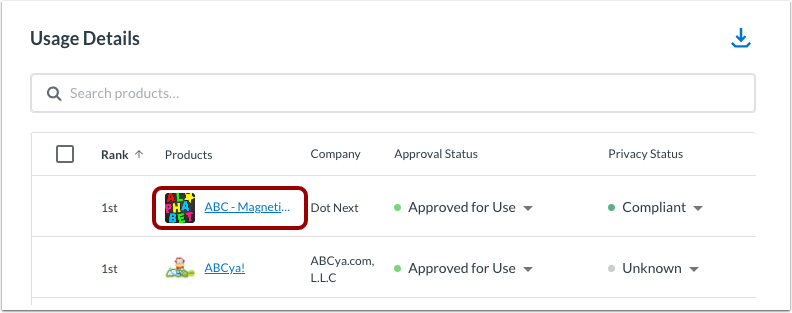
För att se ytterligare spårad användningsdata för en produkt över tid eller inom en skola, klicka på länken till produktnamnet.
Obs! Visning av spårad användning stöds endast för data som hämtas från ett webbläsar-/iOS-tillägg.
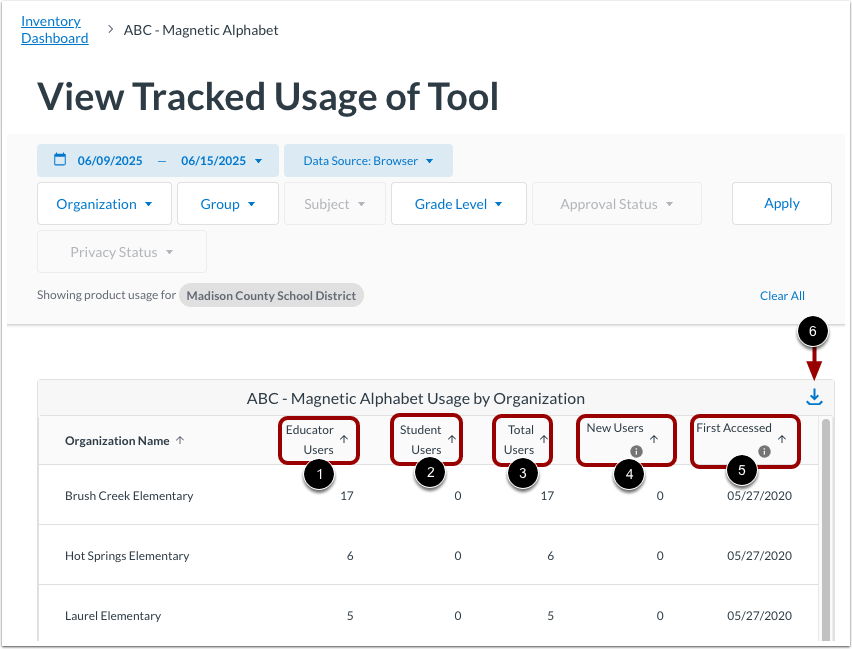
Rapporten Visa spårad användning visar filter och val för lageröversikten.
Visa användning per organisation
Tabellen Användning per organisation visar användningsdata per organisation. Den inkluderar data som antalet lärare som använder den [1], antalet elever som använder den [2], det totala antalet användare [3], eventuella nya användare under rapportperioden [4] och datumet då produkten först användes i organisationen [5].
För att exportera data till en CSV-fil, klicka på nedladdningsikonen [6].
Visa användningstrend - Totalt antal användare
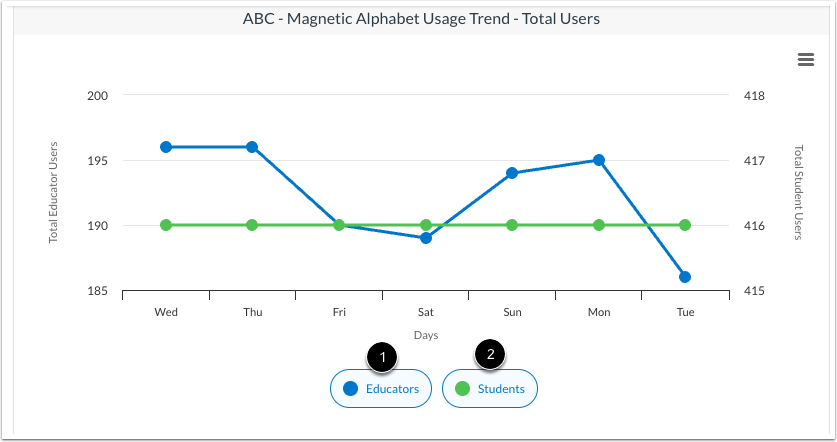
Om du har försett LearnPlatform med en lärarlista kan du se grafen Användningstrend - Totalt antal användare, som visar antalet lärare och elever som använts under den valda tidsperioden.
För att dölja lärar- eller elevdata, klicka på knapparna Lärare [1] eller Elever [2].
För att förse LearnPlatform med en lärarlista, kontakta support-lp@instructure.com .
Visa användningstrend - Totalt antal händelser
Diagrammet Användningstrend - Totala händelser visar antalet händelser som registrerats under tidsperioden för både lärare [1] och elever [2].
För att dölja lärar- eller elevdata, klicka på knapparna Lärare [3] eller Elever [4].
Visa användning av elever eller lärare
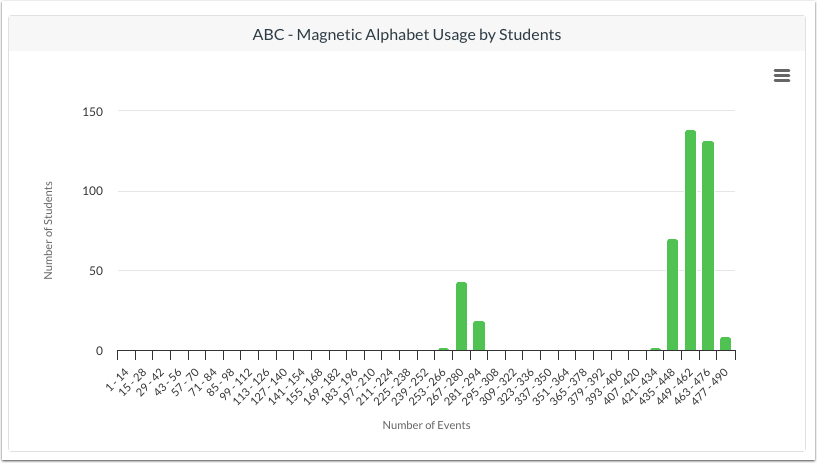
Du kan också visa grafer som visar användningen enligt din valda datakälla (minuter eller händelser).
Visa information om användning av lärare
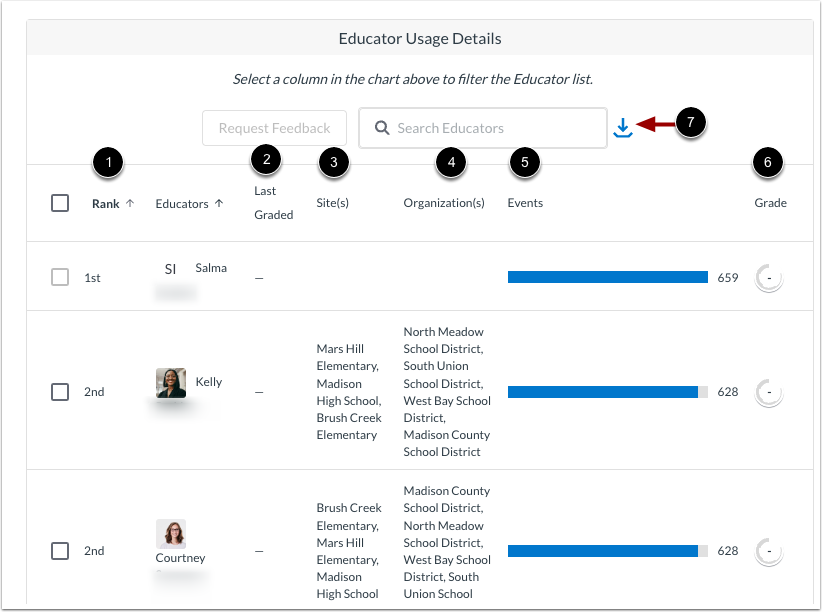
Som standard visar tabellen Användningsinformation för lärare alla lärare som använder produkten, tillsammans med annan information som deras rangordning [1], när de senast betygsatte produkten [2], deras webbplats [3], deras organisation [4], deras antal händelser [5] och betyget de gav produkten [6].
För att exportera data till en CSV-fil, klicka på nedladdningsikonen [7].
Tabell över användningsdetaljer för filtrering av pedagoger
För att filtrera tabellen Användningsinformation för lärare till en specifik grupp lärare, klicka på en stapel i grafen Användning av lärare [1]. Filtret tillämpas sedan på tabellen [2].
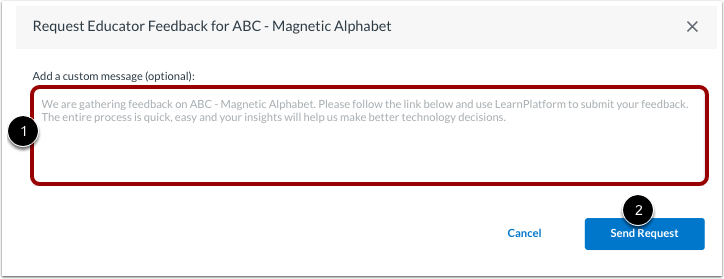
För att begära feedback från en eller flera lärare, markera deras kryssrutor [1]. Klicka sedan på knappen Begär feedback [2].
Skriv in ett e-postmeddelande [1] och klicka på knappen Skicka förfrågan [2].
De utvalda lärarna kommer att få ett e-postmeddelande med en begäran om feedback om produkten.
Anteckningar:
- Att skicka feedbackförfrågan till lärare för en viss produkt direkt via lageröversikten stöds endast för webbläsar-/iOS-tillägg.
- Du kan också begära feedback via ett formulär för feedbackförfrågningar .