Som LearnPlatform-administratör kan du lägga till ett ifyllt leverantörsapplikationssvar som en resurs för enskilda produkter, företag eller hårdvara. Detta gör att du kan dela applikationssvaret med andra via organisationens produktbibliotek eller offentligt i ditt offentliga produktbibliotek (PPL).
Obs! För att lägga till ett svar från en leverantörsapplikation som en resurs måste applikationen ha statusen Godkänd.
Öppna leverantörsapplikationer
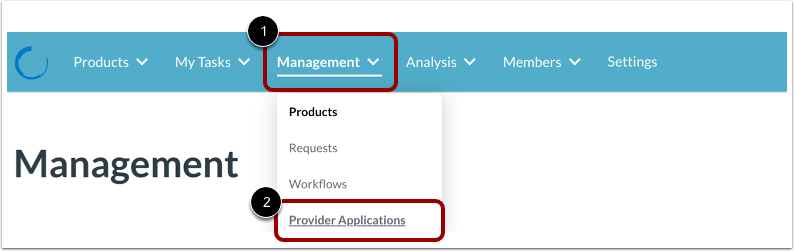
Klicka på rullgardinsmenyn Hantering [1] och klicka sedan på länken Leverantörsapplikationer [2].
Svar på öppna ansökningar
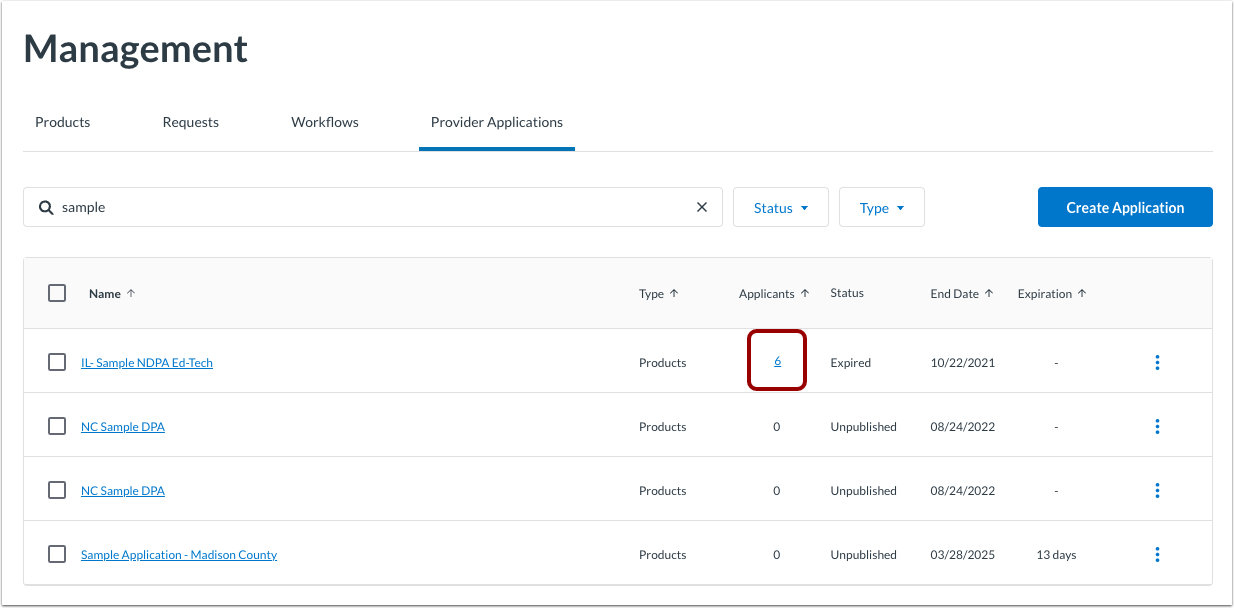
För att se alla inskickade svar på leverantörsansökan klickar du på sifferlänken i kolumnen Sökande .
Visa svar från öppen ansökan
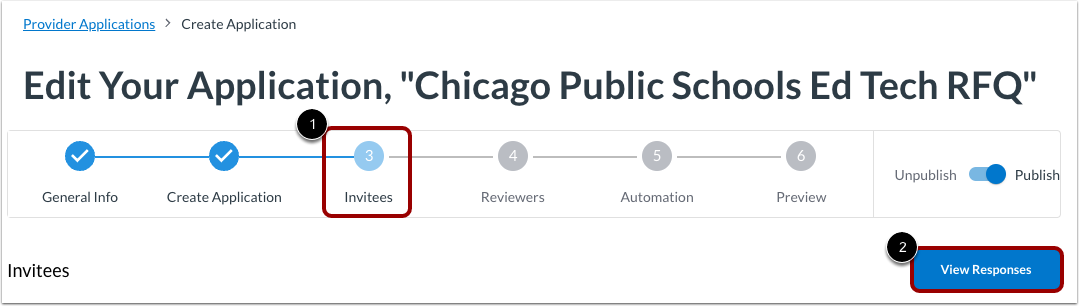
Alternativt, för att visa svar från en öppen ansökan, klicka på fliken Inbjudna [1] och klicka sedan på knappen Visa svar [2].
Öppna sökandes svar
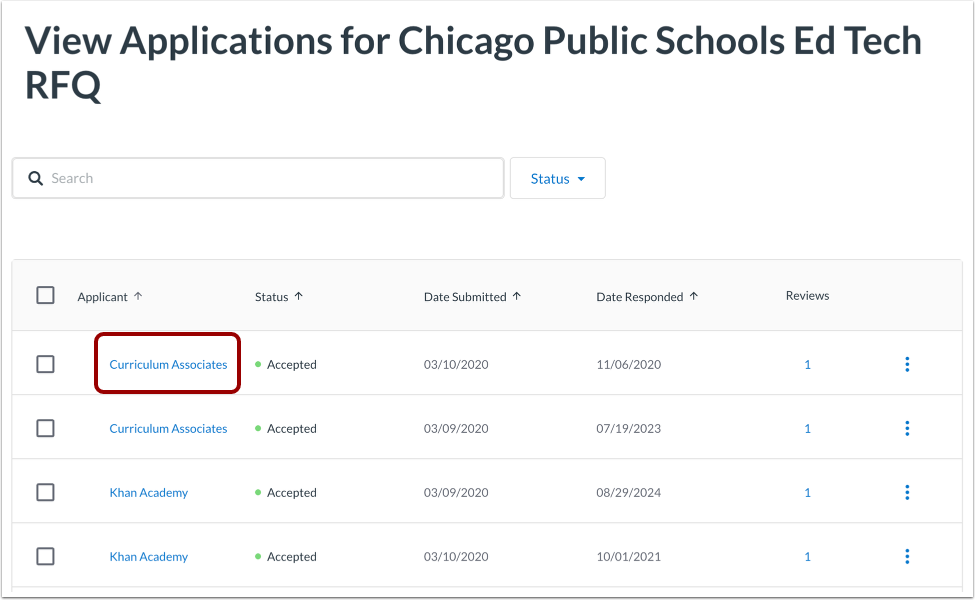
Klicka på länken för ett sökandes namn.
Visa svarsinformation
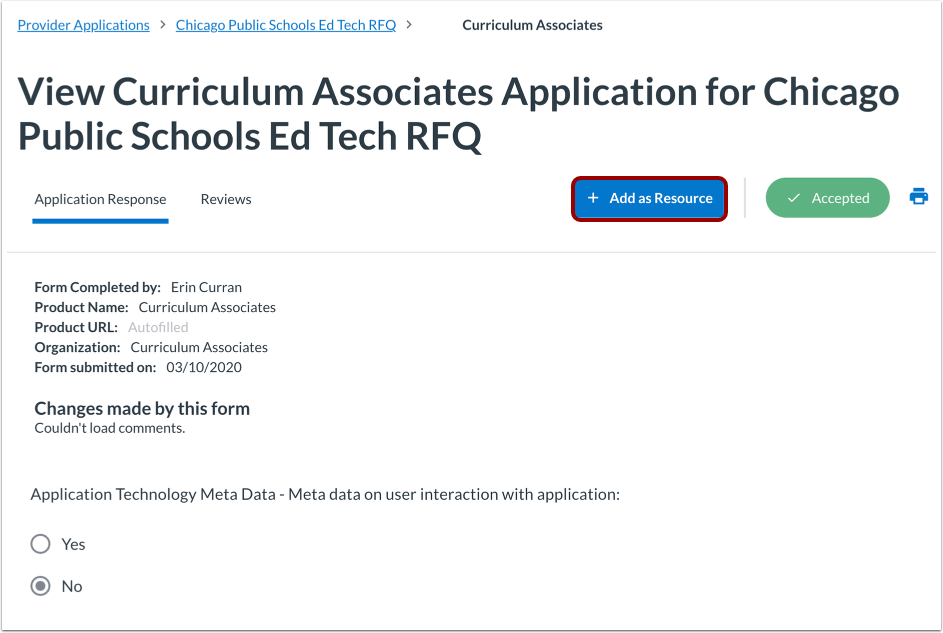
Klicka på knappen Lägg till som resurs .
Obs! Knappen Lägg till som resurs är endast tillgänglig om ansökan har accepterats och godkänts. Läs mer om att hantera och godkänna svar på ansökningar .
Välj produkt(er)
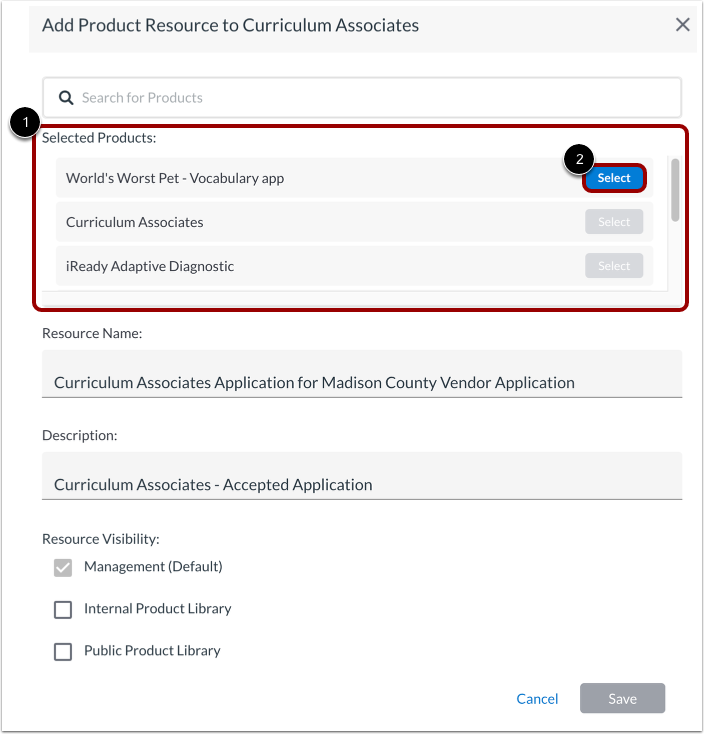
Om applikationen var riktad mot leverantörer/leverantörer/företag kan den gälla flera verktyg/produkter. För den typen av applikation visas avsnittet Valda produkter [1]. Håll markören över och klicka på knappen Välj för en eller flera produkter [2].
Redigera namn eller beskrivning
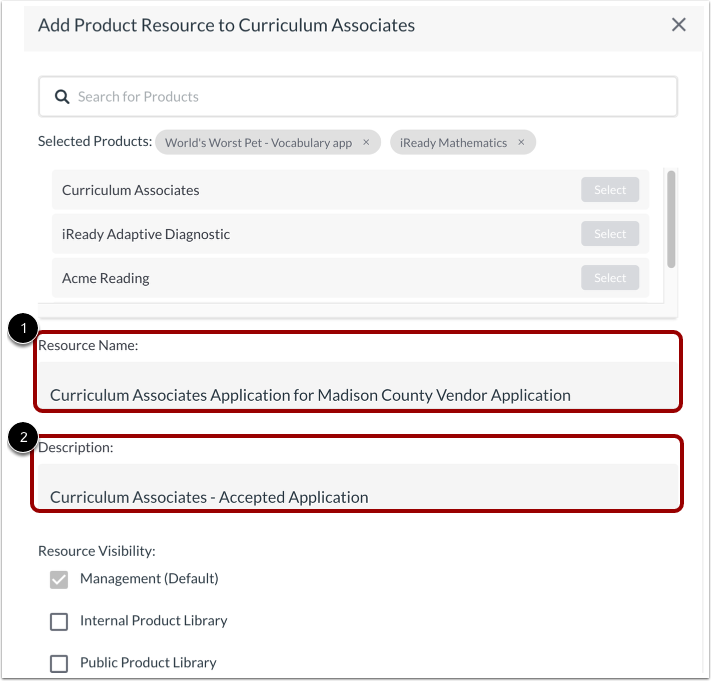
För att ändra namnet på applikationen som en resurs, redigera namnet i fältet Resursnamn [1].
För att ändra beskrivningen av applikationen som en resurs, redigera beskrivningen i fältet Beskrivning [2].
Hantera resurssynlighet
Som standard är resursen endast synlig för administratörer i tabellen Produkthantering.
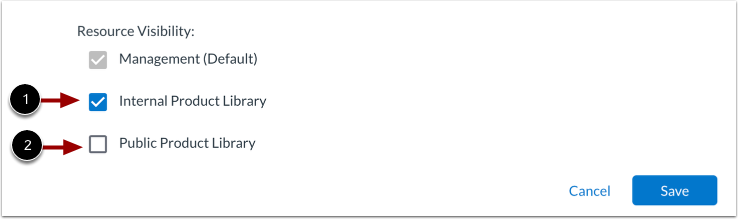
För att göra resursen även synlig i organisationens produktbibliotek, klicka på kryssrutan Internt produktbibliotek [1].
För att göra resursen även synlig i PPL:n, klicka på kryssrutan Public Product Library [2].
Obs: Om du vill ändra resursernas synlighet senare, gör ändringarna i produktinställningarna .
Spara resurs
Klicka på knappen Spara .
Visa resurs
För att visa resursen, öppna produktinformationen från en produktlista. Beroende på resursens synlighetsinställningar kan du komma åt produkten från produkthanteringstabellen, organisationens produktbibliotek och/eller det offentliga produktbiblioteket.
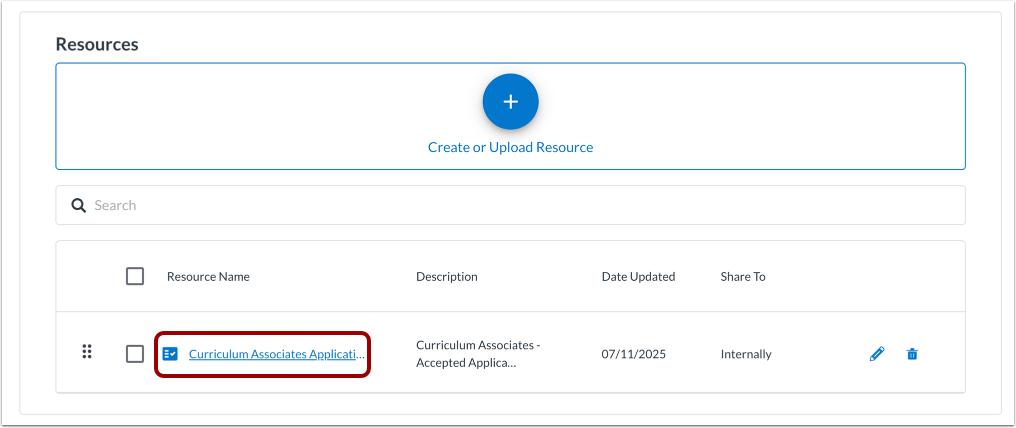
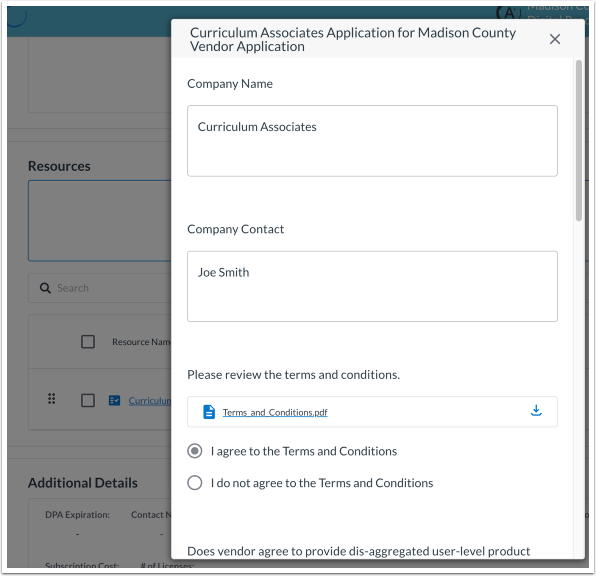
För att visa programmets innehåll, klicka på länken till resursnamnet.
Redigera resurs
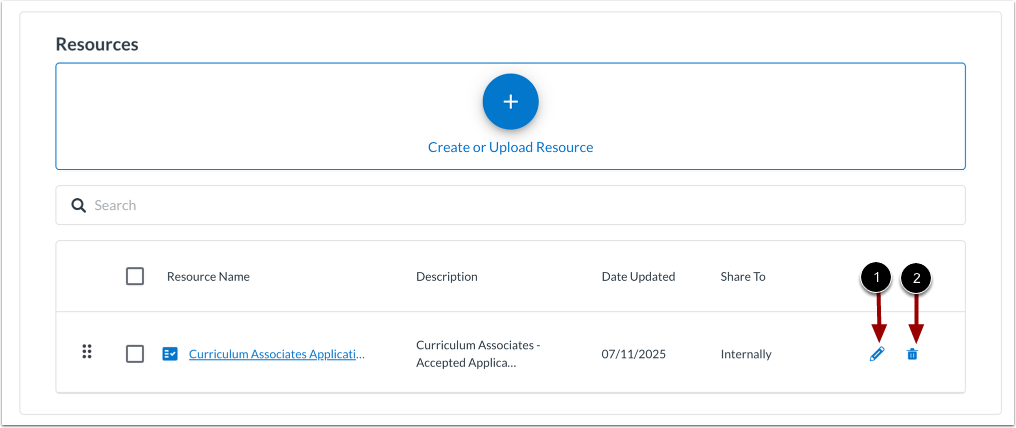
För att redigera applikationsresursen från detaljsidan, klicka på ikonen Redigera [1]. Ändra delningsinställningar, namn eller beskrivning efter behov.
För att ta bort en programresurs, klicka på ikonen Ta bort [2].
Obs! Om du tar bort en resurs kan du lägga till den igen som en resurs genom att gå tillbaka till den färdiga applikationen och lägga till den igen.