Som LearnPlatform-administratör kan du hantera produktarbetsflöden i Inställningar på instrumentpanelen för arbetsflödeshantering. Du kan visa alla arbetsflödesdetaljer, redigera tilldelade granskare, lägga till tilldelade, stoppa ett arbetsflöde eller ta bort ett arbetsflöde. Du kan också skicka påminnelser till granskare eller läsa den AI-genererade sammanfattningen av arbetsflödet.
Läs mer om att skapa ett arbetsflöde för produktgranskning eller ett datumutlöst arbetsflöde .
Öppna arbetsflödeshantering
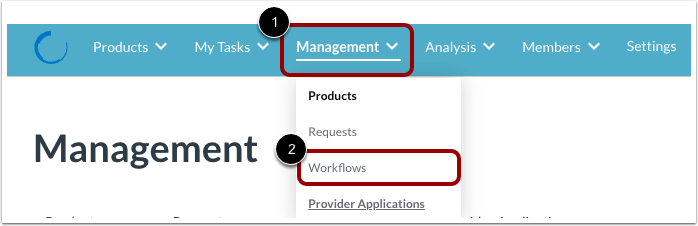
Klicka på rullgardinsmenyn Hantering [1]. Klicka sedan på länken Arbetsflöden [2].
Visa instrumentpanelen för arbetsflödeshantering
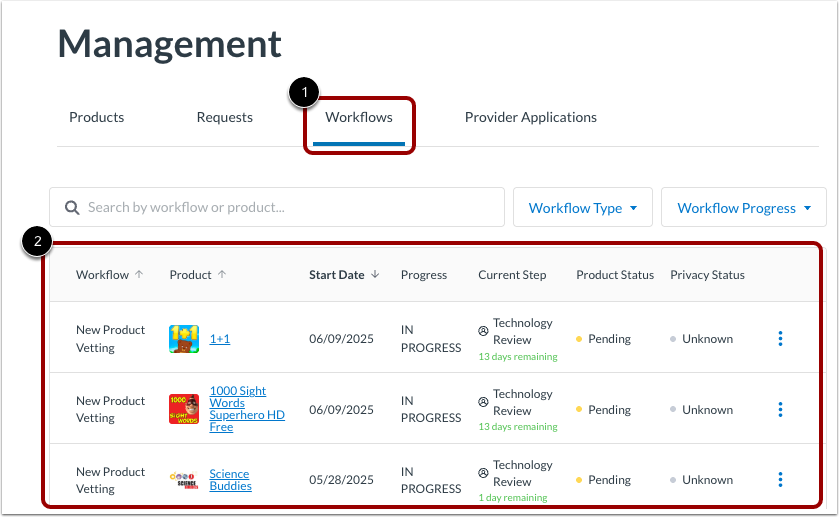
På fliken Arbetsflöden [1] visar en tabell befintliga produktarbetsflöden [2].
Söktabell
För att söka efter ett arbetsflöde efter produkt eller arbetsflödesnamn, ange text i sökfältet [1].
För att rensa sökfältet, klicka på X- ikonen [2].
Filtertabell
För att endast visa vissa typer av arbetsflöden, klicka på rullgardinsmenyn Arbetsflödestyp [1]. Välj sedan en arbetsflödestyp. För arbetsflöden för produktgranskning, markera kryssrutan Produktförfrågan [2]. För datumutlösta arbetsflöden, markera kryssrutan Datumstyrd [3].
För att endast visa arbetsflöden som är slutförda eller ofullständiga, klicka på rullgardinsmenyn Arbetsflödesförlopp [4]. Markera sedan kryssrutan Slutförd [5] eller kryssrutan Ofullständig (dvs. pågår) [6].
Visa arbetsflödesinformation
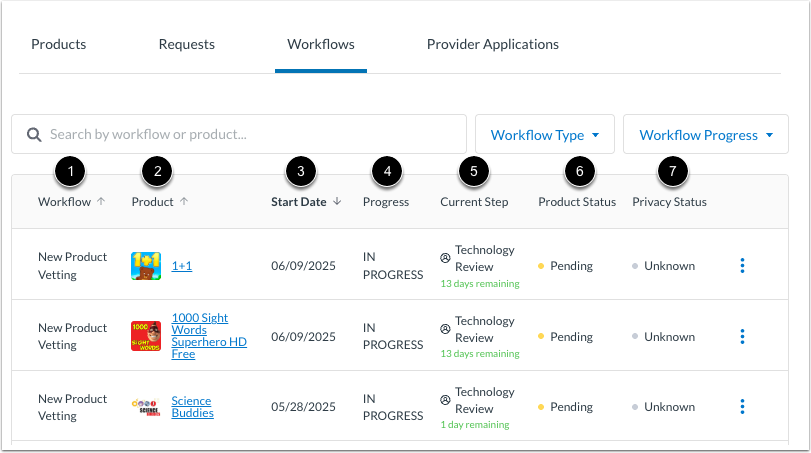
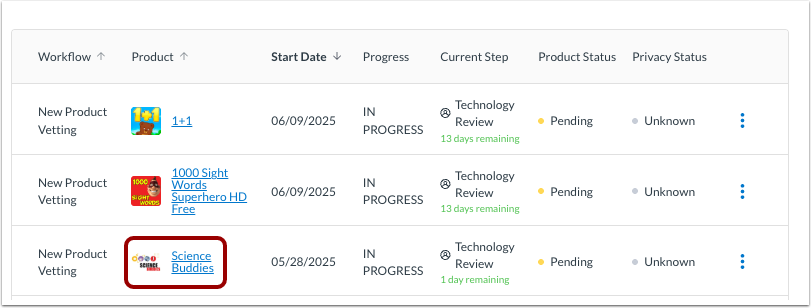
Arbetsflödestabellen visar arbetsflöden och tillhörande produkter. Du kan se arbetsflödets titel [1], en produkt som använder arbetsflödet [2], arbetsflödets startdatum [3], arbetsflödets förlopp [4], det aktuella aktiva steget i arbetsflödet [5], produktens godkännandestatus [6] och produktens sekretessstatus [7].
Visa arbetsflödesalternativ
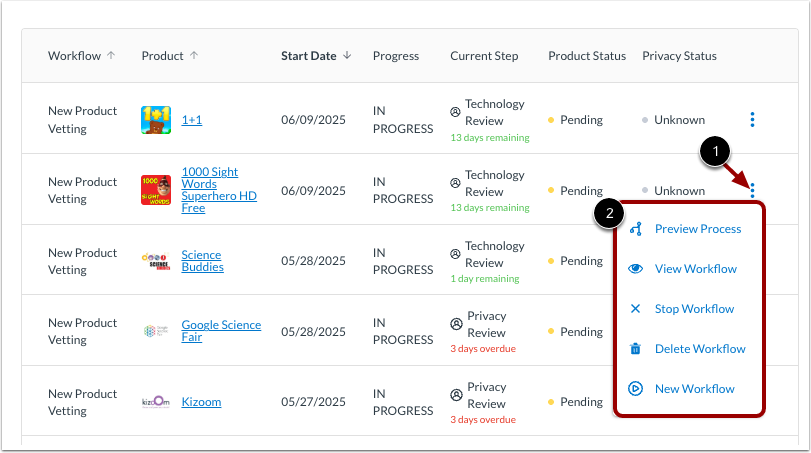
För att visa alternativ för arbetsflödet, klicka på ikonen Alternativ [1]. Tillgängliga alternativ inkluderar följande åtgärder [2]:
Öppna sidan med arbetsflödesdetaljer
För att visa arbetsflödesinformation, klicka på länken till produktnamnet.
Visa sidan med arbetsflödesdetaljer
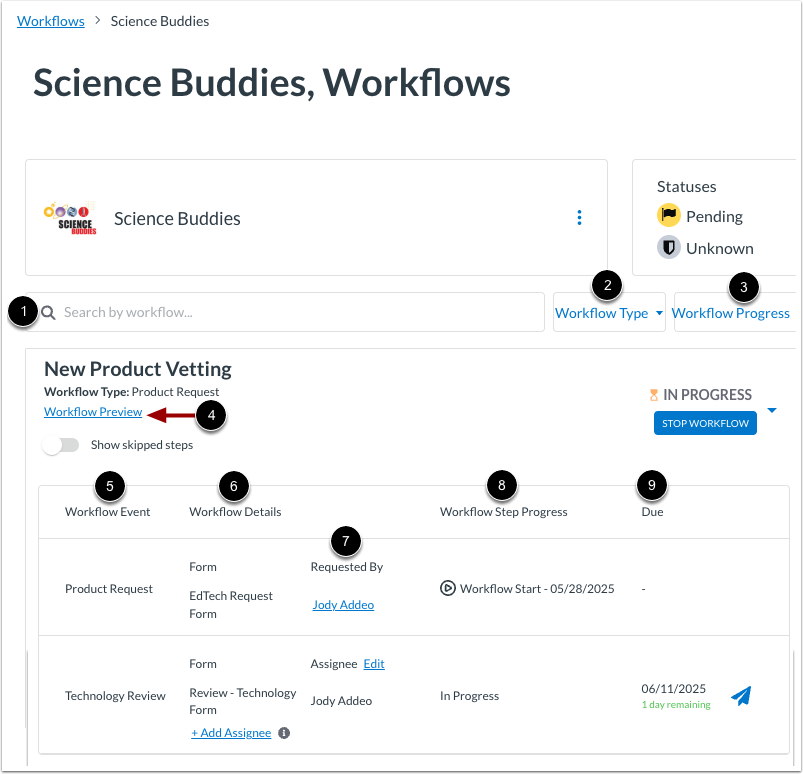
Sidan med arbetsflödesdetaljer visar alla arbetsflöden som är kopplade till produkten. Om till exempel Produkt X hade ett nytt produktarbetsflöde och får ett datumbaserat granskningsarbetsflöde ett år senare, kan du visa detaljer för båda arbetsflödena.
För att söka efter arbetsflöde, skriv in text i sökfältet [1]. Du kan också filtrera efter arbetsflödestyp [2] eller förlopp [3].
För att förhandsgranska arbetsflödet , klicka på länken Förhandsgranska arbetsflöde [4].
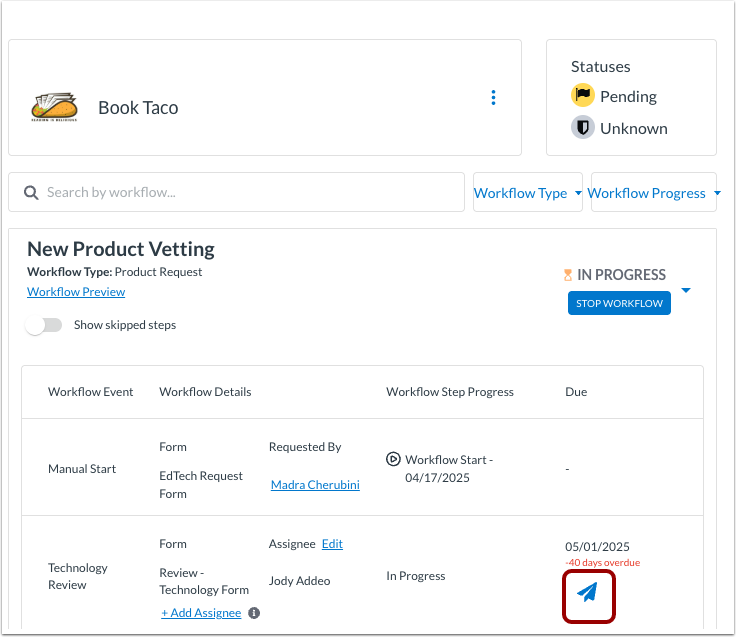
En tabell över arbetsflödeshändelser visas. Du kan se stegnamnet [5], involverade formulär [6], namn på begärande eller granskare [7], stegets förlopp [8] och förfallodatum för granskning [9].
Redigera arbetsflödestilldeltagare
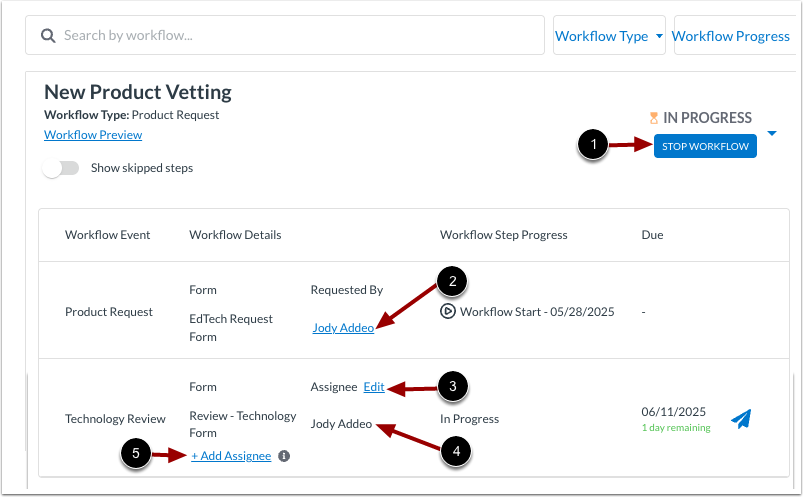
För att stoppa arbetsflödet medan du visar arbetsflödesinformationen, klicka på knappen Stoppa arbetsflöde [1].
För att se produktförfrågningsformuläret som skickades in via arbetsflödet, klicka på länken Begärt av namn [2].
För att ta bort en granskare, klicka på länken Redigera tilldelad [3]. Klicka sedan på papperskorgsikonen för en granskare.
Om ett granskningsformulär har skickats in av en granskare visas en länk. För att se ett inskickat formulär klickar du på länken för granskarens namn [4].
För att lägga till granskningsansvariga, klicka på länken Lägg till tilldelad [5].
Anteckningar:
- Om alla granskare har tagits bort kan du markera steget som slutfört eller som hoppat över.
- Det aktuella steget markeras inte som slutfört förrän alla tilldelade har slutfört sina granskningar.
Visa hoppade steg
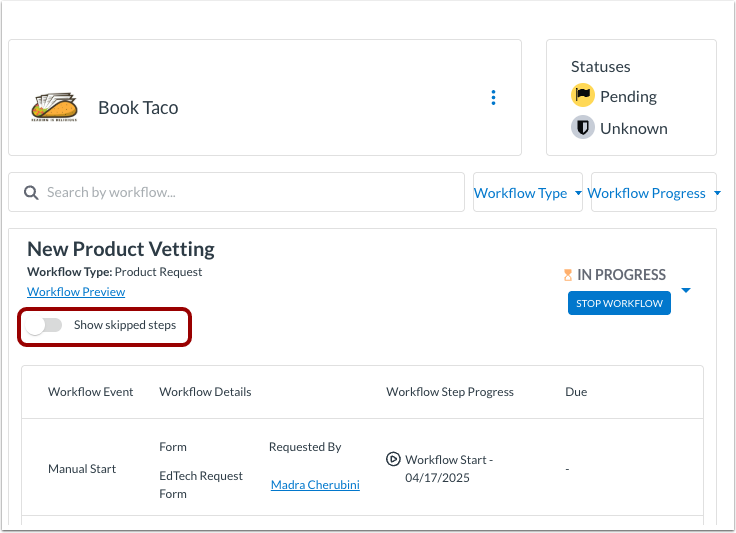
Om några steg i arbetsflödet hoppas över visas en växlingsknapp. För att visa hoppade steg klickar du på växlingsknappen Visa hoppade steg .
Skicka påminnelse till granskaren
För att skicka en påminnelse till en granskare vars förfallodatum har passerat, klicka på ikonen Skicka .
Visa arbetsflödes-AI-sammanfattning
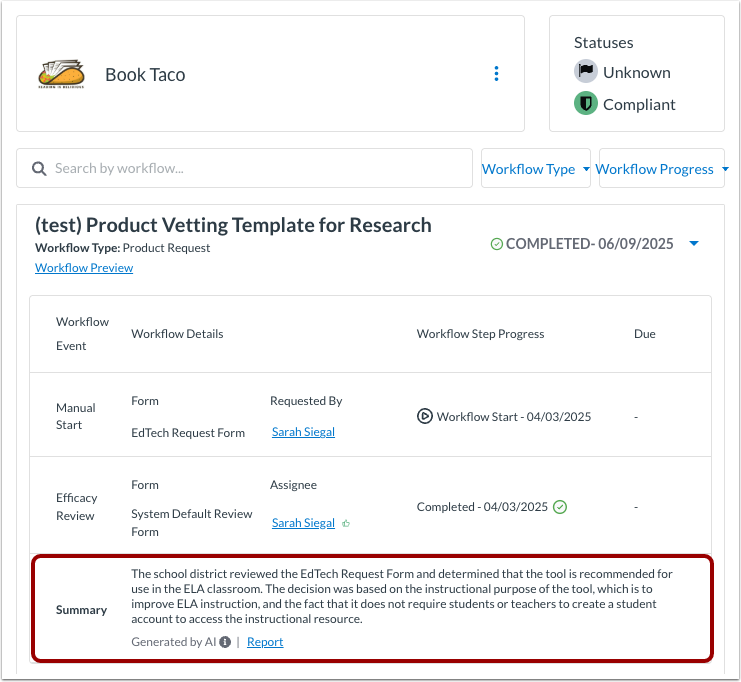
Om det är tillgängligt efter det sista steget kan du se en AI-sammanfattning av alla inskickade recensioner.
För mer information, se vår guide om hur du aktiverar en AI-sammanfattning för ett arbetsflöde .
Öppna arbetsflödessammanfattningen från produktsidan
Du kan också visa och hantera arbetsflöden för en specifik produkt eller ett specifikt verktyg från produktsidan.
Klicka på rullgardinsmenyn Hantering [1] och välj länken Produkter [2].
För att se produkten eller verktyget, klicka på produktlänken [3].
På produktsidan klickar du på fliken Arbetsflöden [1]. Sidan Arbetsflödesdetaljer visas [2]. Du kan redigera arbetsflödestilldelade , visa hoppade steg , skicka påminnelser till granskaren eller visa en sammanfattning av arbetsflödets AI .