I ditt LearnPlatform-konto kan du hantera din åtkomst till flera organisationer genom att lägga till eller ta bort medlemskap i dem. Från ditt konto kan du se alla organisationer där du är medlem. Du kan också lägga till medlemskap, ta bort medlemskap eller välja en organisation för att söka i dess produktbibliotek, hantera andra konton och få åtkomst till användningsdata.
Öppna användarkonto
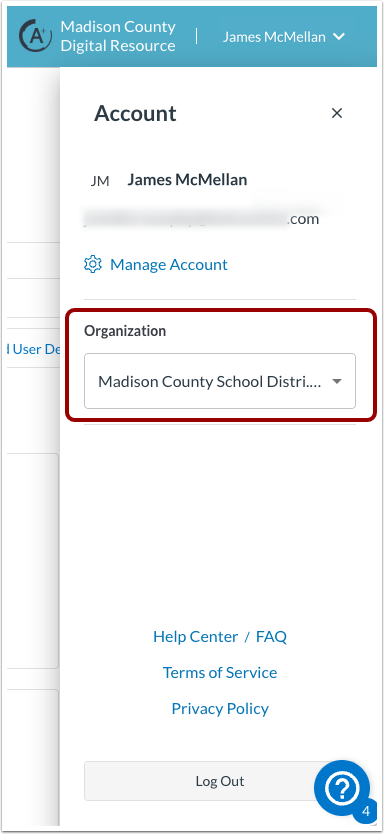
Du kan visa, hantera eller välja en organisation i sidofältet Konto. För att öppna sidofältet Konto klickar du på rullgardinsmenyn Användarnamn/Profil .
Visa vald organisation
I sidofältet Konto ser du din valda organisation i rullgardinsmenyn Organisation .
Förändringsorganisationer
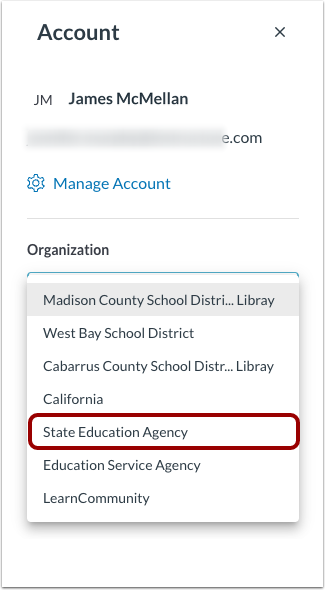
För att välja en annan organisation klickar du på rullgardinsmenyn Organisation och väljer en annan organisation där du är medlem.
Du har nu tillgång till en annan organisations produktbibliotek.
Anteckningar:
- När du växlar mellan medlemskap loggas du ut från det ursprungliga kontot.
- För mer information om hur du bäst använder ditt produktbibliotek, läs mer om produktbiblioteket .
Öppna Hantera konto
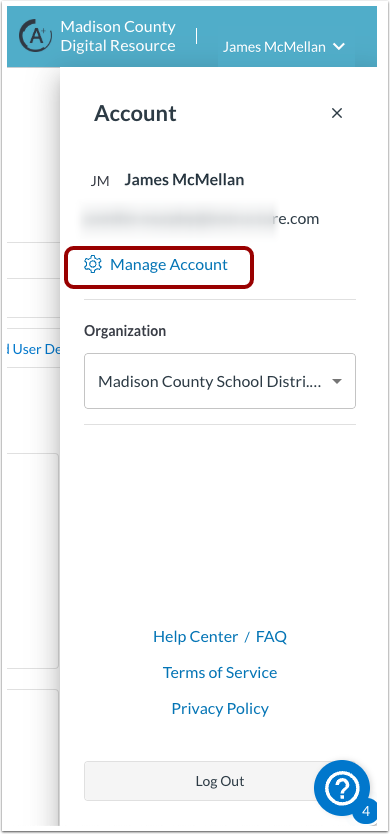
För att lägga till medlemskap i en organisation, klicka på länken Hantera konto .
Visa mina medlemskap
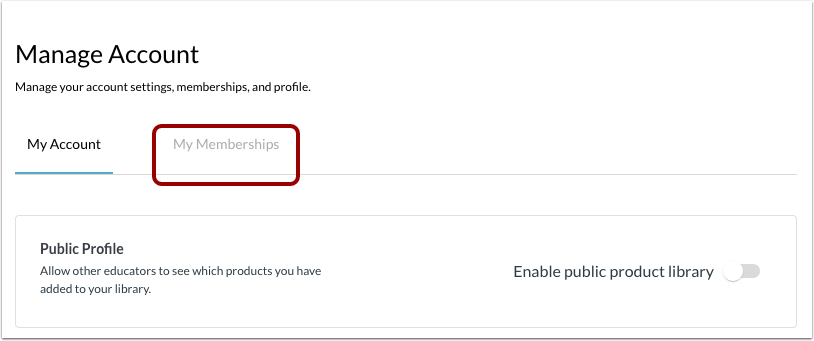
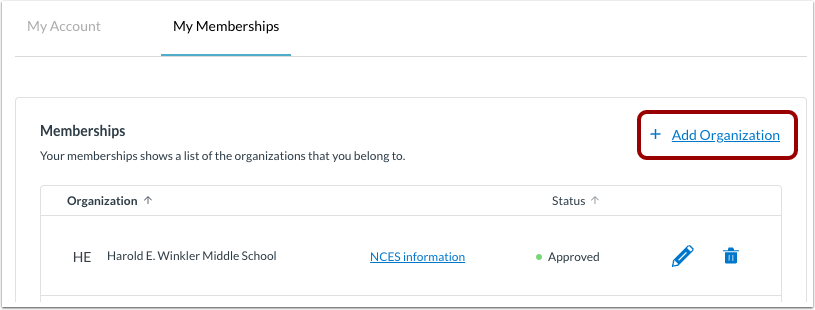
För att hantera dina medlemskap i organisationer, klicka på fliken Mina medlemskap .
Lägg till organisation
För att lägga till ett organisationsmedlemskap, klicka på länken Lägg till organisation .
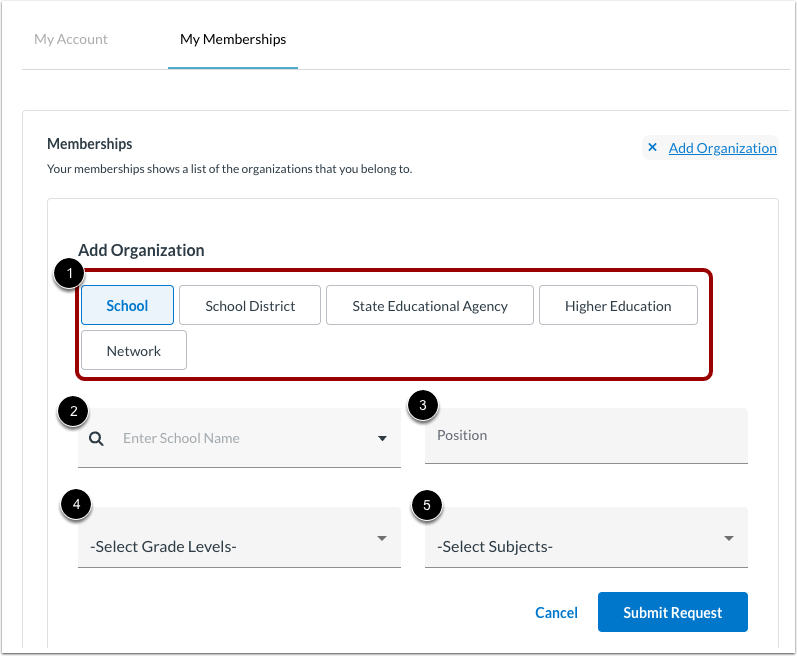
Lägg till organisationsuppgifter
I avsnittet Lägg till organisation, välj organisationstyp [1]:
- Skola
- Skoldistrikt
- Statliga utbildningsmyndigheten
- Högre utbildning
- Nätverk
Klicka på rullgardinsmenyn Ange namn och välj en organisation [2], eller sök efter organisationsnamnet genom att ange några bokstäver i namnet.
Klicka på rullgardinsmenyn Position och välj en position [3].
Klicka på rullgardinsmenyn Välj betygsnivåer och välj en betygsnivå [4].
Klicka på rullgardinsmenyn Välj ämnen och välj ett ämne [5].
När formuläret är ifyllt klickar du på knappen Skicka begäran [6].
Organisationen du begär medlemskap från kommer att meddelas via e-post om att en begäran väntar. Vissa organisationer godkänner medlemskap automatiskt och andra manuellt. När medlemskapet har lagts till och godkänts kommer du att kunna komma åt organisationens produktbibliotek.
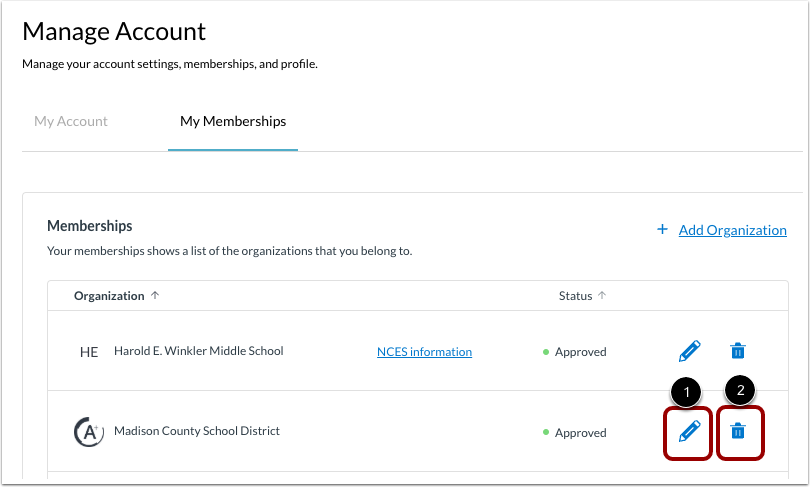
Redigera eller ta bort medlemskap
För att redigera ditt medlemskap i en organisation, klicka på ikonen Redigera [1].
För att ta bort ditt medlemskap i en organisation, klicka på ikonen Ta bort [2].
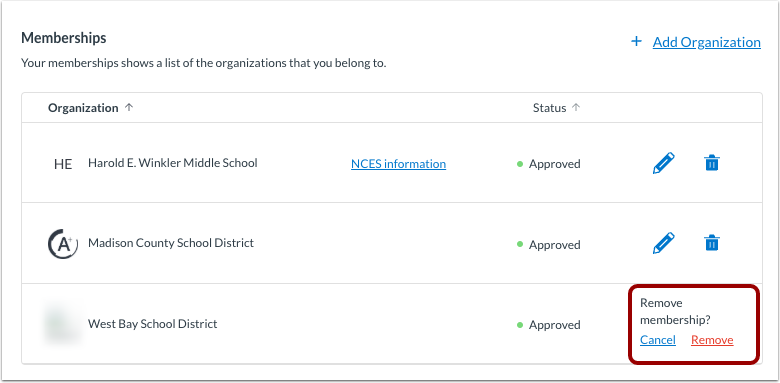
För att ta bort medlemskapet, bekräfta genom att klicka på länken Ta bort .